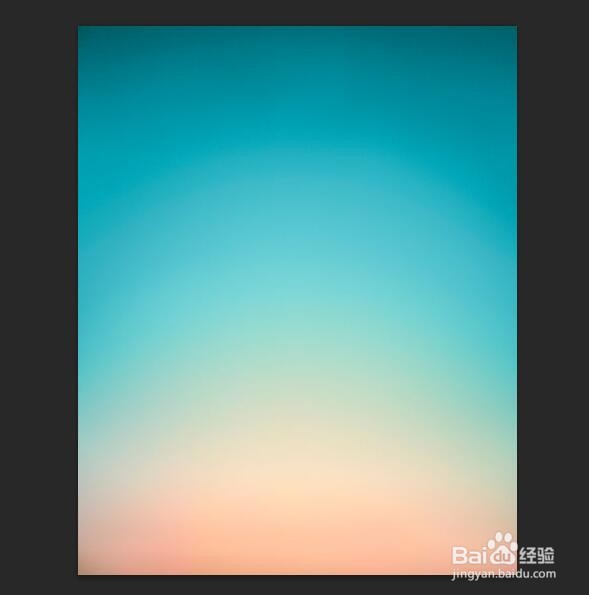
1、打开ps,打开需要制作的图片;
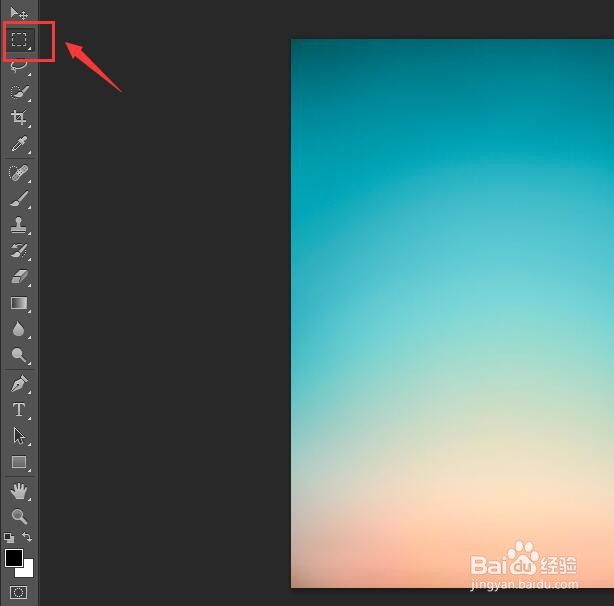
2、选择工具栏中的矩形工具;
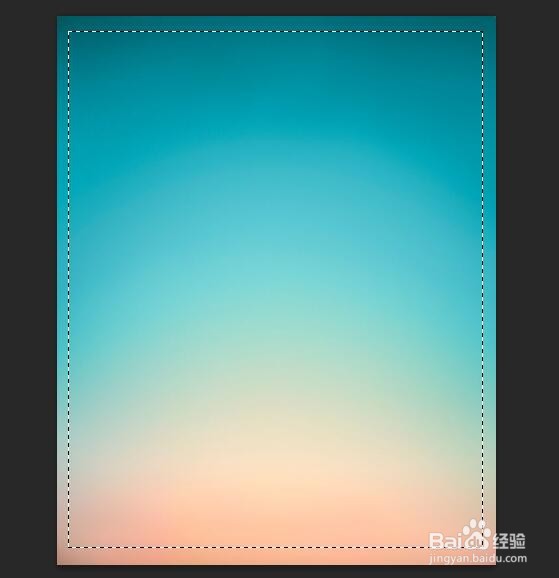
3、在图片中画一个矩形,不要画满整个图片,给图片四边留一点距离;
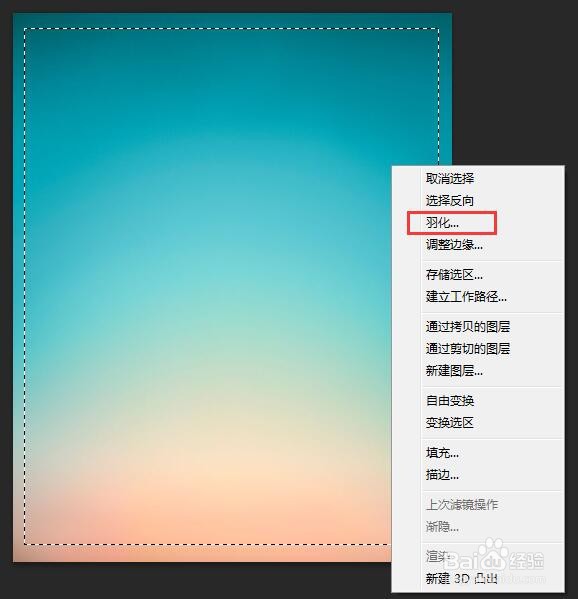
4、鼠标右击,弹出的弹窗,选择“羽化”;
5、设置“羽化”的羽化半径,数值可以自己按照需要自由设置,点击确定;
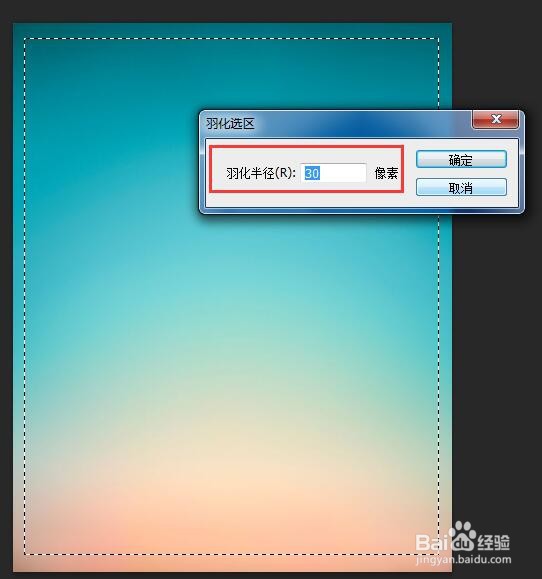
6、羽毛后查看羽毛半径面积是不是你需要的;
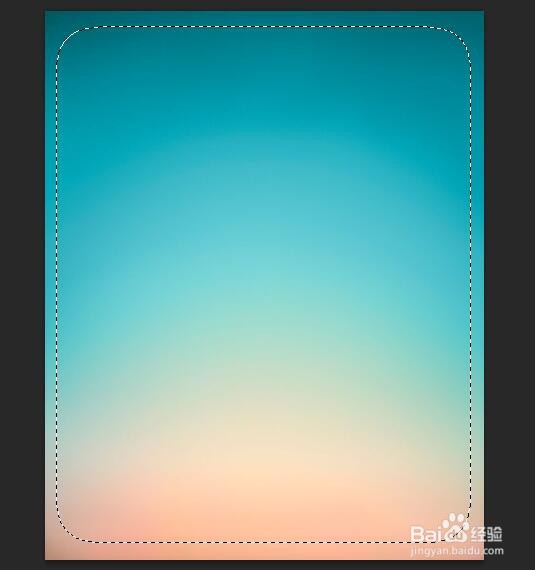
7、确认后,可以按住“ctrl+shift+i”选择反向;
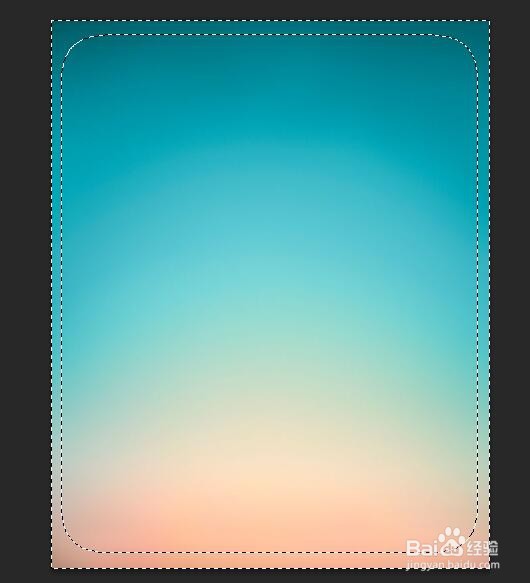
8、按“delete”删除;
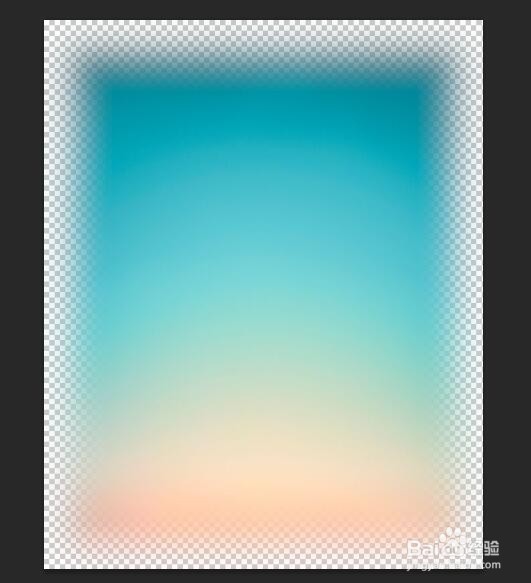
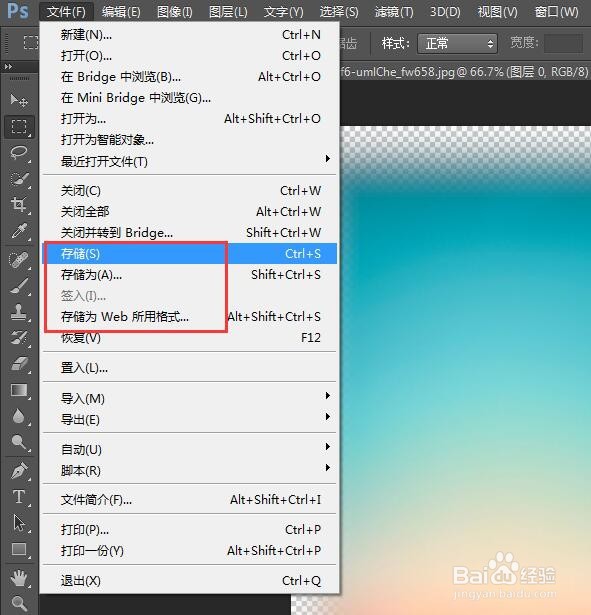
9、做好后,选择存储方式,保存即可;
10、查看效果,ps图片边缘渐效果变完成;

时间:2026-05-07 14:48:39
1、打开ps,打开需要制作的图片;
2、选择工具栏中的矩形工具;
3、在图片中画一个矩形,不要画满整个图片,给图片四边留一点距离;
4、鼠标右击,弹出的弹窗,选择“羽化”;
5、设置“羽化”的羽化半径,数值可以自己按照需要自由设置,点击确定;
6、羽毛后查看羽毛半径面积是不是你需要的;
7、确认后,可以按住“ctrl+shift+i”选择反向;
8、按“delete”删除;
9、做好后,选择存储方式,保存即可;
10、查看效果,ps图片边缘渐效果变完成;
