如何用PS快速设计水珠

 时间:2026-02-14 01:58:02

1、打开PS,按ctrl+O打开一张图片,如图

如何用PS快速设计水珠

2、选择椭圆形选区工具,绘制椭圆形选区,如图

如何用PS快速设计水珠

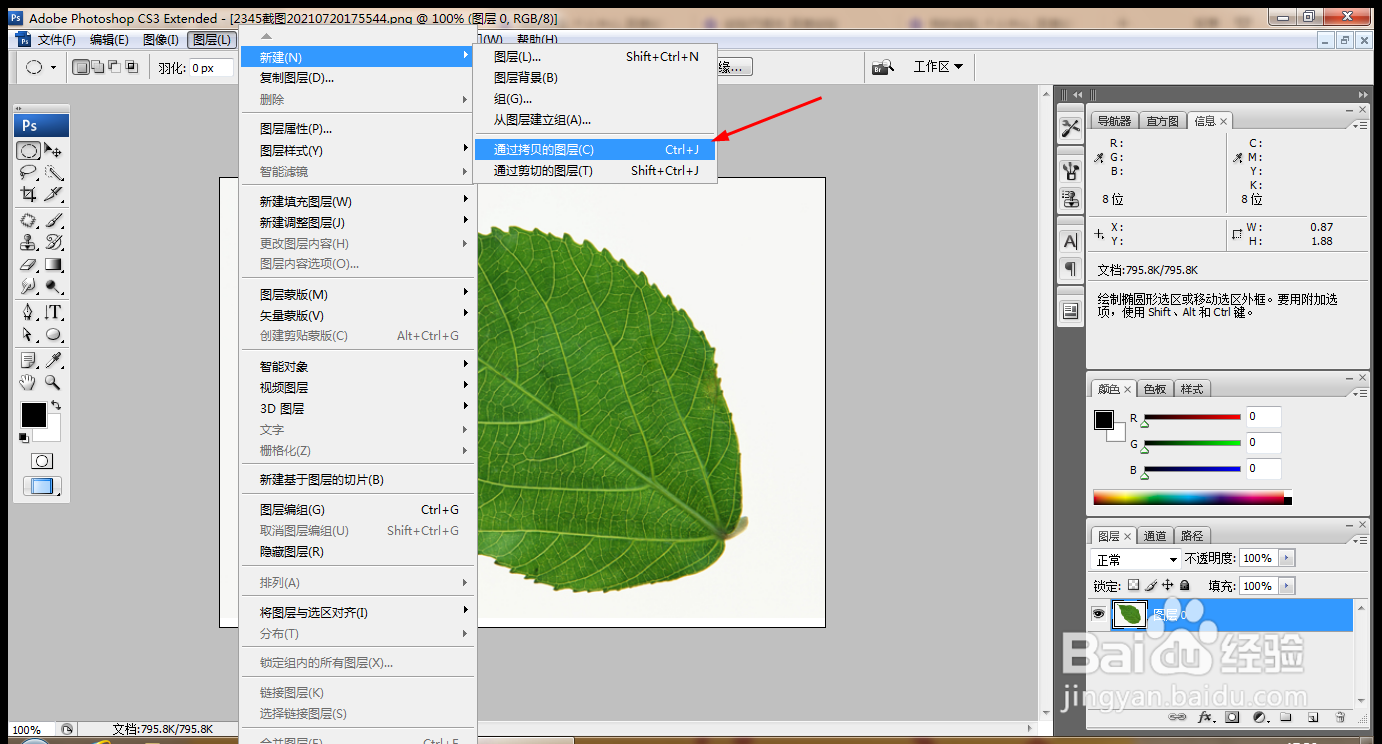
3、选择图层,新建,通过拷贝的图层,如图

如何用PS快速设计水珠

4、选中图层,选择滤镜,球面化,如图

如何用PS快速设计水珠

5、再次执行球面化命令,如图

如何用PS快速设计水珠

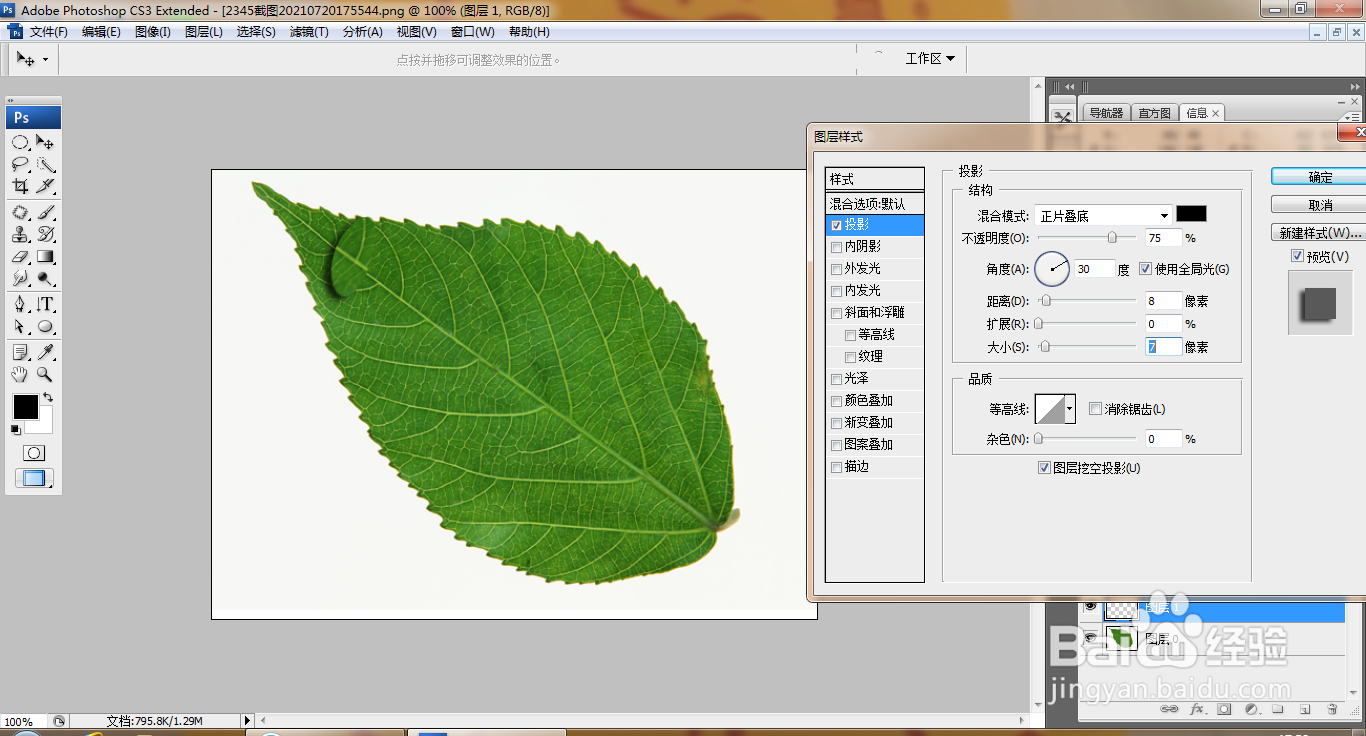
6、双击图层,打开图层样式,勾选投影,如图

如何用PS快速设计水珠

7、再次勾选内阴影,设置距离为5像素,大小为5像素,点击确定,如图

如何用PS快速设计水珠

8、再次选择椭圆形选区工具,绘制选区,如图

如何用PS快速设计水珠

9、选择前景色到透明色的渐变颜色填充,如图

如何用PS快速设计水珠

10、选择滤镜,模糊,高斯模糊,设置半径为4.5像素,点击确定,如图

如何用PS快速设计水珠

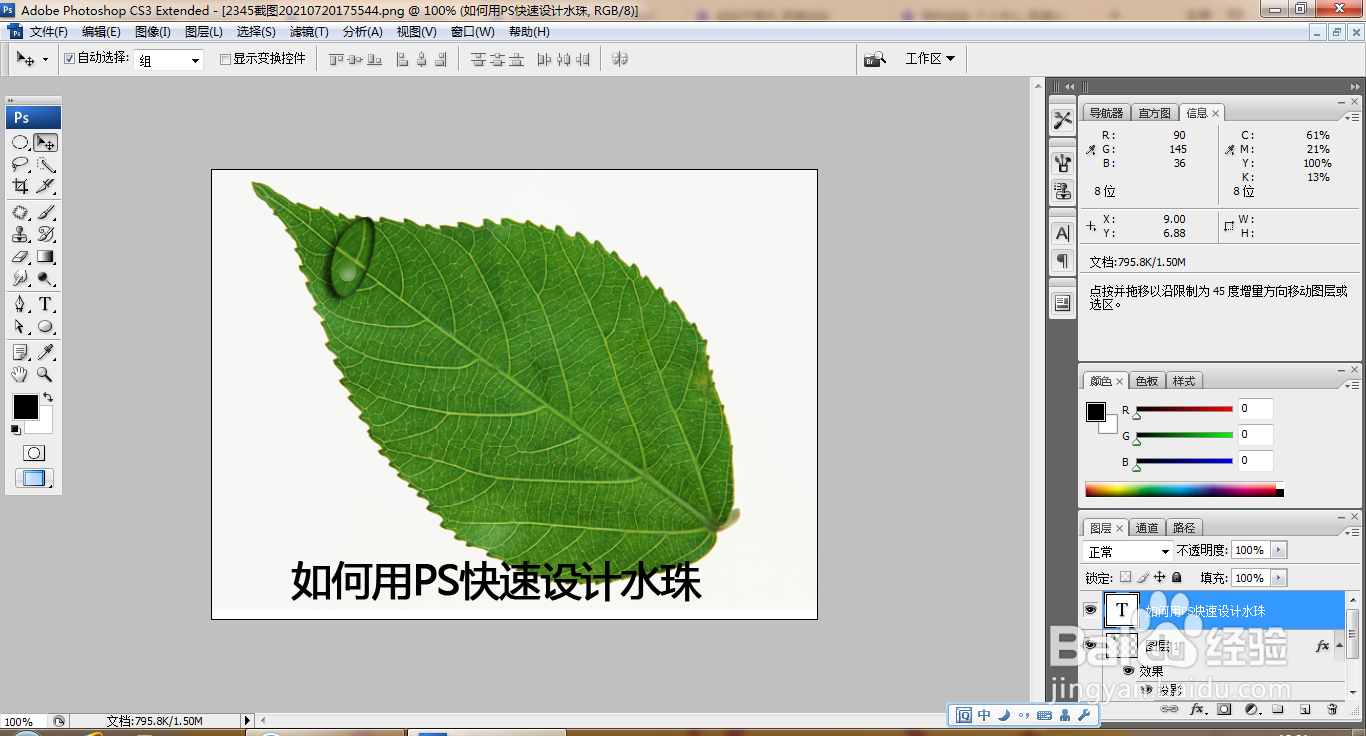
11、选择横排文字工具,输入字体,调整字号大小,如图

如何用PS快速设计水珠

  • 如何利用PS滤镜制作平面水珠效果?
  • 如何用PS设计光盘效果图
  • PS利用自动变形工具制作螺旋效果
  • photoshop花朵光束特效怎么制作?
  • 如何用ps去掉衣服上的图案?
  • 热门搜索
    褚怎么读 獾怎么读 清汤牛肉的做法 麻辣龙虾的做法 咸鱼茄子的家常做法 鸭的做法 开关怎么接线 虾仁饺子的做法 土豆丝饼的做法 土豆饼的做法大全图解