1、以wps文字文档为驼激例。点击打开wps office文字文档霸泥。
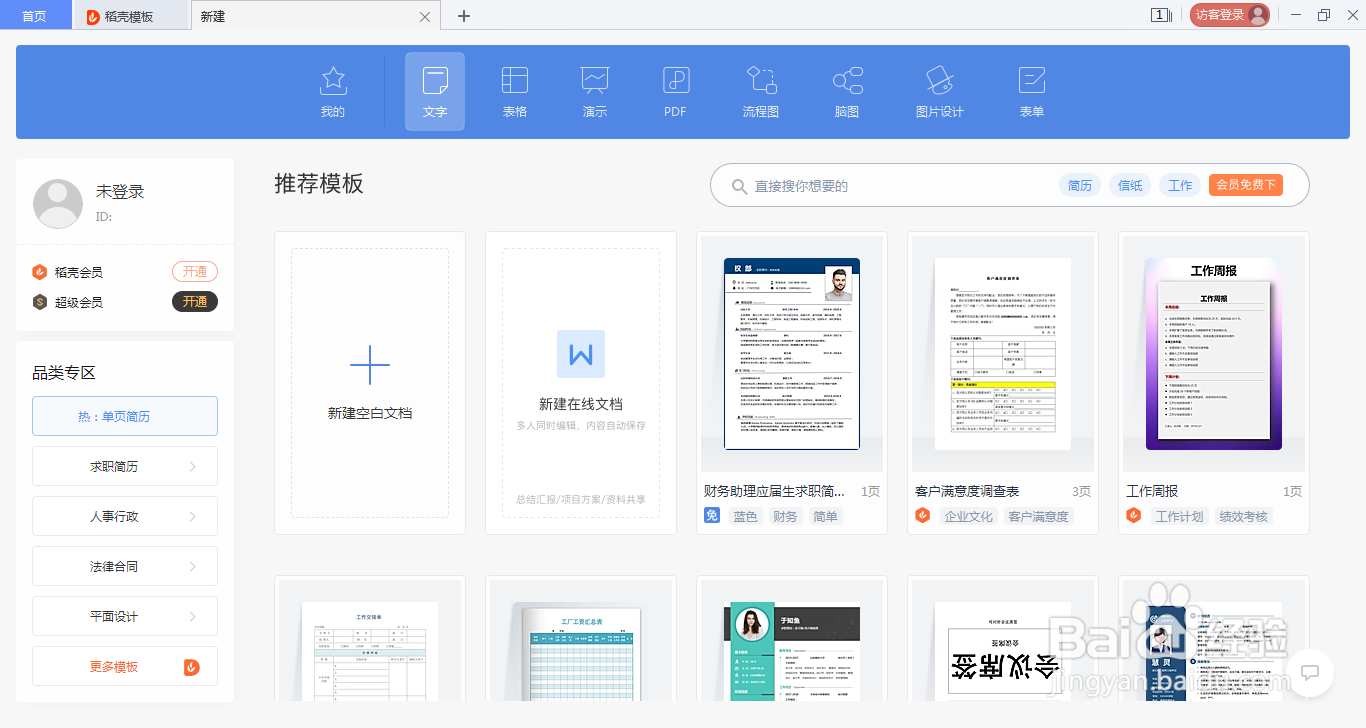
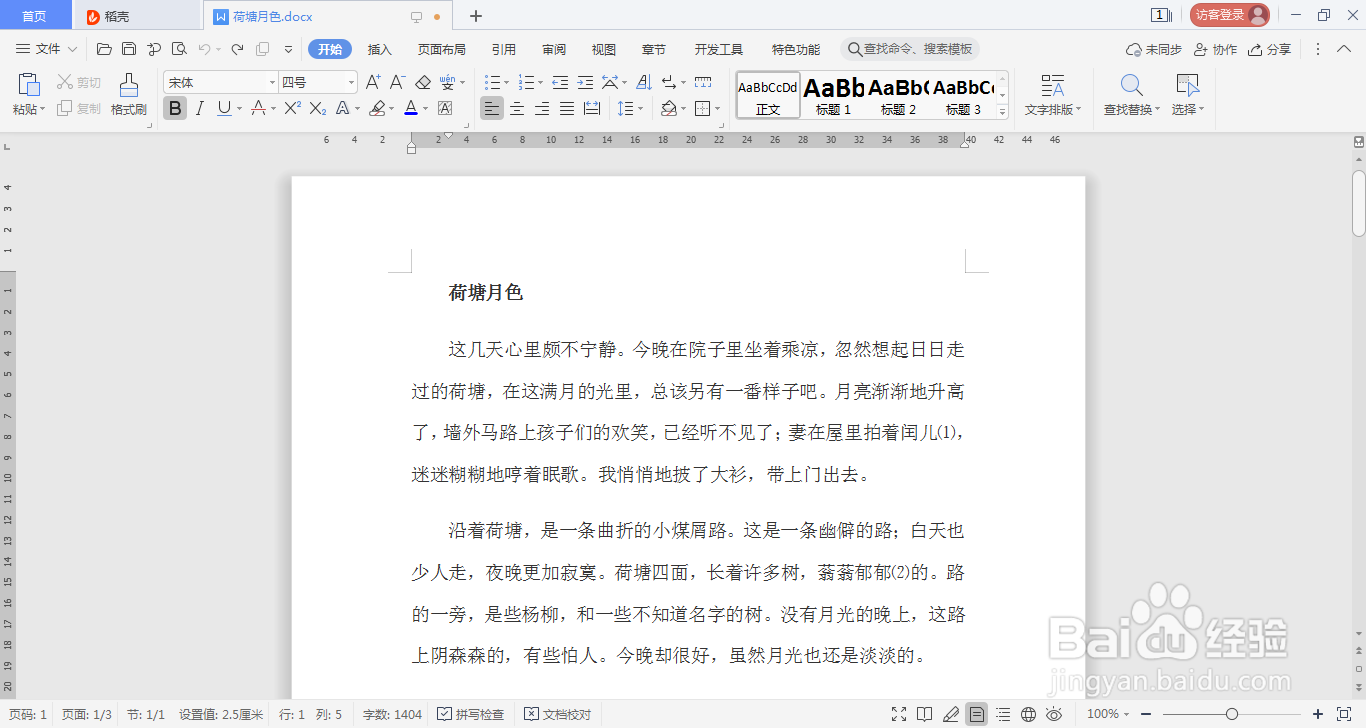
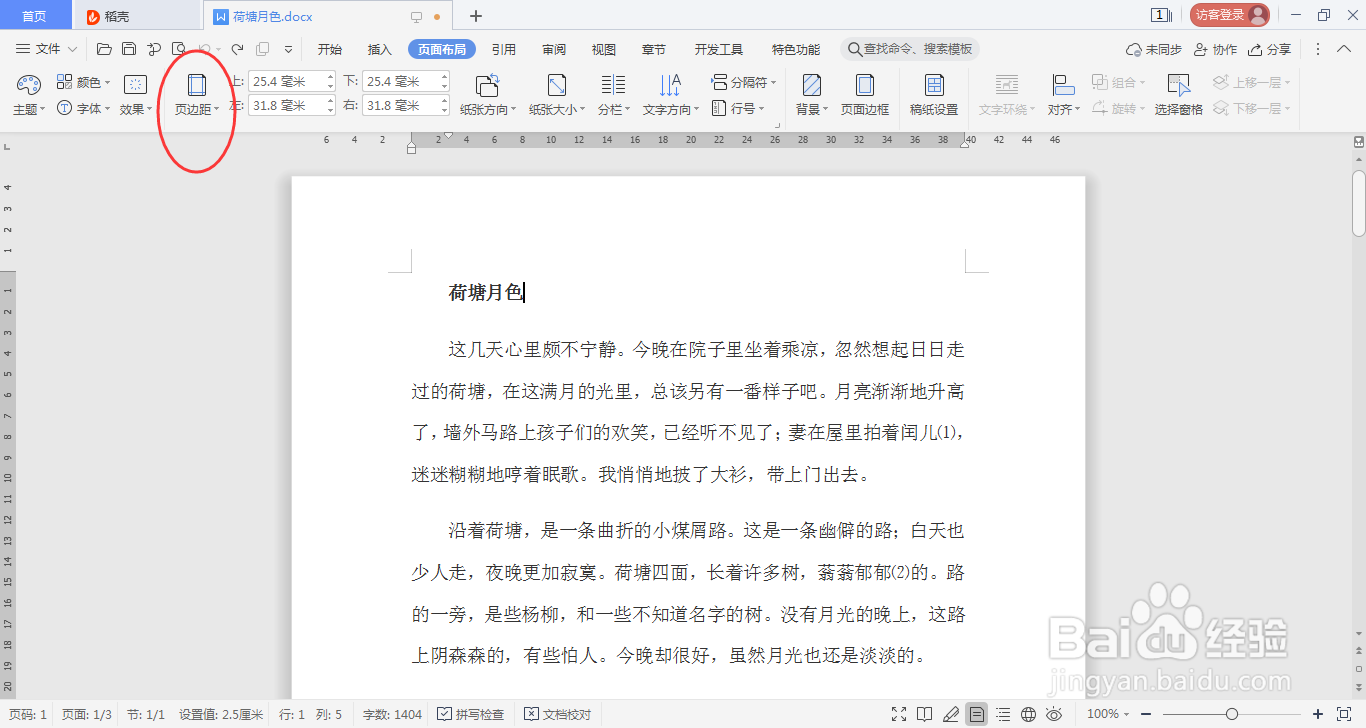
2、点击文档最上方的“页面布局”

3、下拉菜单中选择“页边距”
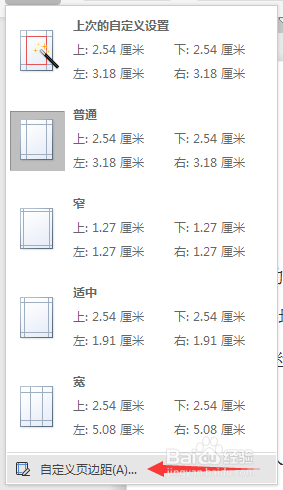
4、然后选择最下方的“自定义页边距”
5、在新页面中,选择“文档网格”
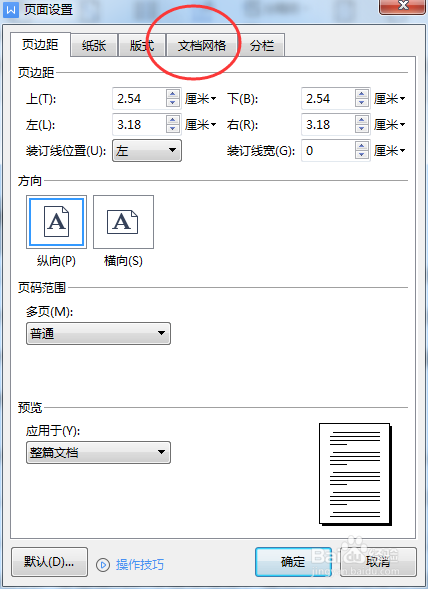
6、勾选“指定行和字符网格”

7、输入想要的每颂压海行字符数和每页行数
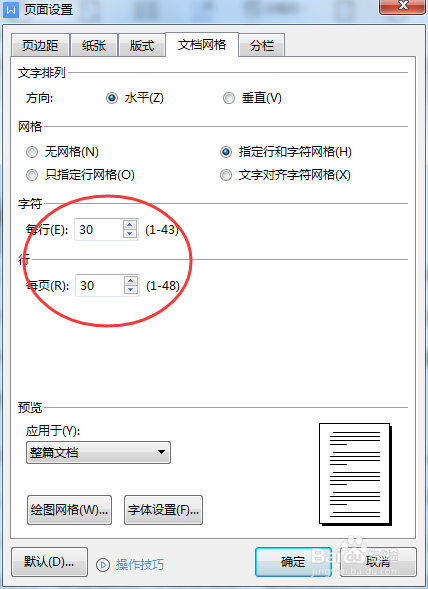
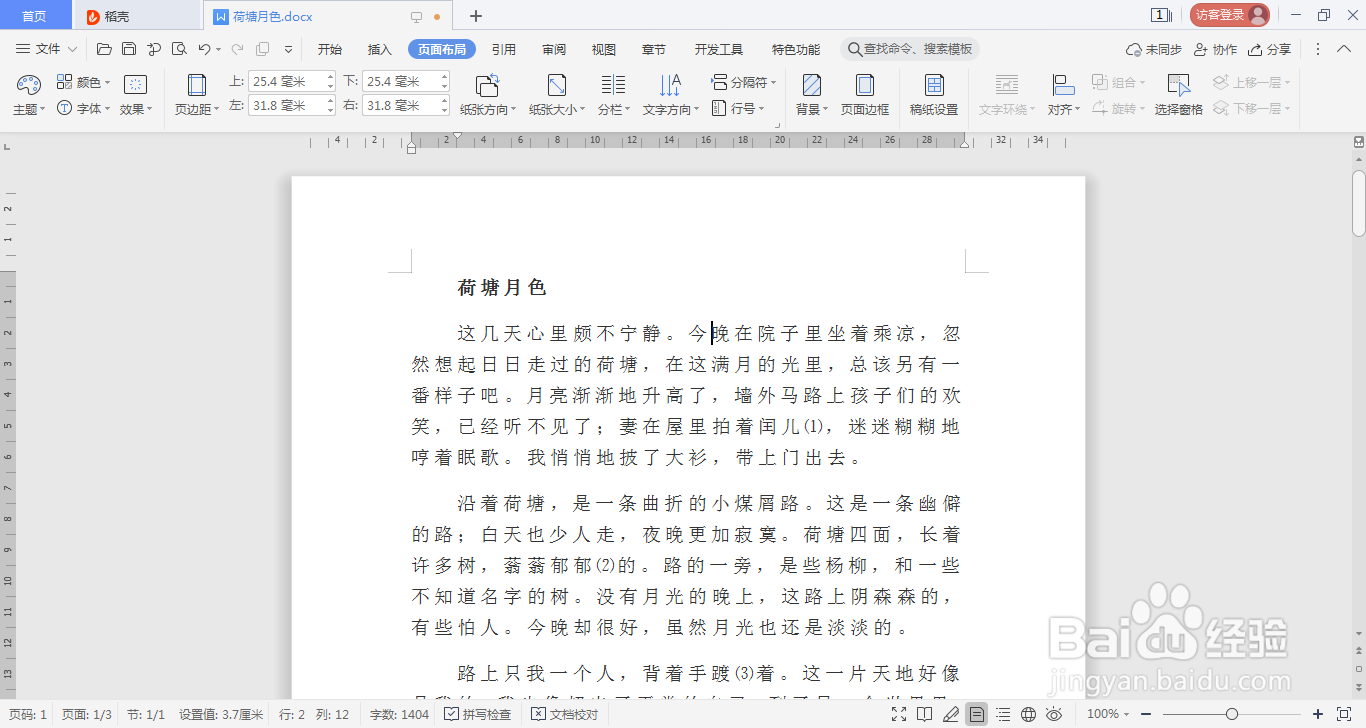
8、最后单击“确定”即可。

时间:2026-04-27 15:22:45
1、以wps文字文档为驼激例。点击打开wps office文字文档霸泥。
2、点击文档最上方的“页面布局”
3、下拉菜单中选择“页边距”
4、然后选择最下方的“自定义页边距”
5、在新页面中,选择“文档网格”
6、勾选“指定行和字符网格”
7、输入想要的每颂压海行字符数和每页行数
8、最后单击“确定”即可。
