Word怎么删除中英文混排中多余的空格

 时间:2026-02-14 05:09:30

1、选中需要去多个空格的文本段落,如果是对全文操作,则不需要选中
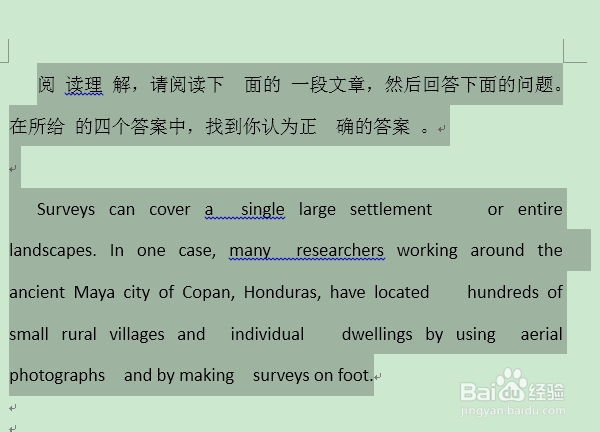
Word怎么删除中英文混排中多余的空格

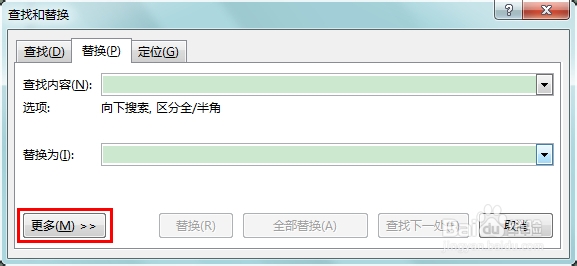
2、按【Ctrl + H】,打开【查找和替换】对话框

在【替换】选项卡中,点击更多
Word怎么删除中英文混排中多余的空格

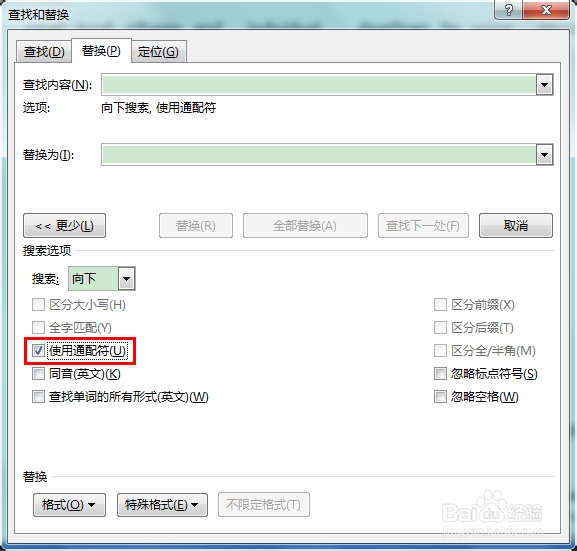
3、勾选【使用通配符】

Word怎么删除中英文混排中多余的空格

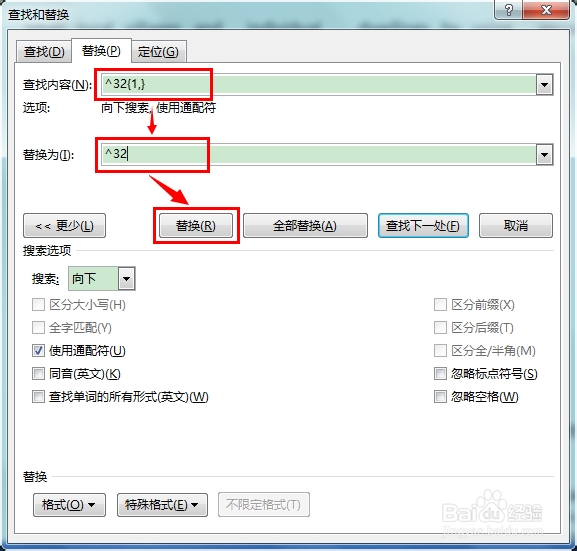
4、在查找内容中输入 ^32{1,}

即查找一个以上的空格

在替换为中输入 ^32

然后依次点击【替换】。如果是对全文操作,直接点击【全部替换】,否则不要点击

替换后,多个连续的空格就变成一个半角空格了
Word怎么删除中英文混排中多余的空格

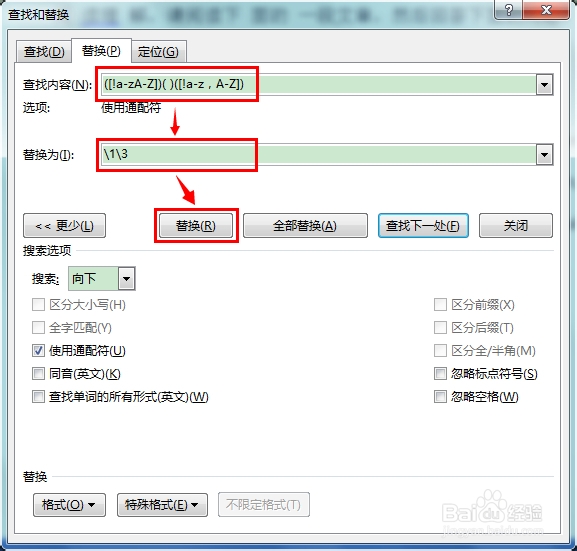
5、再将查找内容改为 ([!a-zA-Z])( )([!a-z,A-Z])

即查找非英文字符间的空格。[!a-zA-Z] 的意思是除大小写字母以外的其他任意字符

将替换为中内容改为 \1\3 

依次单击【替换】或者【全部替换】
Word怎么删除中英文混排中多余的空格

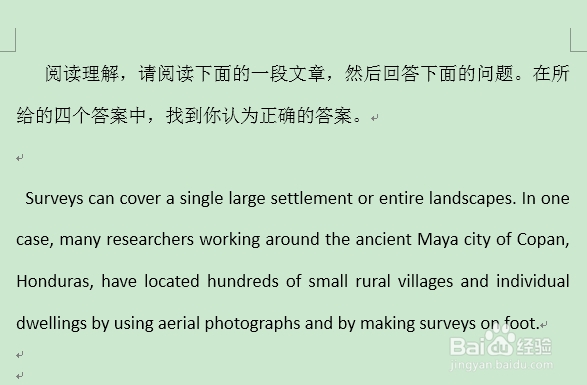
6、好了,再看看你的文章吧,是不是很完美啦

文档中,除了英文间的空格保留之外,其余多余的空格都被去掉啦。
Word怎么删除中英文混排中多余的空格

  • Word如何查找上标的文字
  • word表格题注怎么删除
  • Word文档中标题序号与文字间距太大怎么办?
  • Word中自动编号后面有很大的空白
  • word文档编号后边间隙太大怎么办
  • 热门搜索
    汽车脚垫什么牌子好 祝福 歌词 youth是什么意思 victory是什么意思 落花流水的意思 才思敏捷的意思 澳大利亚旅游买什么 一席之地的意思 卡牌带什么召唤师技能 php是什么意思