手机中如何将多张图片合成视频并添加背景音乐

 时间:2026-04-21 16:45:03

1、首先需要点按手机中的威力酷剪应用标志,如下图所示。
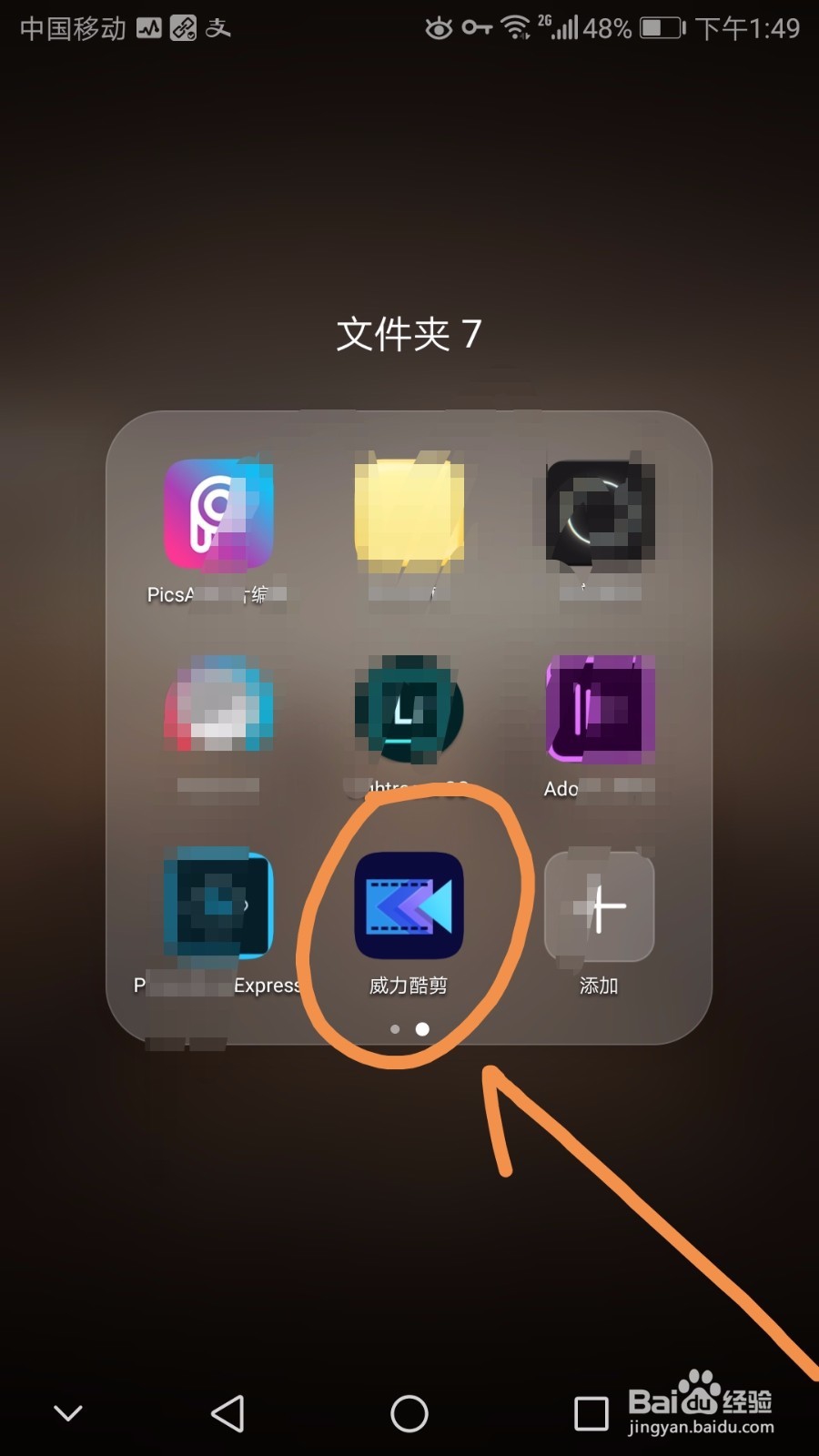
手机中如何将多张图片合成视频并添加背景音乐

2、进入应用主界面后点按箭头指向的编辑标志,如下图所示。

手机中如何将多张图片合成视频并添加背景音乐

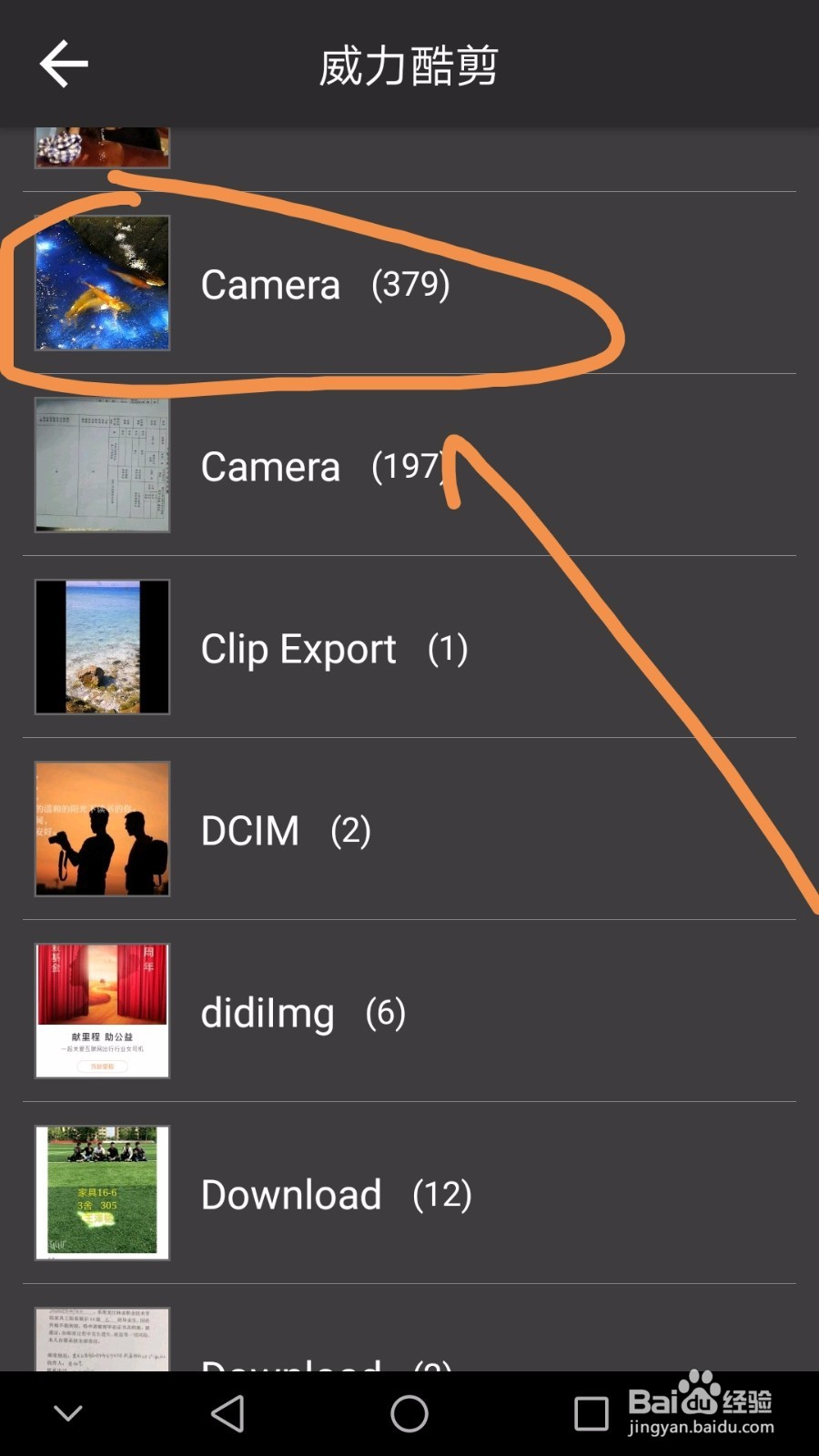
3、点按camera这个相册标志,如下图所示。

手机中如何将多张图片合成视频并添加背景音乐

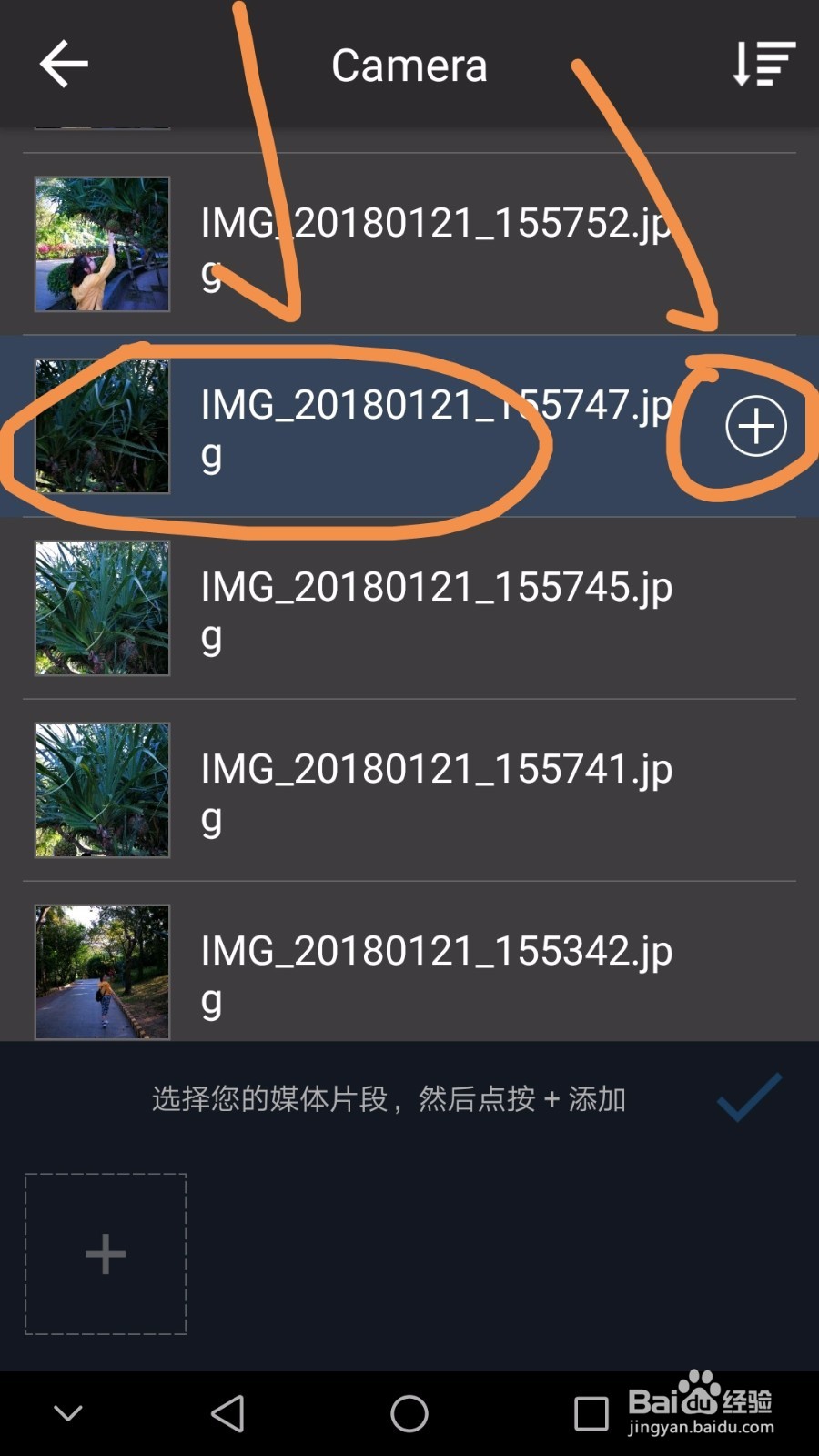
4、点按其中的图片,点按完后图片右侧会出现加号标志,点按加号标志。

手机中如何将多张图片合成视频并添加背景音乐

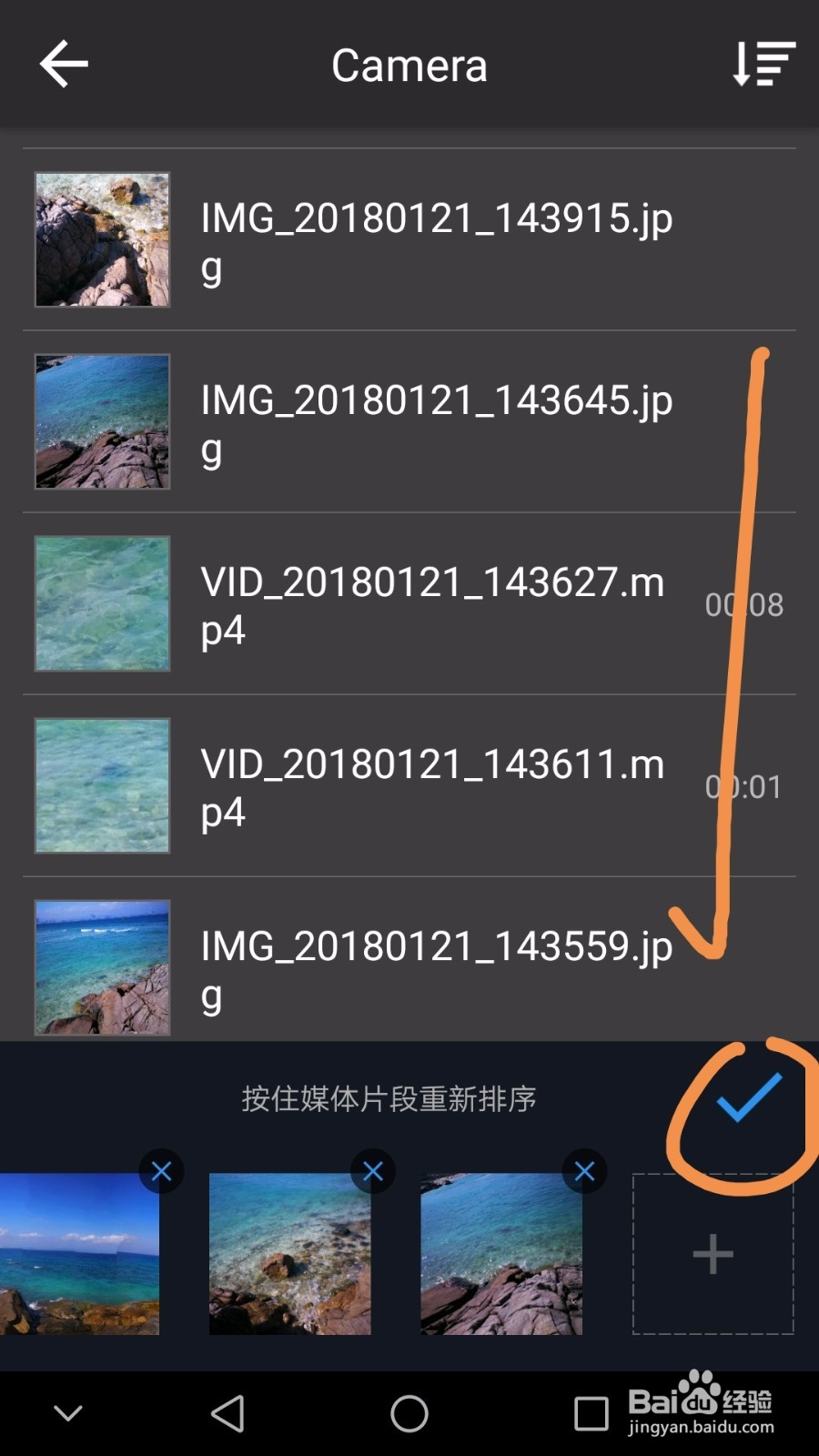
5、按上一步方法添加所有需要的图片后,点按箭头指向的对号标志。

手机中如何将多张图片合成视频并添加背景音乐

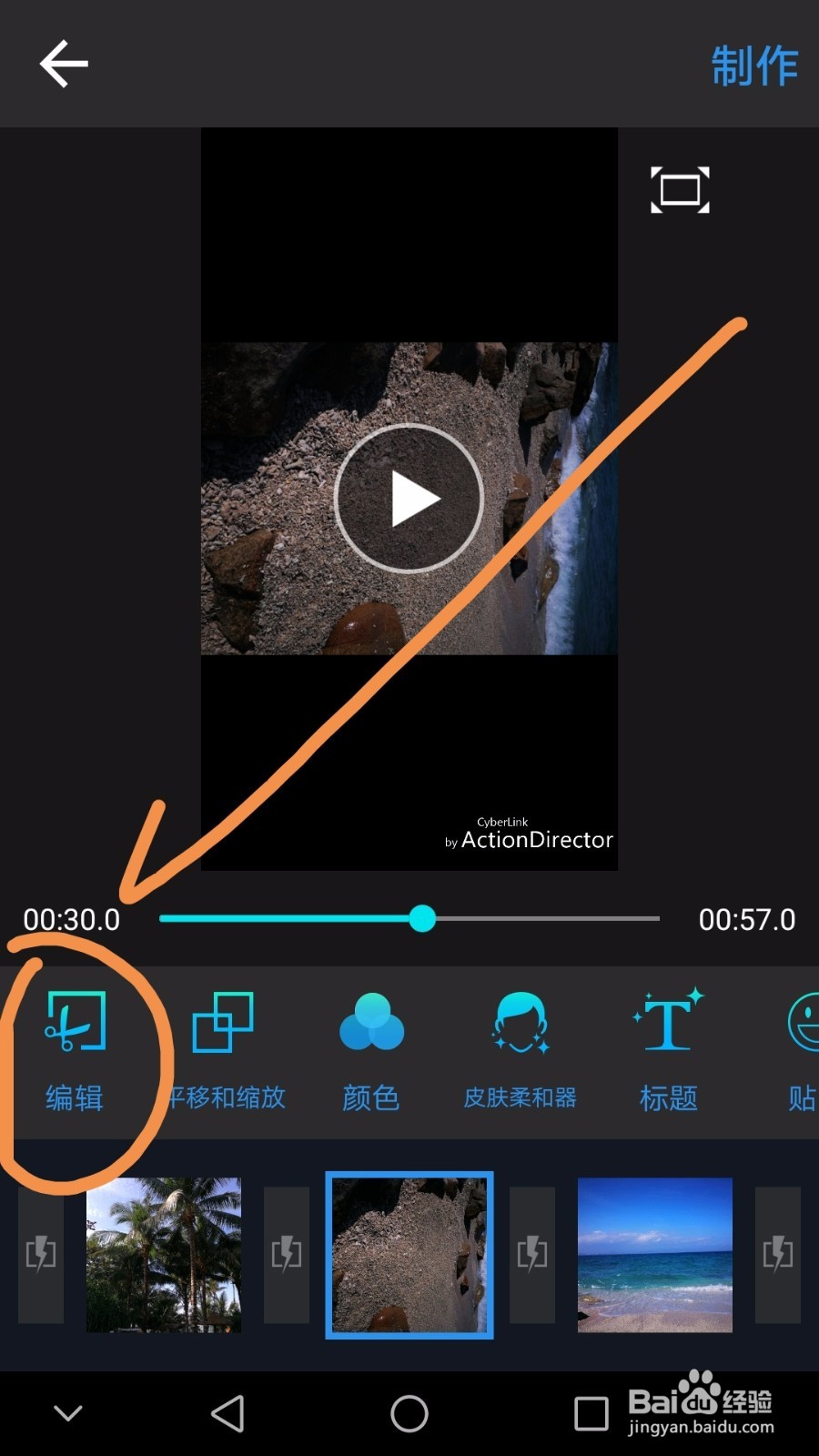
6、此时会进入制作界面,点按箭头指向的编辑标志。

手机中如何将多张图片合成视频并添加背景音乐

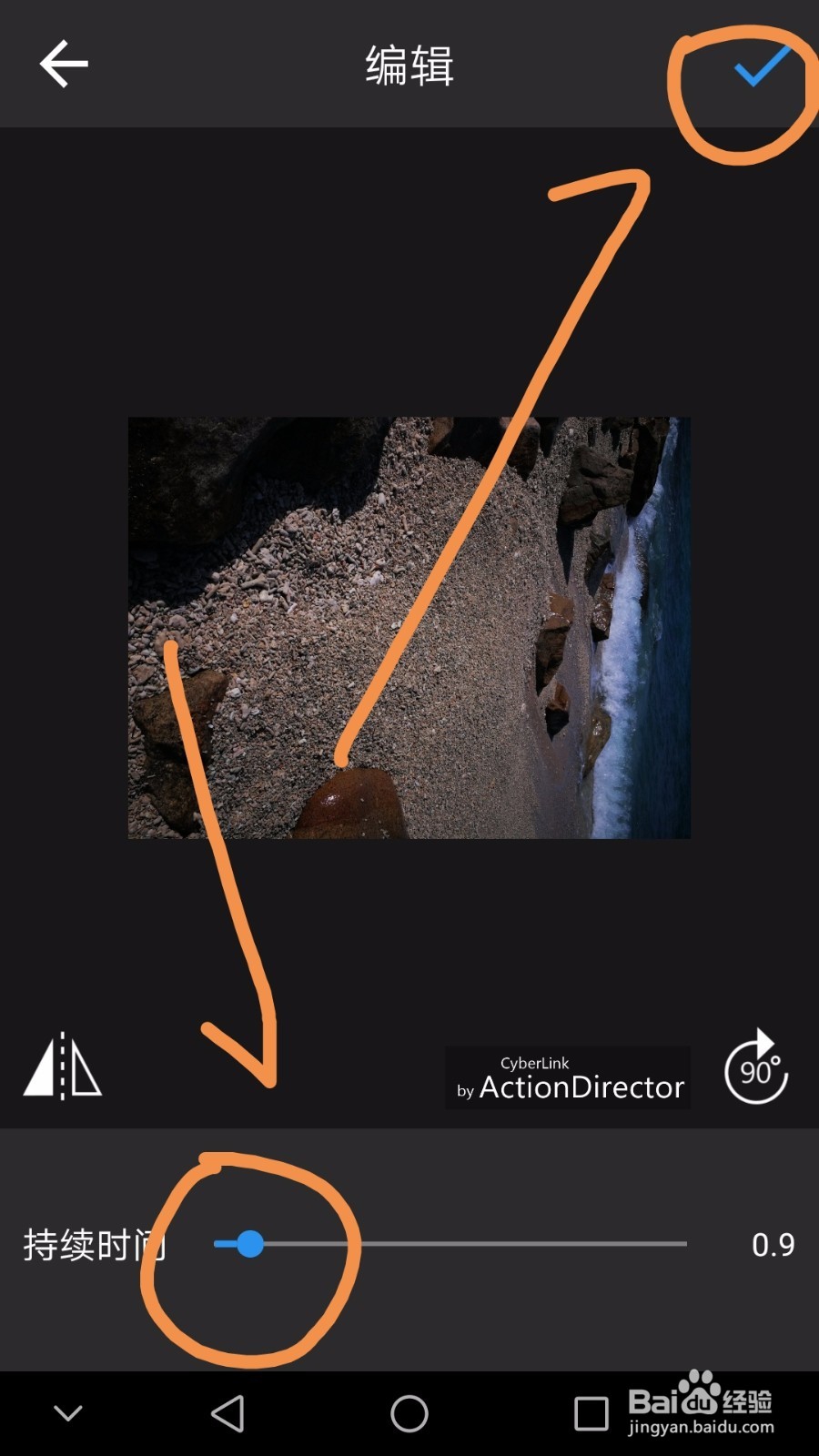
7、通过调整编辑界面中下方的滑块可以调整每幅图片播放时长,调整完点按界面右上方的对号标志。
手机中如何将多张图片合成视频并添加背景音乐

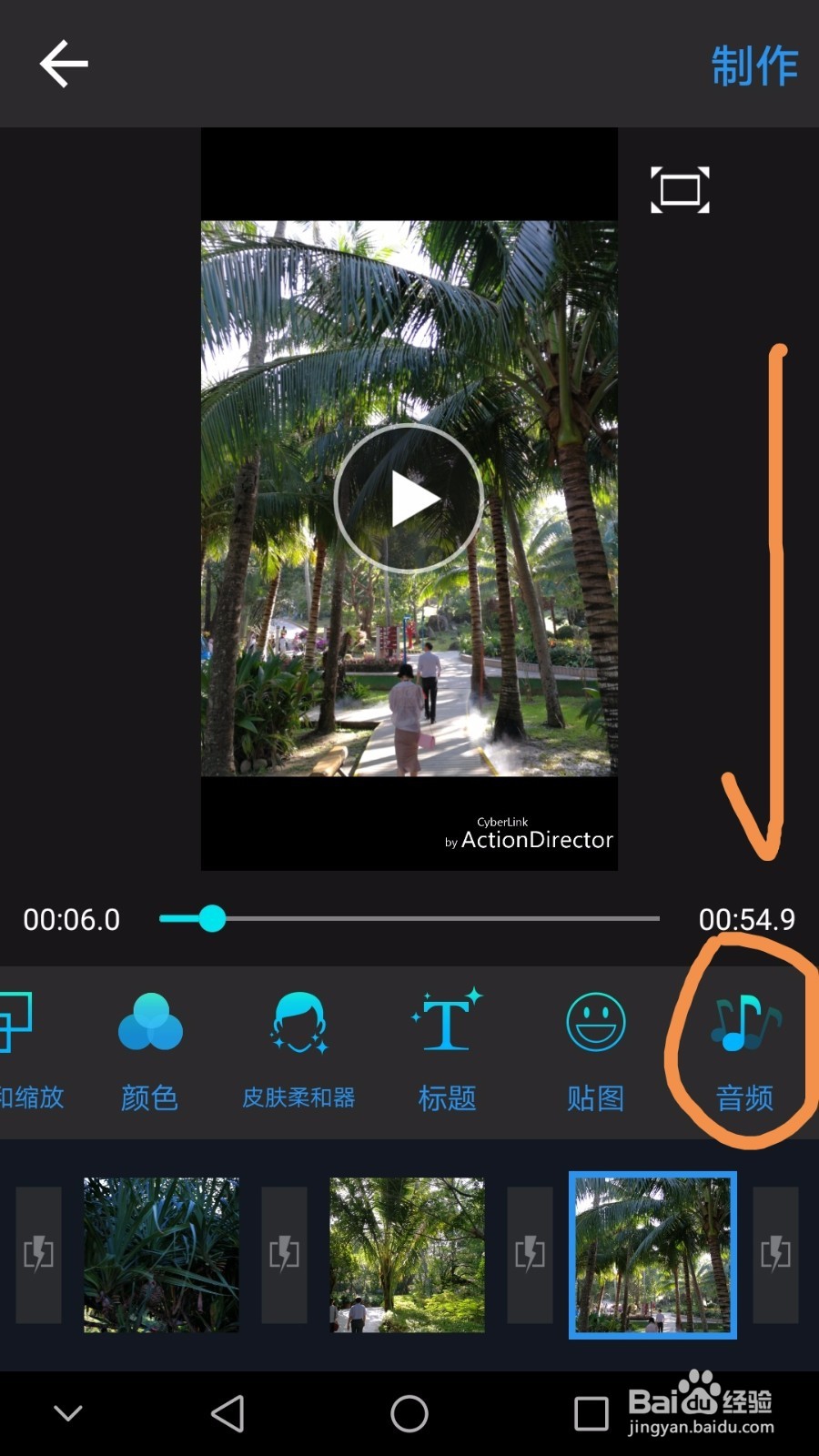
8、返回制作界面后点按箭头指向的音频标志,如下图所示。

手机中如何将多张图片合成视频并添加背景音乐

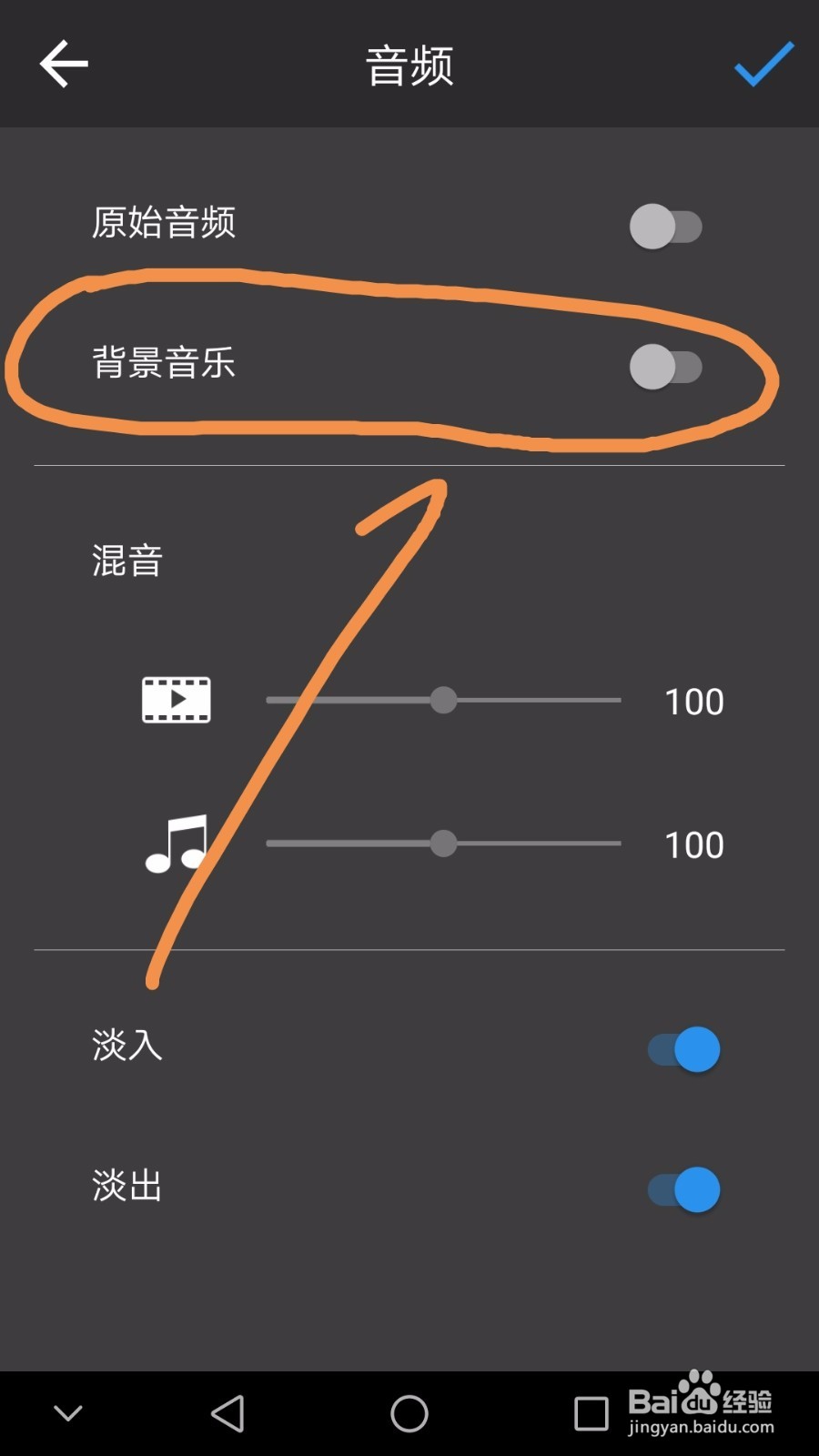
9、在音频界面点按背景音乐标志,如下图所示。

手机中如何将多张图片合成视频并添加背景音乐

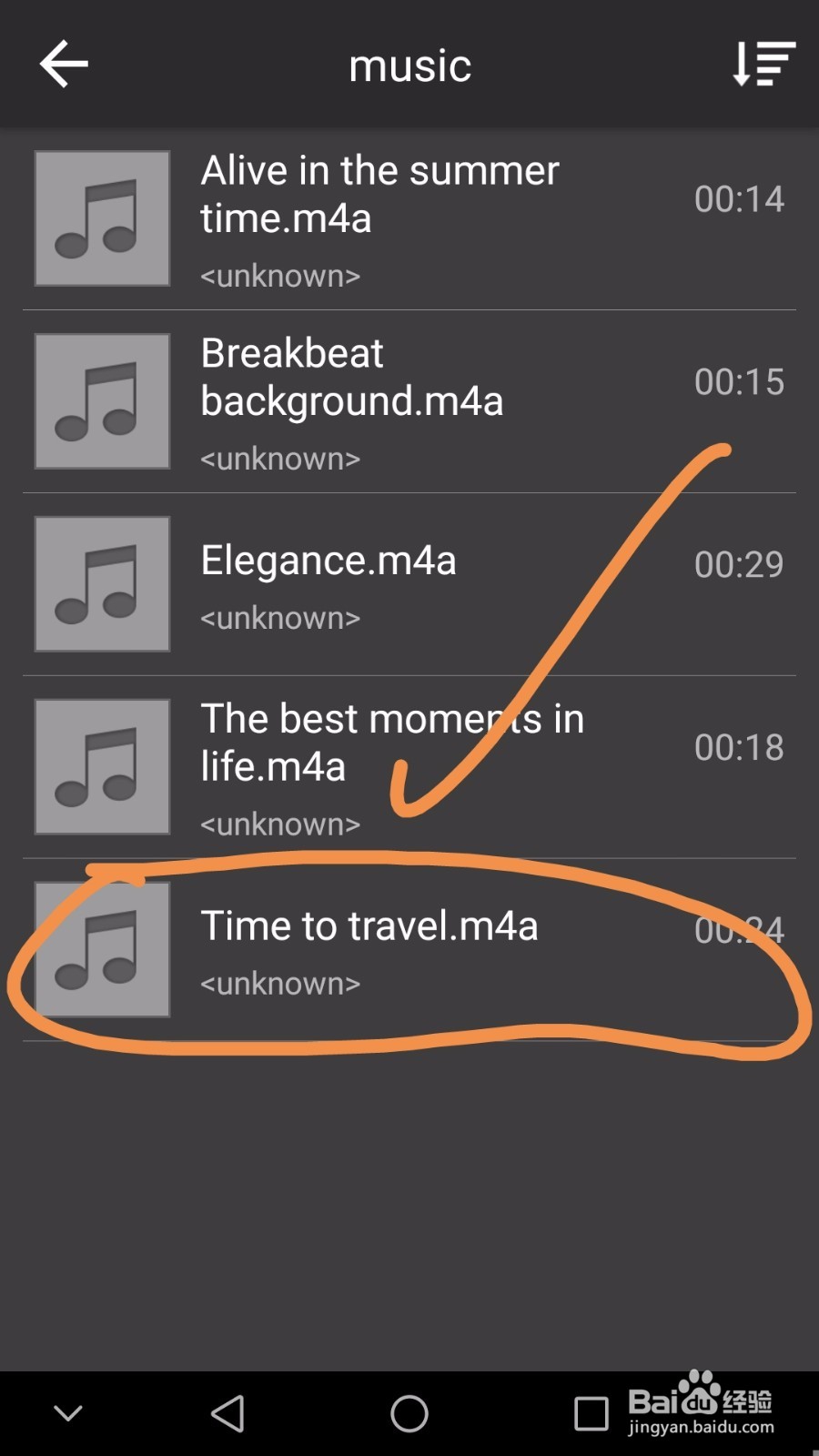
10、选中一段需要作为背景音乐的音频文件,如下图所示。

手机中如何将多张图片合成视频并添加背景音乐

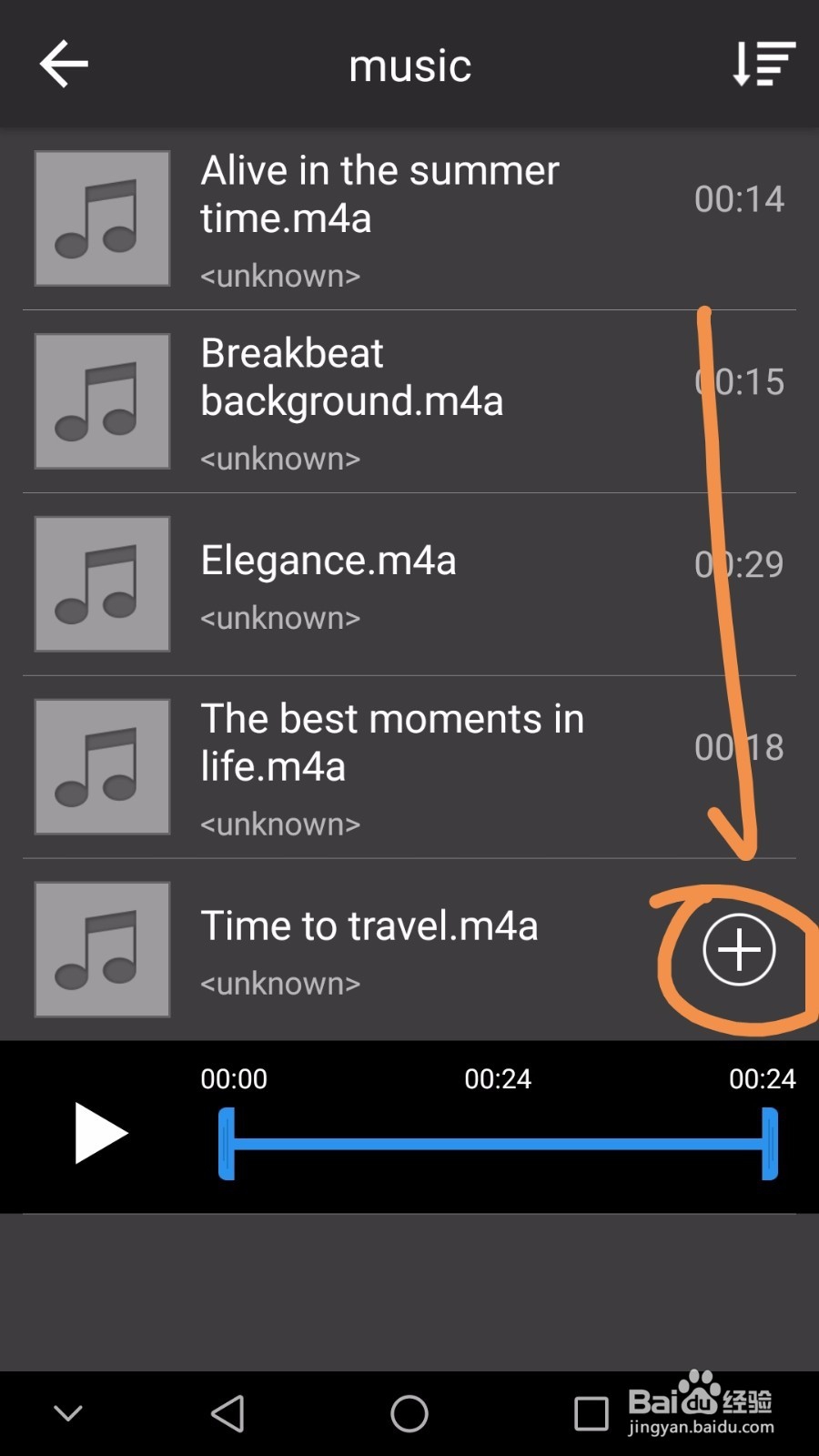
11、选好之后点按箭头指向的加号标志。

手机中如何将多张图片合成视频并添加背景音乐

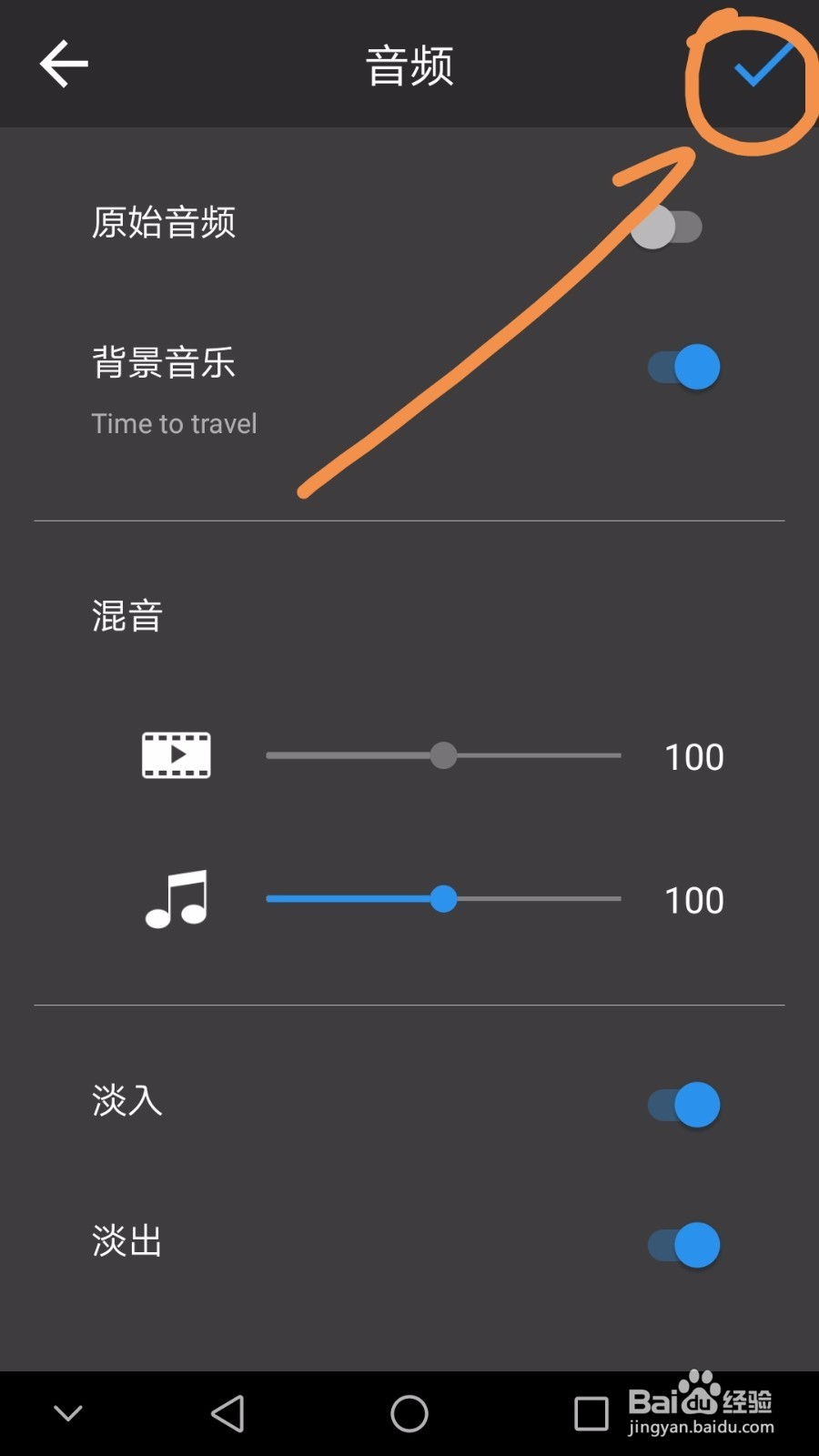
12、然后点按对号标志,完成背景音乐的添加。

手机中如何将多张图片合成视频并添加背景音乐

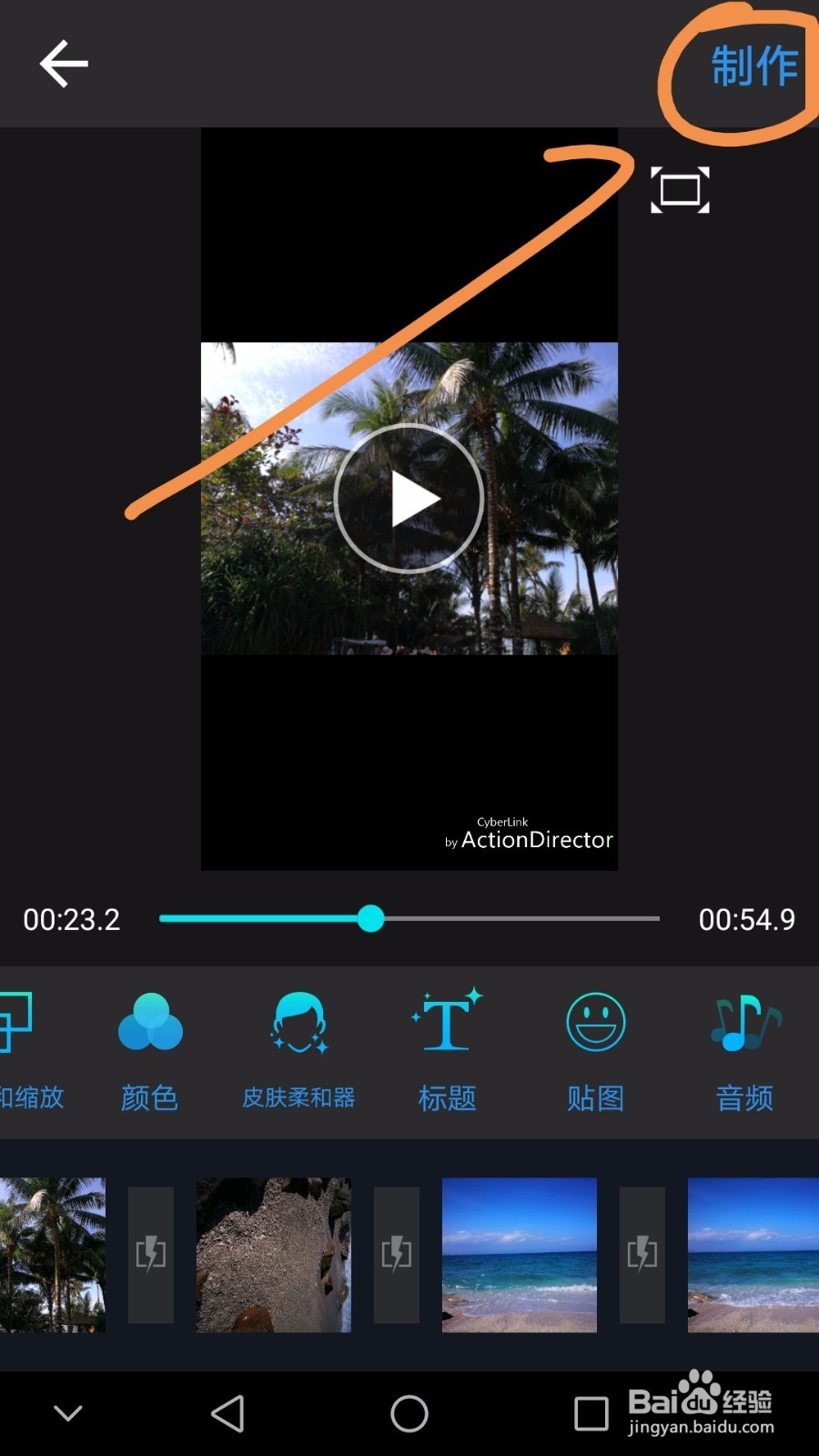
13、此时图片已经添加到视频中并已经添加了背景音乐,点按箭头指向的制作标志。
手机中如何将多张图片合成视频并添加背景音乐

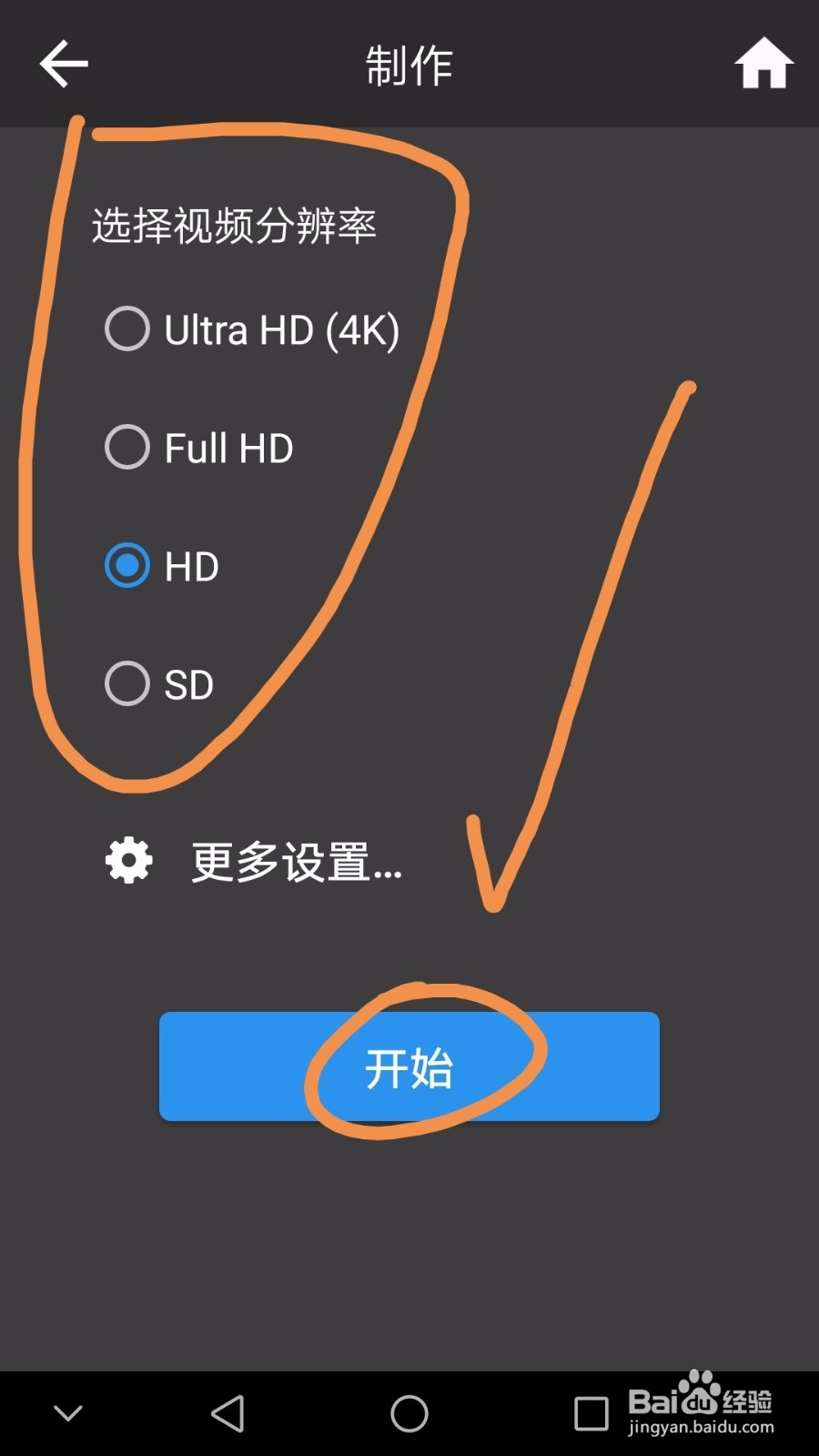
14、选择一个分辨率后点按开始标志。

手机中如何将多张图片合成视频并添加背景音乐

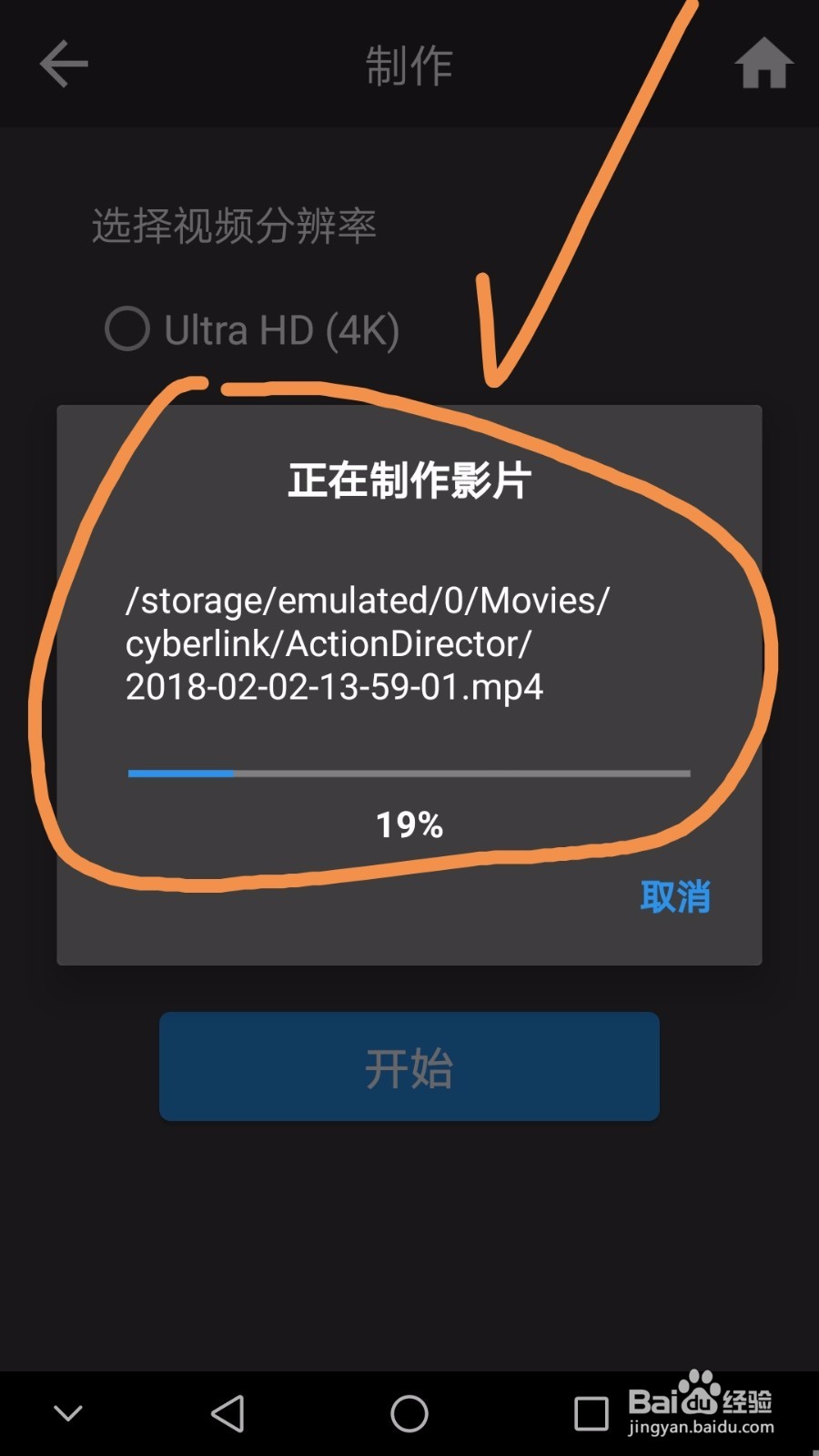
15、界面中显示了视频的制作进度,如下图所示。

手机中如何将多张图片合成视频并添加背景音乐

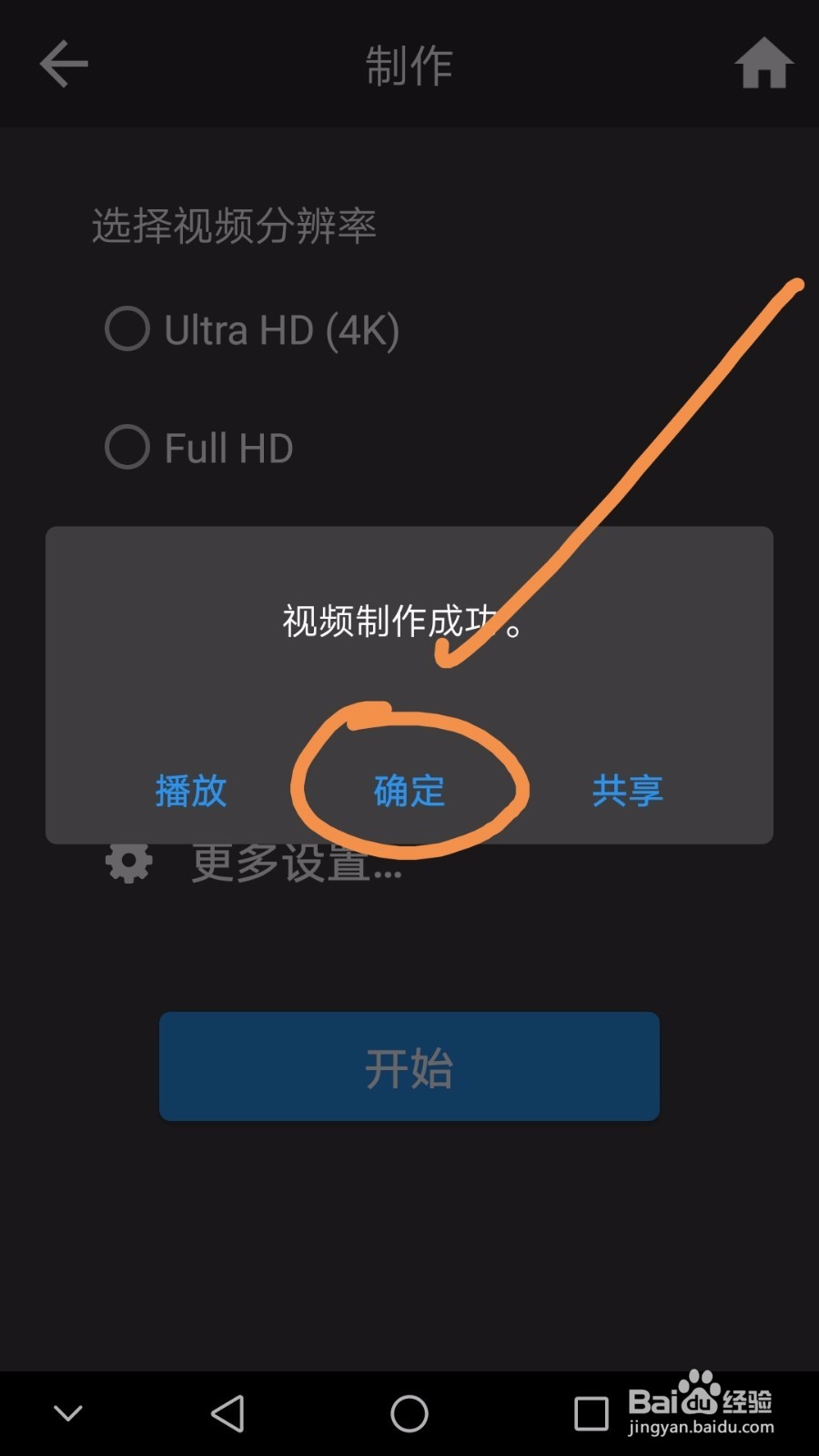
16、视频制作成功后会出现提示,点按确定即可。

手机中如何将多张图片合成视频并添加背景音乐

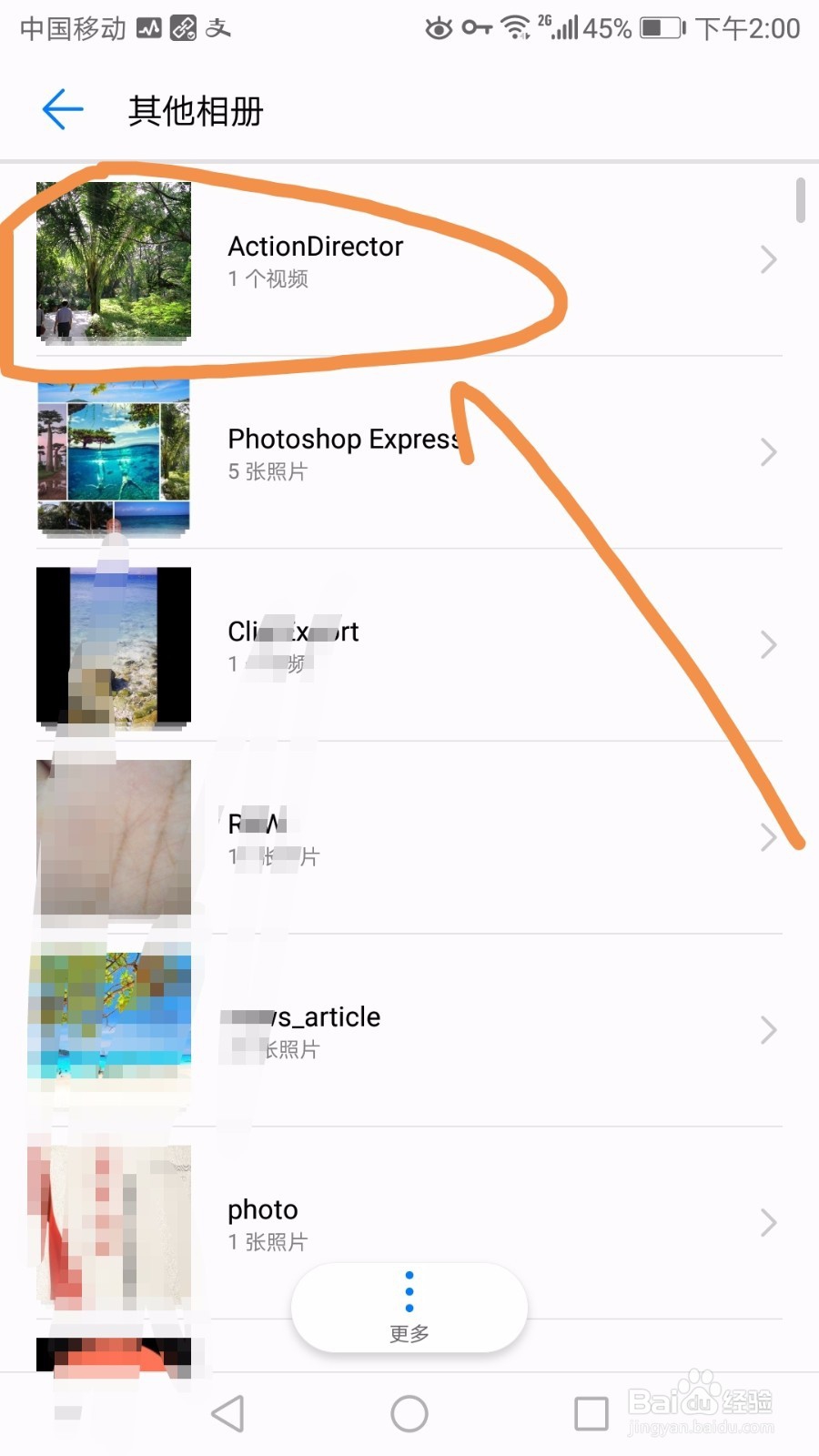
17、制作好的视频会保存在actiondirector这个相册文件夹内。

手机中如何将多张图片合成视频并添加背景音乐

  • 照片怎么做成视频并配有音乐?
  • 照片做成视频带音乐的方法是什么
  • 手机中如何将多张图片合成视频并添加背景音乐
  • 怎么把照片做成视频还有音乐
  • 怎样制作短视频并配音乐
  • 热门搜索
    打嗝怎么办怎么止嗝 驾龄几年可以上高速 电脑怎么定闹钟 利川旅游 贵阳旅游攻略 青海湖旅游攻略 云南芒市旅游景点 无锡旅游地图 维生素e可以擦脸吗 澳大利亚旅游