1、打开邮件软件

2、点击右上角的小格子

3、选择工具--过滤器

4、进入过滤器添加界面,点击新建

5、进入过滤器新建界面,里面包含很多规则,根据自己需要选择合适的匹配规则

6、点击执行操作后面的小按钮

7、新建文件存放邮件
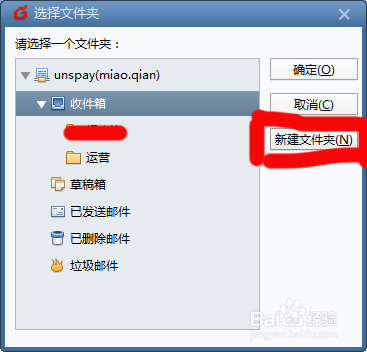
8、输入文件夹名称
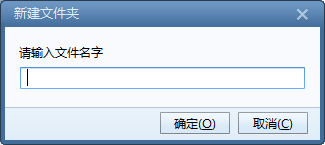
9、可以看到选择了我们刚刚新建的文件夹,点击确定

10、回到了之前的界面,看到里面新增了我们新建的过滤器

11、选中我们新建的过滤器,点击立即执行,确认执行

12、提示我们过滤器执行完毕

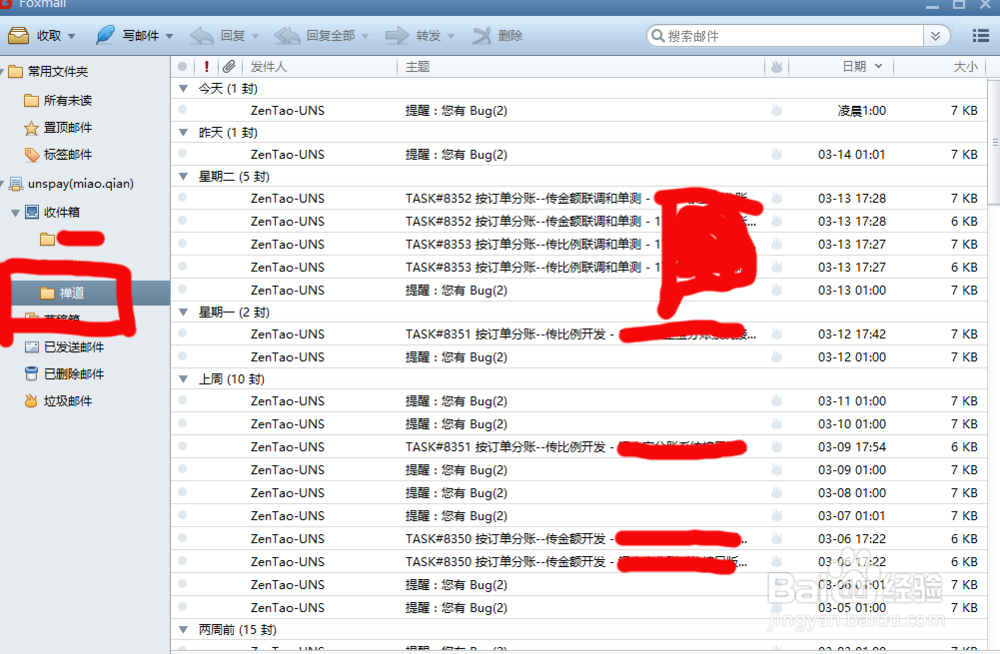
13、回到邮件主界面,看到邮件已经分组了
时间:2026-04-26 10:10:30
1、打开邮件软件
2、点击右上角的小格子
3、选择工具--过滤器
4、进入过滤器添加界面,点击新建
5、进入过滤器新建界面,里面包含很多规则,根据自己需要选择合适的匹配规则
6、点击执行操作后面的小按钮
7、新建文件存放邮件
8、输入文件夹名称
9、可以看到选择了我们刚刚新建的文件夹,点击确定
10、回到了之前的界面,看到里面新增了我们新建的过滤器
11、选中我们新建的过滤器,点击立即执行,确认执行
12、提示我们过滤器执行完毕
13、回到邮件主界面,看到邮件已经分组了
