怎样取消Win10系统锁屏密码

 时间:2024-10-12 00:00:28

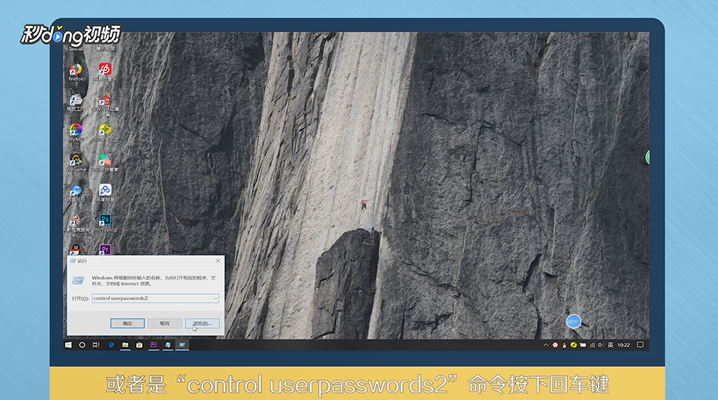
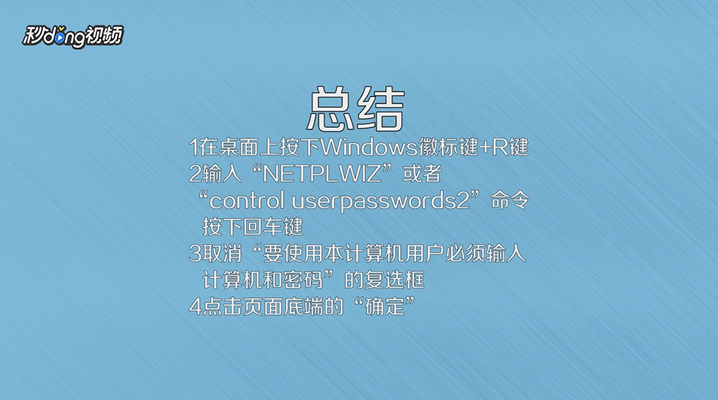
1、在桌面上按下“win+r”键,打开运行菜单命令,输入“NETPLWIZ”命令或者是岳蘖氽颐按下“control userpasswords2”命令按下“回车”键。

怎样取消Win10系统锁屏密码

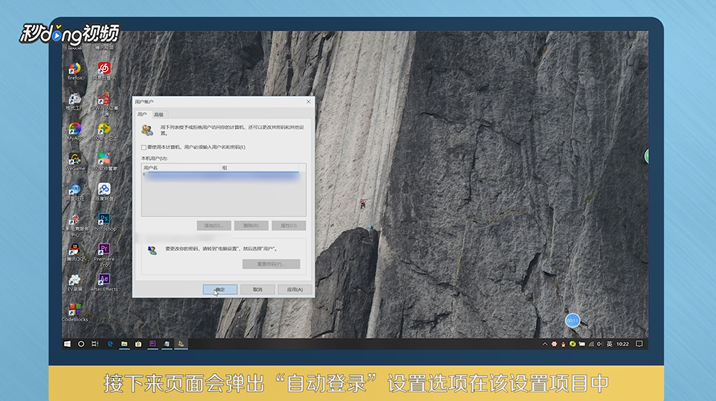
2、打开用户账户设置页面,取消要使用本计算机用户必须输入计算机和密码的复选框,点击“确定”按钮。
怎样取消Win10系统锁屏密码

3、进入该账户的原始登录密码,点击“确定”按钮,再使用该账户登录计算机的时候将不再会输入密码,点击“开始”菜单。

怎样取消Win10系统锁屏密码

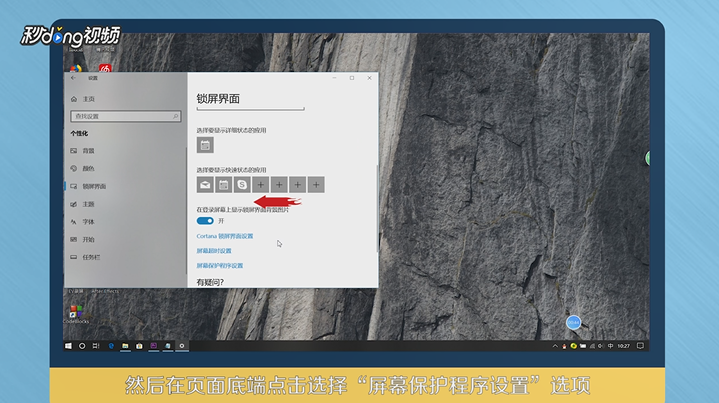
4、选择“设置”按钮,在设置页面中点击选择“个性化设置”选项,点击选择“锁屏界面”选项,点击选择“屏幕保护程序设置”选项。
怎样取消Win10系统锁屏密码

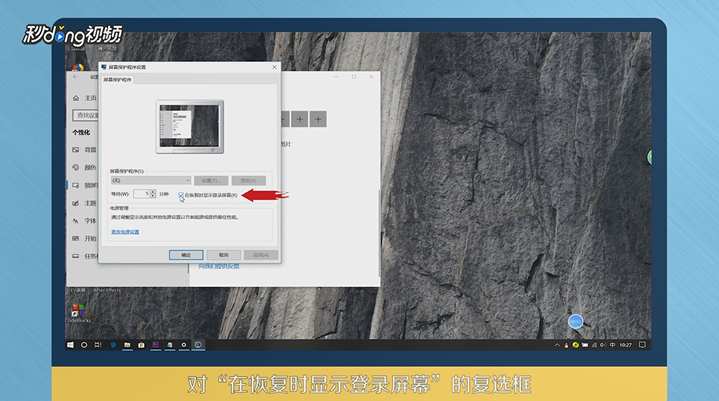
5、点击取消对“在恢复时饺咛百柘显示登录屏幕”的复选框,当电脑系统的锁屏程序成功启动之后,系统将不再会弹出需要输入登录密码的登录窗口。
怎样取消Win10系统锁屏密码

6、总结如下。

怎样取消Win10系统锁屏密码
  • 如何取消Win10系统锁屏密码
  • Win7系统如何取消锁屏密码
  • win10锁屏密码怎么取消
  • win10系统如何设置休眠锁屏密码
  • Win7电脑开机密码应该怎么取消
  • 热门搜索
    沙丁鱼做法 啤酒鸡翅的做法 红烧乳鸽的做法 蒸鸡的做法 春饼做法 琥珀核桃仁的做法 小酥肉的家常做法 群发微信怎么发 拔丝地瓜的做法 西兰花的家常做法