1、首先我们打开一个一个Word文档,输入一个X
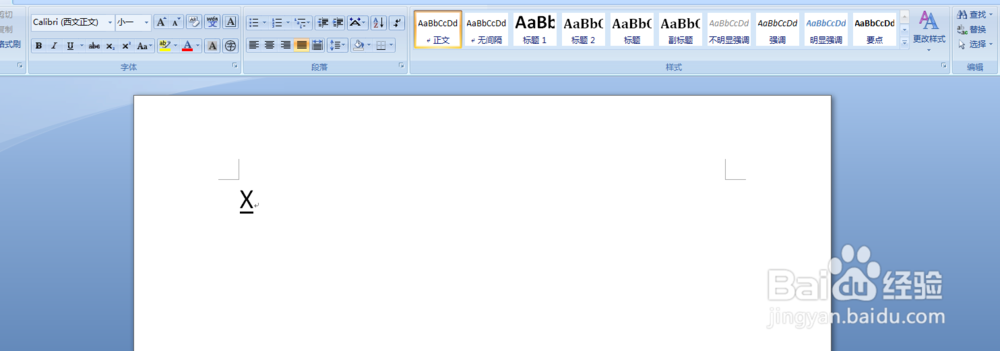
2、然后再工具一栏找到开始这个选项,点击开始这个选项
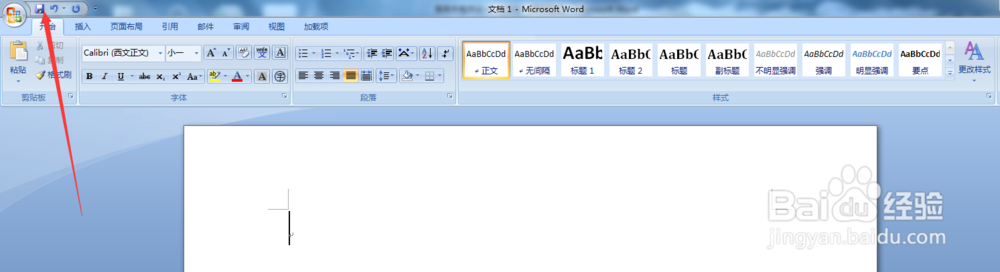
3、找到开始这一个选项当中的段落这一个选项
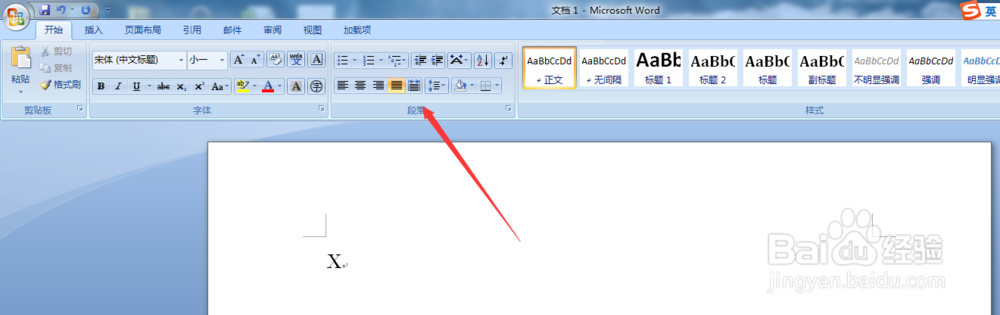
4、在段落这个选项中有一个中文版式这个选项,点击中文版式
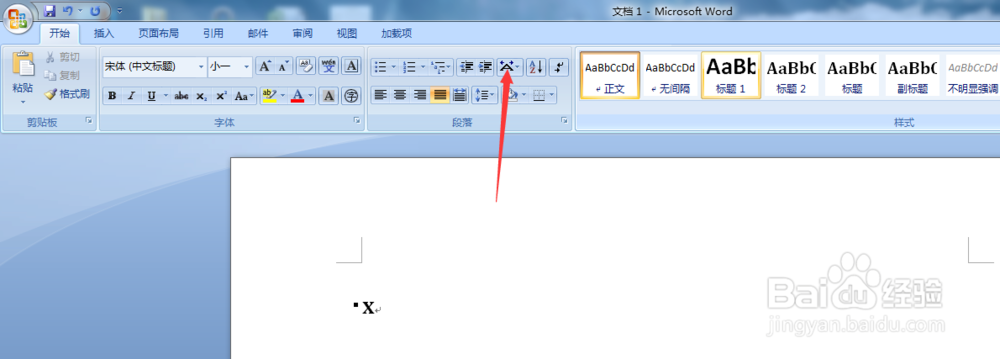
5、点击这个中文版式会出来一个下拉菜单,在下来菜单中有很多的选项,选择双行合一的选项

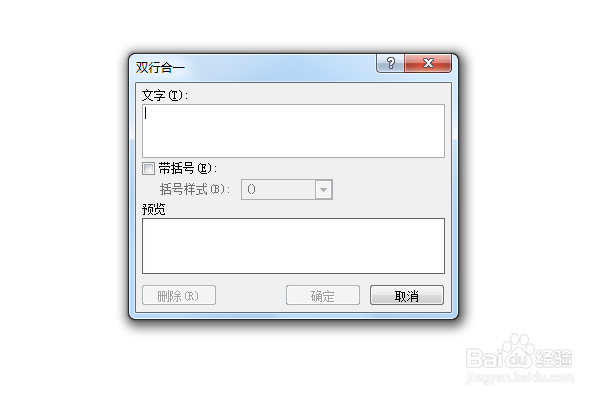
6、然后出现了双行合一的对话框
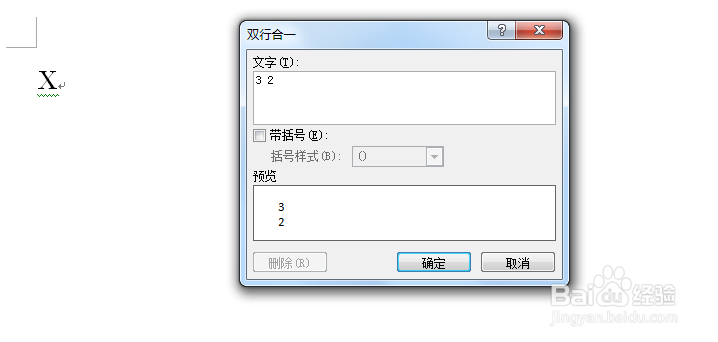
7、在文字这个画框里面输入指数3,然后用空格隔开,然后输入2,可以看下面的预览,可以看到
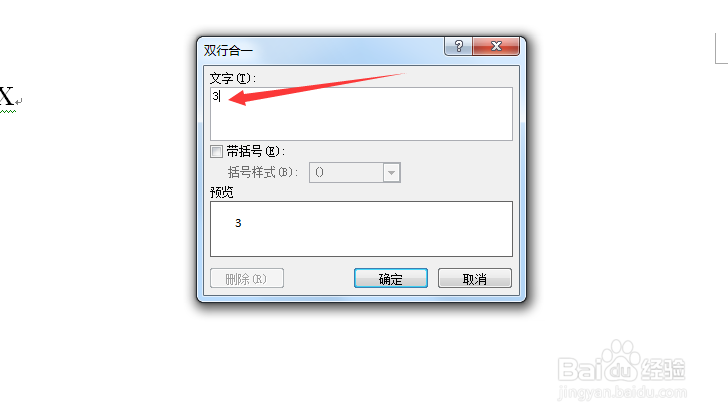
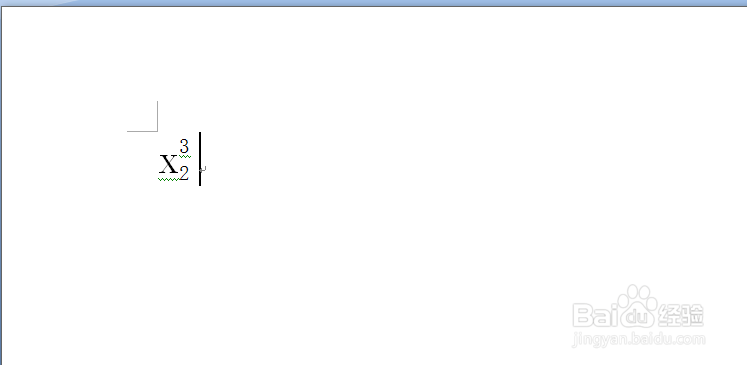
8、然后点击确定,在Word文档中就会出现X2的立方了
时间:2026-04-29 07:37:11
1、首先我们打开一个一个Word文档,输入一个X
2、然后再工具一栏找到开始这个选项,点击开始这个选项
3、找到开始这一个选项当中的段落这一个选项
4、在段落这个选项中有一个中文版式这个选项,点击中文版式
5、点击这个中文版式会出来一个下拉菜单,在下来菜单中有很多的选项,选择双行合一的选项
6、然后出现了双行合一的对话框
7、在文字这个画框里面输入指数3,然后用空格隔开,然后输入2,可以看下面的预览,可以看到
8、然后点击确定,在Word文档中就会出现X2的立方了
