1、打开谷歌浏览器,点击界面右上角“自定义及控制”按钮图标。

2、选中弹出快捷菜单中的“设置”选项。

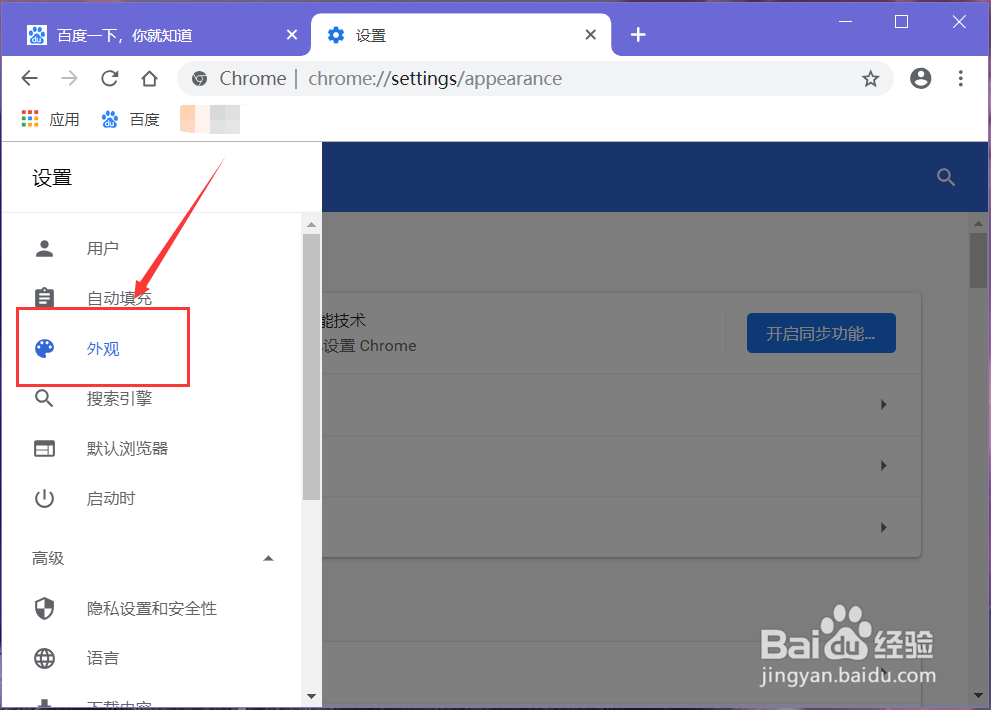
3、然后选中左边侧边栏中的“外观”选项。
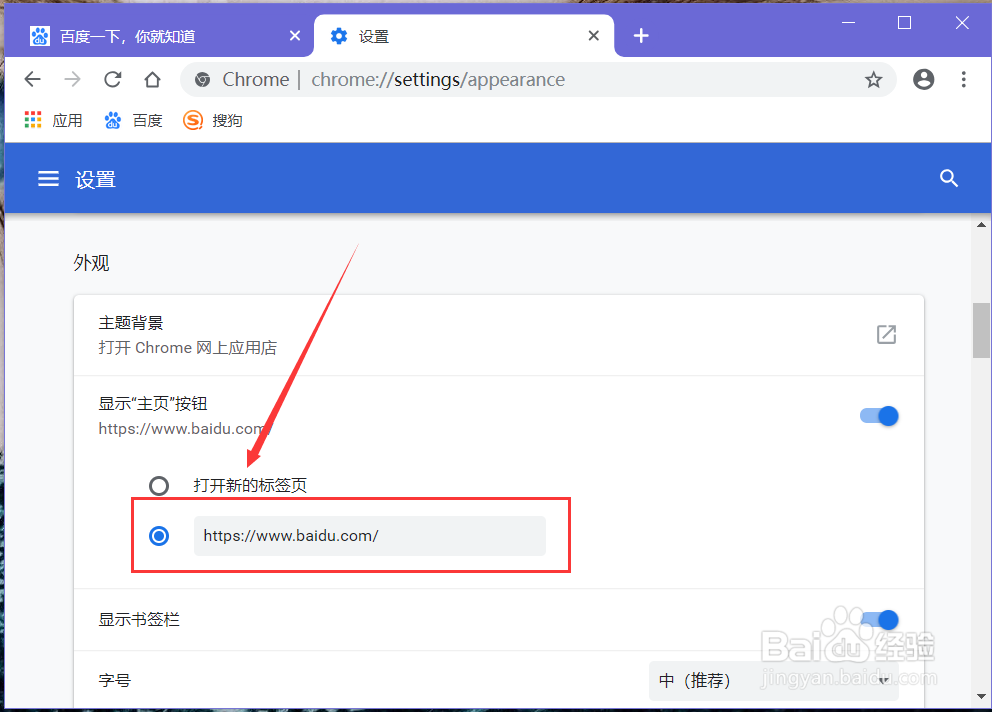
4、在“外观”功能区中,我们就能找到设置“主页”的方式,选中“打开新的标签页”,默认主页就会设置成新的标签页。

5、如想将主页设置为经常访问的网点,选中下方的选项,然后在下方的输入框中填写链接。
6、当然,即便设置了浏览器的主页,也有被其他旯皱镢涛程序或病毒篡改,这时想要修复主页,就像需要用到第三方的“主页修复”工具,即可修复浏览器的主页。

时间:2024-10-31 20:08:33
1、打开谷歌浏览器,点击界面右上角“自定义及控制”按钮图标。
2、选中弹出快捷菜单中的“设置”选项。
3、然后选中左边侧边栏中的“外观”选项。
4、在“外观”功能区中,我们就能找到设置“主页”的方式,选中“打开新的标签页”,默认主页就会设置成新的标签页。
5、如想将主页设置为经常访问的网点,选中下方的选项,然后在下方的输入框中填写链接。
6、当然,即便设置了浏览器的主页,也有被其他旯皱镢涛程序或病毒篡改,这时想要修复主页,就像需要用到第三方的“主页修复”工具,即可修复浏览器的主页。
