自由笔记如何给画布笔记设置辅助线为红色

 时间:2026-04-21 20:54:46

1、打开自由笔记,点击主界面下方的【未归档笔记】

自由笔记如何给画布笔记设置辅助线为红色

2、在未归档笔记页面中,点击右上角的【+】

自由笔记如何给画布笔记设置辅助线为红色

3、在新建界面,点击【快速笔记】

自由笔记如何给画布笔记设置辅助线为红色

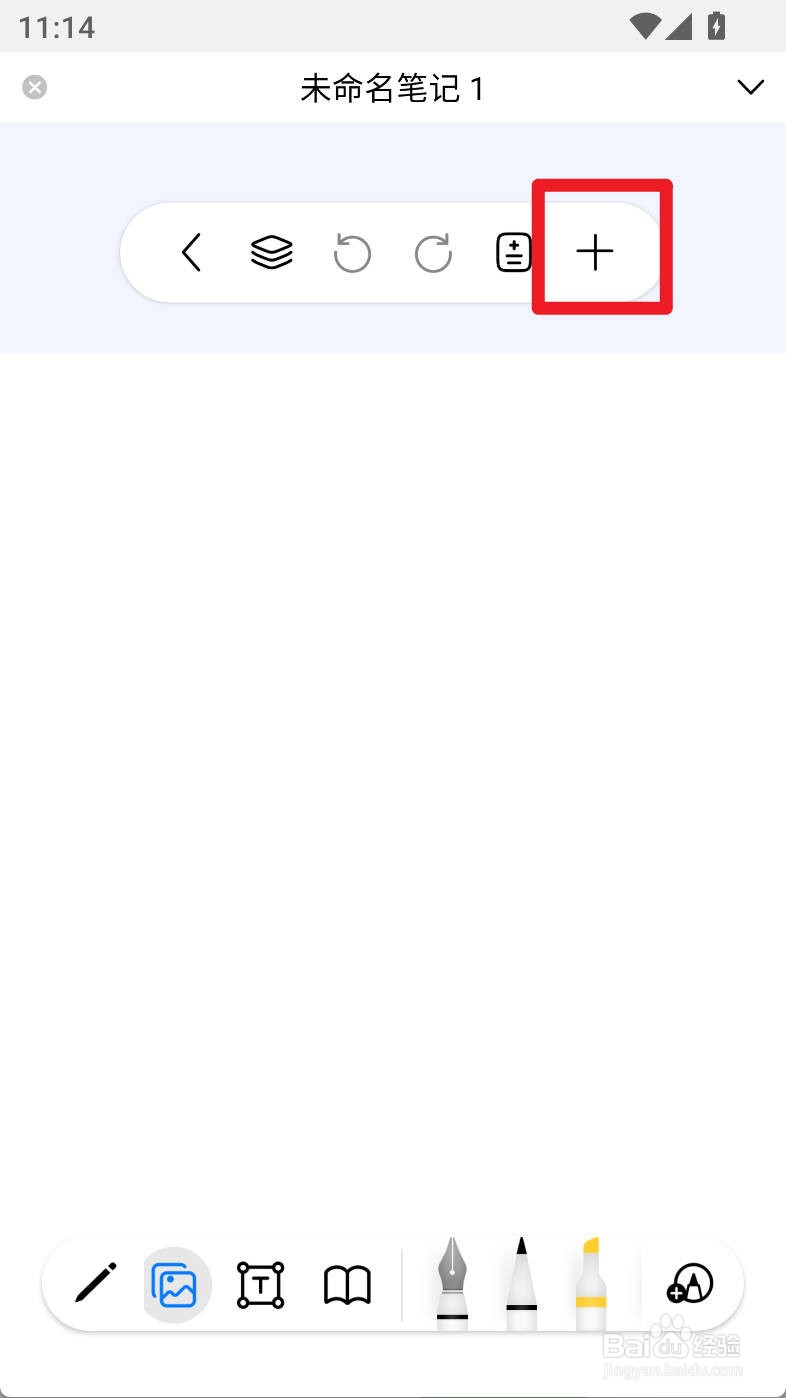
4、在笔记界面,点击【+】按钮

自由笔记如何给画布笔记设置辅助线为红色

5、在弹出页面,切换到画布栏目,点击【更改模板】

自由笔记如何给画布笔记设置辅助线为红色

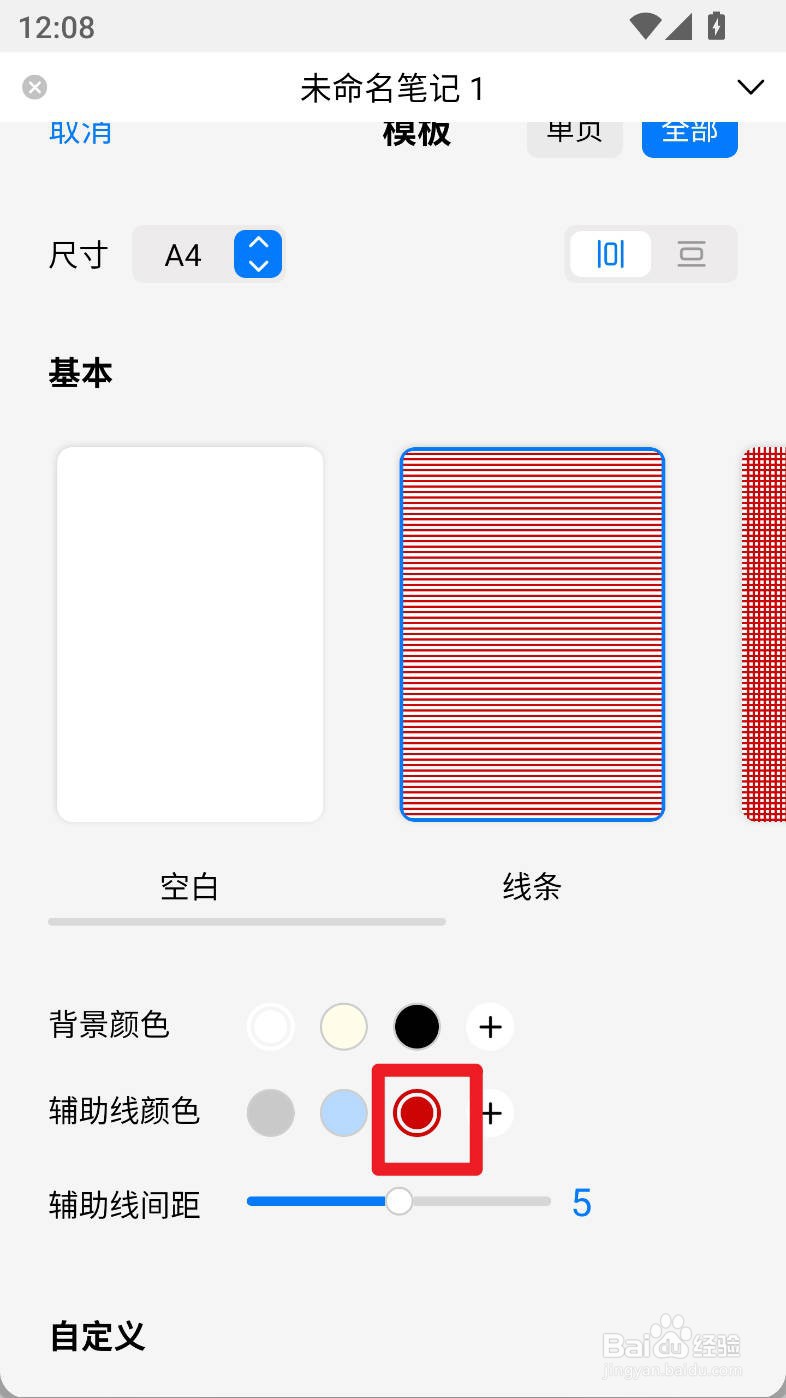
6、在弹出的界面,点击辅助线颜色旁边的【红色】即可

自由笔记如何给画布笔记设置辅助线为红色

1、打开自由笔记,点击主界面下方的【未归档笔记】

在未归档笔记页面中,点击右上角的【+】

在新建界面,点击【快速笔记】

在笔记界面,点击【+】按钮

在弹出页面,切换到画布栏目,点击【更改模板】

在弹出的界面,点击辅助线颜色旁边的【红色】即可

  • 自由笔记如何给画布笔记设置黑色背景色
  • 自由笔记如何给画布笔记设置白色背景色
  • 自由笔记如何给画布笔记设置辅助线为灰色
  • 自由笔记如何给画布笔记设置线条模板
  • 自由笔记如何设置画布垂直翻页
  • 热门搜索
    熔火之心怎么去 幼儿园生活活动 北京电视台生活频道 如何淡化色斑 免费生活片 角膜炎如何治疗 behind是什么意思 耐克鞋怎么辨别真伪 空调外机不转是什么原因 word如何去掉底色