魔兽争霸截图tga格式转换成jpg格式 图片格式

 时间:2024-10-22 01:36:07

1、首先我们在目录war3/Screenshots下找到我们需要看的截图,我们看到,截图文件是tga格式的

魔兽争霸截图tga格式转换成jpg格式 图片格式

2、然后我们需要下载ACDSee软件,因为原文件是tga格式要用这个软件打开
魔兽争霸截图tga格式转换成jpg格式 图片格式

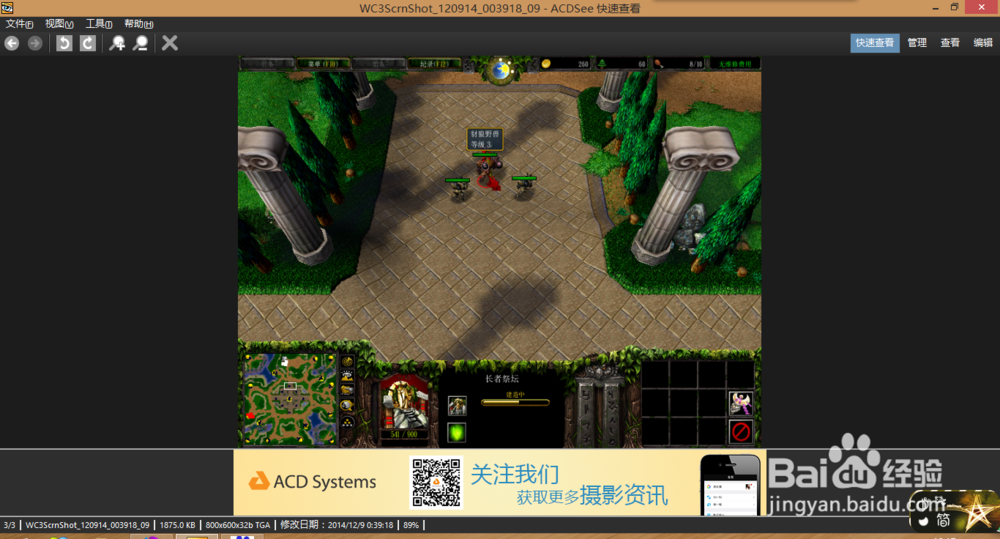
3、然后我们用ACDSee打开截图,如下图

魔兽争霸截图tga格式转换成jpg格式 图片格式

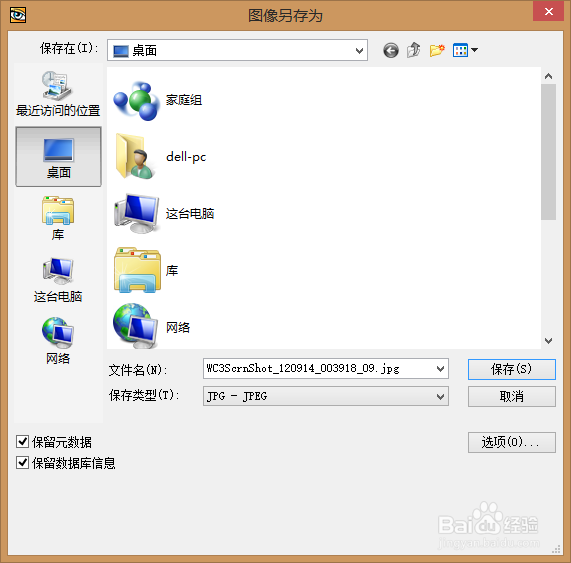
4、紧接着,我们在文件的栏目里面选择“另存为”,选择保存的位置,把文件类型改为jpg格式,如下图
魔兽争霸截图tga格式转换成jpg格式 图片格式

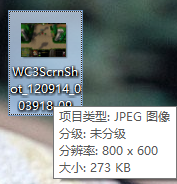
5、接着,我们就可以在相应的目录里面查看到我们保存以后的文件,可以看到,图片变成了jpg格式
魔兽争霸截图tga格式转换成jpg格式 图片格式

6、然后我们就可以用“Windows图片查看器”等软件打开了,而且图片也可以上传到网上,或发给朋友了
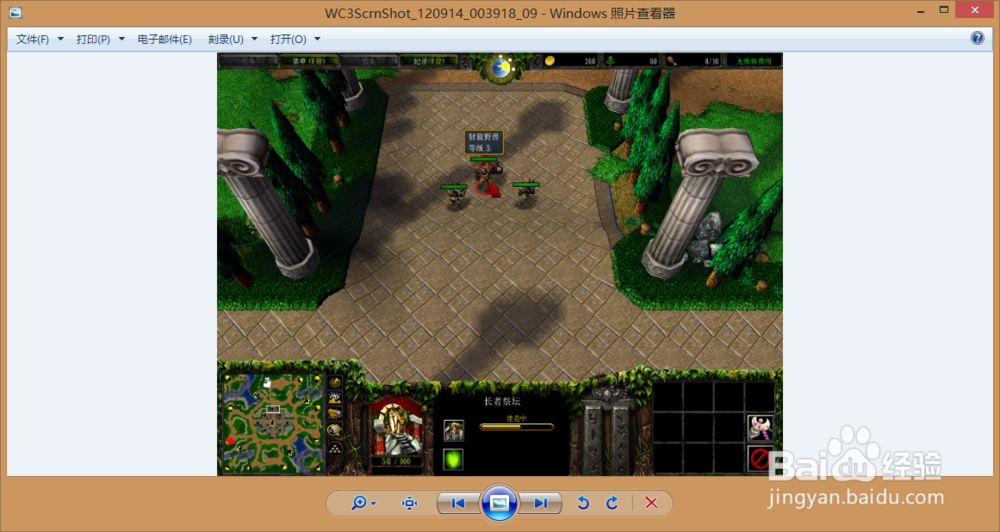
魔兽争霸截图tga格式转换成jpg格式 图片格式
  • 魔兽rpg新神魔圣域1.0正式版单通开局装备攻略
  • 炉石传说之萨满如何用费尔根及斯塔拉格
  • dota 中单圣堂刺客怎么打
  • Unity如何设置对象的标签
  • 热门搜索
    西瓜皮的做法 行李箱密码锁打不开怎么办 花生的做法大全 鬓怎么读 java怎么读 发财树怎么养 我的世界附魔书怎么做 喜欢一个人怎么表白 壑怎么读 韩泰轮胎质量怎么样