1、打开一篇WORD文档。

2、点击菜单栏中的“工具”,出现下拉菜单。

3、在该下拉菜单的尾部找到“选项”。
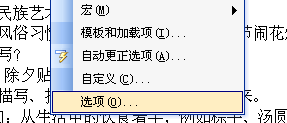
4、鼠标点击之,出现选项对话框。

5、单击“保存”选项卡,出现如图对话框。
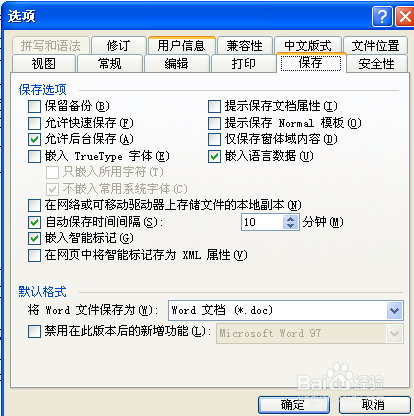
6、在“保存”对话框中,将“自动保存时间间隔”选项前面的复选框勾选。

7、单击右侧框中的按钮,设置两次自动保存之间的间隔时间。

8、设置完后,单击对话框中的“确定”按钮即可。

9、现在设置完毕,看看效果怎么样。
时间:2026-05-06 17:17:02
1、打开一篇WORD文档。
2、点击菜单栏中的“工具”,出现下拉菜单。
3、在该下拉菜单的尾部找到“选项”。
4、鼠标点击之,出现选项对话框。
5、单击“保存”选项卡,出现如图对话框。
6、在“保存”对话框中,将“自动保存时间间隔”选项前面的复选框勾选。
7、单击右侧框中的按钮,设置两次自动保存之间的间隔时间。
8、设置完后,单击对话框中的“确定”按钮即可。
9、现在设置完毕,看看效果怎么样。
