Windows 7 控制面板 文件夹选项

 时间:2024-10-12 08:17:02

1、开始→控制面板

Windows 7 控制面板 文件夹选项

2、控制面板→外观和个性化

Windows 7 控制面板 文件夹选项

3、外观和个性化→文件夹选项

Windows 7 控制面板 文件夹选项

4、按Windows+R盲褓梆尺组合键调出运行窗口,输入命令(点击确定)也能打开该项目:control folders

Windows 7 控制面板 文件夹选项

5、同样,在运行中输入此命令,点击确定(或者按回车键执行)也能打开该项目:control.exe /name microsoft.folderoptions

Windows 7 控制面板 文件夹选项

6、常规→可以在同一个窗口打开每个文件夹,也能在不同的文件夹中打开。等设置。

Windows 7 控制面板 文件夹选项

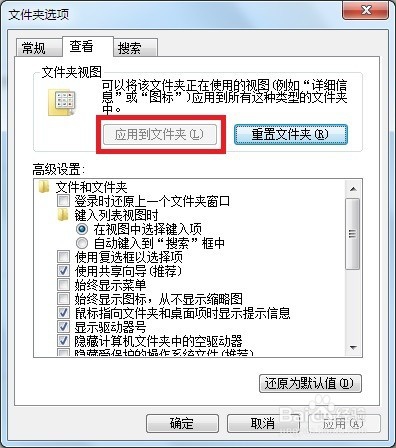
7、查看→设置好文件夹视图之后,再按此键可以应用到所有的文件夹。

Windows 7 控制面板 文件夹选项

8、查看→隐藏、显示系统文件和显示文件的扩展名(这些设置很重要)设置错了,点击还原默认值→确定即可。

Windows 7 控制面板 文件夹选项

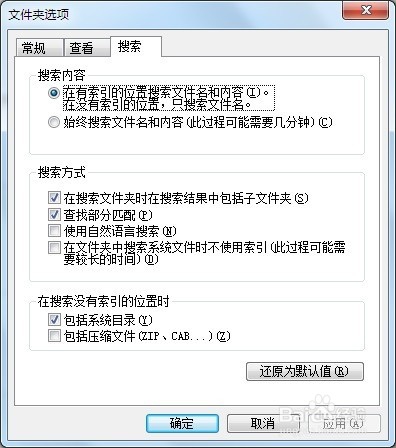
9、搜索→这是一个两难的过程,搜索全面,速度就要慢。反之搜索不到文件。

Windows 7 控制面板 文件夹选项

10、如经常使用该功能,可以右键点击该项目→创建快捷方式→在桌面就会生存一个快捷图标(便于使用)。

Windows 7 控制面板 文件夹选项
  • Windows 7将记事本添加到开始菜单固定程序列表
  • Win10如何设置任务栏显示资源管理器图标?
  • 如何强制网站Html页面所有链接在新窗口中打开?
  • OSPF的区域认证
  • windows 10如何管理多任务处理?
  • 热门搜索
    儿童便秘怎么办快速治疗 湖北的旅游景点 旅游管理毕业论文 黄山景区 中国古代建筑的特点 尼维达手表怎么样 孕妇可以吃菠萝蜜 定制旅游 网络诈骗怎么追回钱 南宁旅游景点