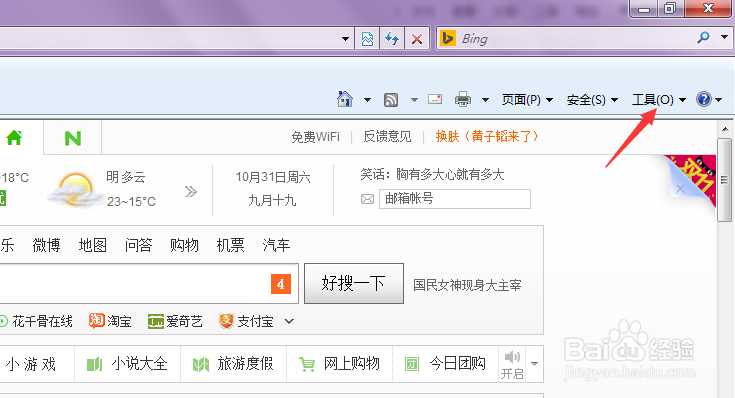
1、打开IE浏览器,在IE右上角找到“工具”点击进入。
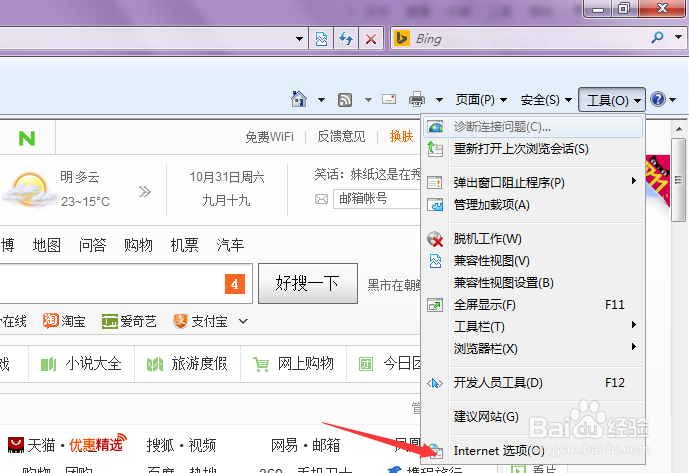
2、打开列表后选择“Internet选项”点击打开它。
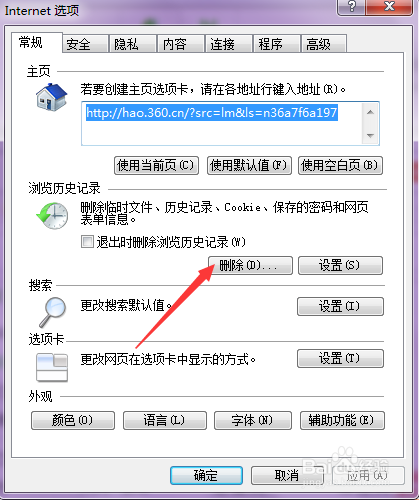
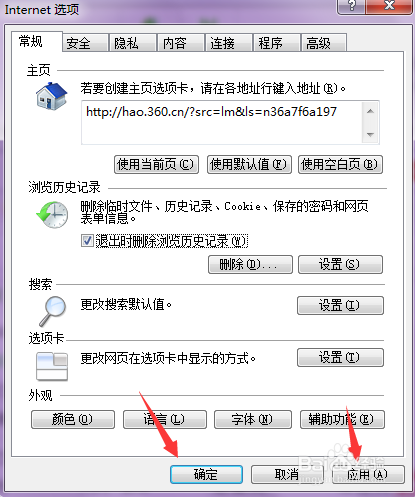
3、点击中间的“删除(D)”
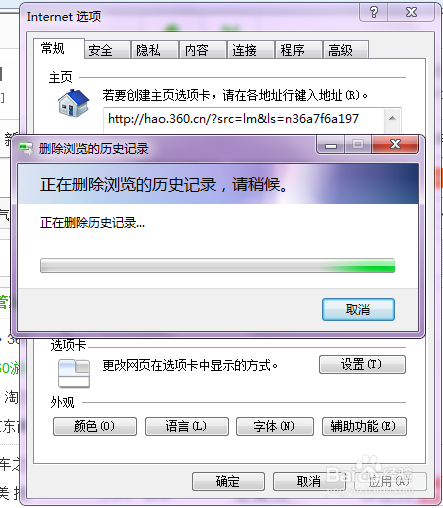
4、这里出现列表,可以选择要删除的,再点击下方的删除

5、这样就会自动删除浏览的记录了
6、点击删除上方的“退出时删除浏览历史记录(w)”

7、再点击下方的应用,再确认,这样每次退出就会自动删除浏览的记录
时间:2026-04-25 14:12:20
1、打开IE浏览器,在IE右上角找到“工具”点击进入。
2、打开列表后选择“Internet选项”点击打开它。
3、点击中间的“删除(D)”
4、这里出现列表,可以选择要删除的,再点击下方的删除
5、这样就会自动删除浏览的记录了
6、点击删除上方的“退出时删除浏览历史记录(w)”
7、再点击下方的应用,再确认,这样每次退出就会自动删除浏览的记录
