怎么用photoshop消除黑眼袋

 时间:2024-10-22 12:11:20

1、双击或者右键选择打开photoshop cs6,其他版本的PS软件都可以使用到该经验的。

怎么用photoshop消除黑眼袋

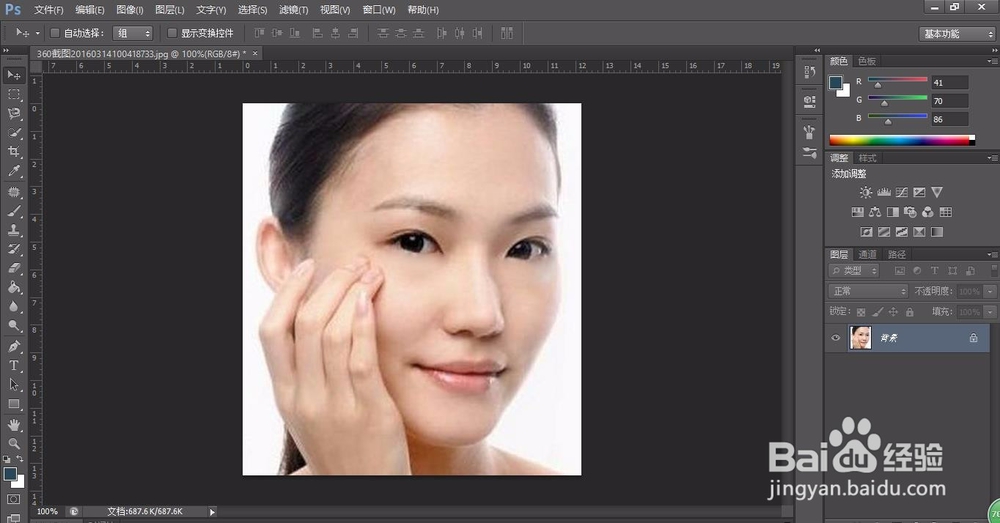
2、快捷键ctrl+o或者文件选择打开,选择你需要消除黑眼袋的图片。

怎么用photoshop消除黑眼袋

3、快捷键ctrl+(+)进行对眼睛部位的局部方法,或者利用权纲轳薯缩放工具;点击修补工具,并对眼袋部位进行圈出来。

怎么用photoshop消除黑眼袋

4、然后拖至其他皮肤部位,ctrl+d取消选取,对另一只眼睛使用修补工具同样的操作。

怎么用photoshop消除黑眼袋

5、点击印章工具,对修补后的位置进行颜色处理一下。

怎么用photoshop消除黑眼袋

6、最后我们将图片进行缩小,快捷键ctrl+(-)或者使用缩放工具,点击保存,完成对黑眼袋的消除。
怎么用photoshop消除黑眼袋
  • Photoshop中怎么创建图层与删除
  • 如何用PS给人像美化及双曲线磨皮?
  • PS图层蒙版怎么用
  • ps怎么用画笔擦除蒙版
  • PS中的橡皮擦工具如何使用
  • 热门搜索
    宜春学院怎么样 红烧泥鳅 减肥药危害 北汽幻速h3怎么样 广西桂林旅游攻略 成都住宿攻略 恭王府游玩攻略 麦积山旅游攻略 黄磊个人资料简介 广州塔攻略