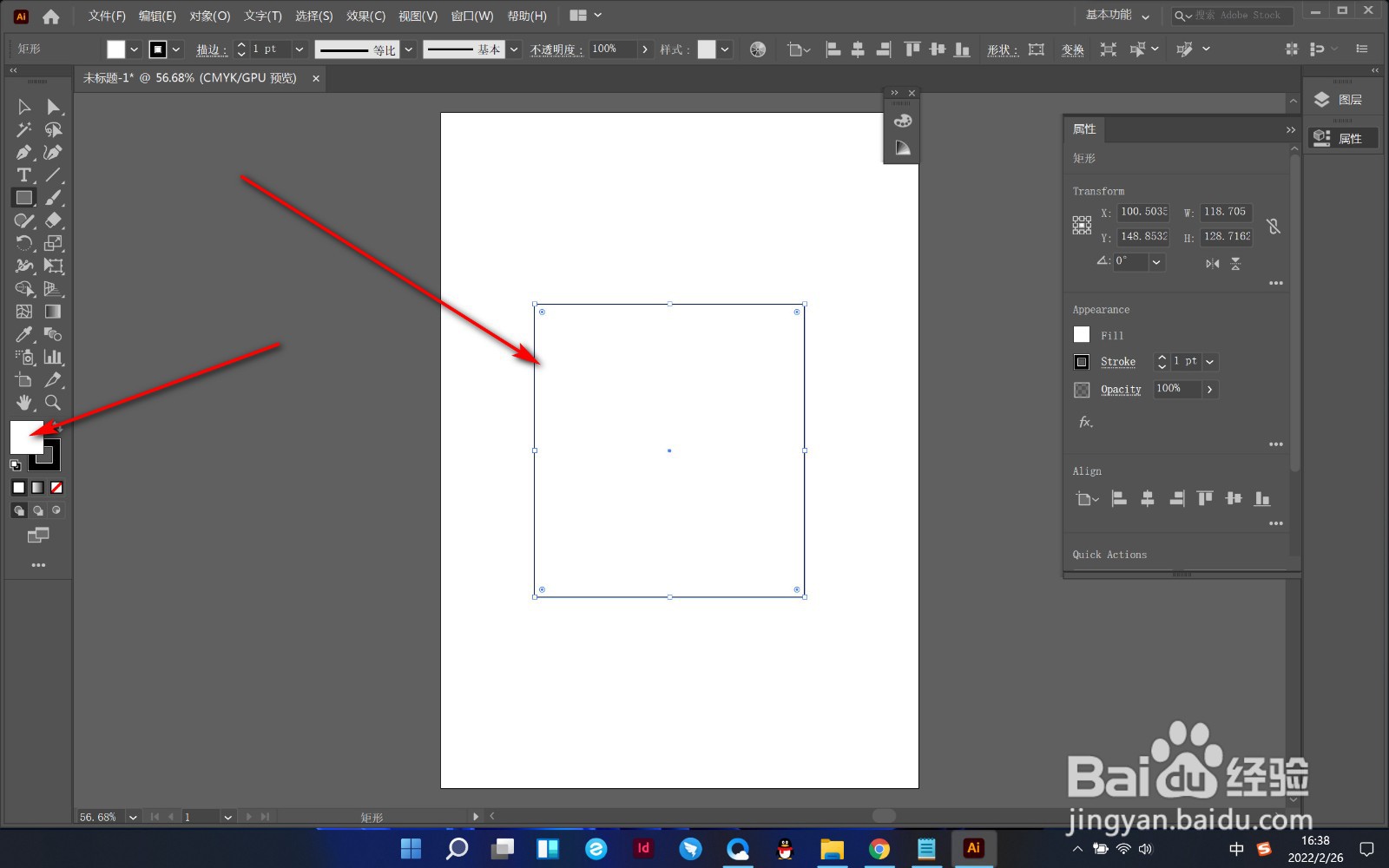
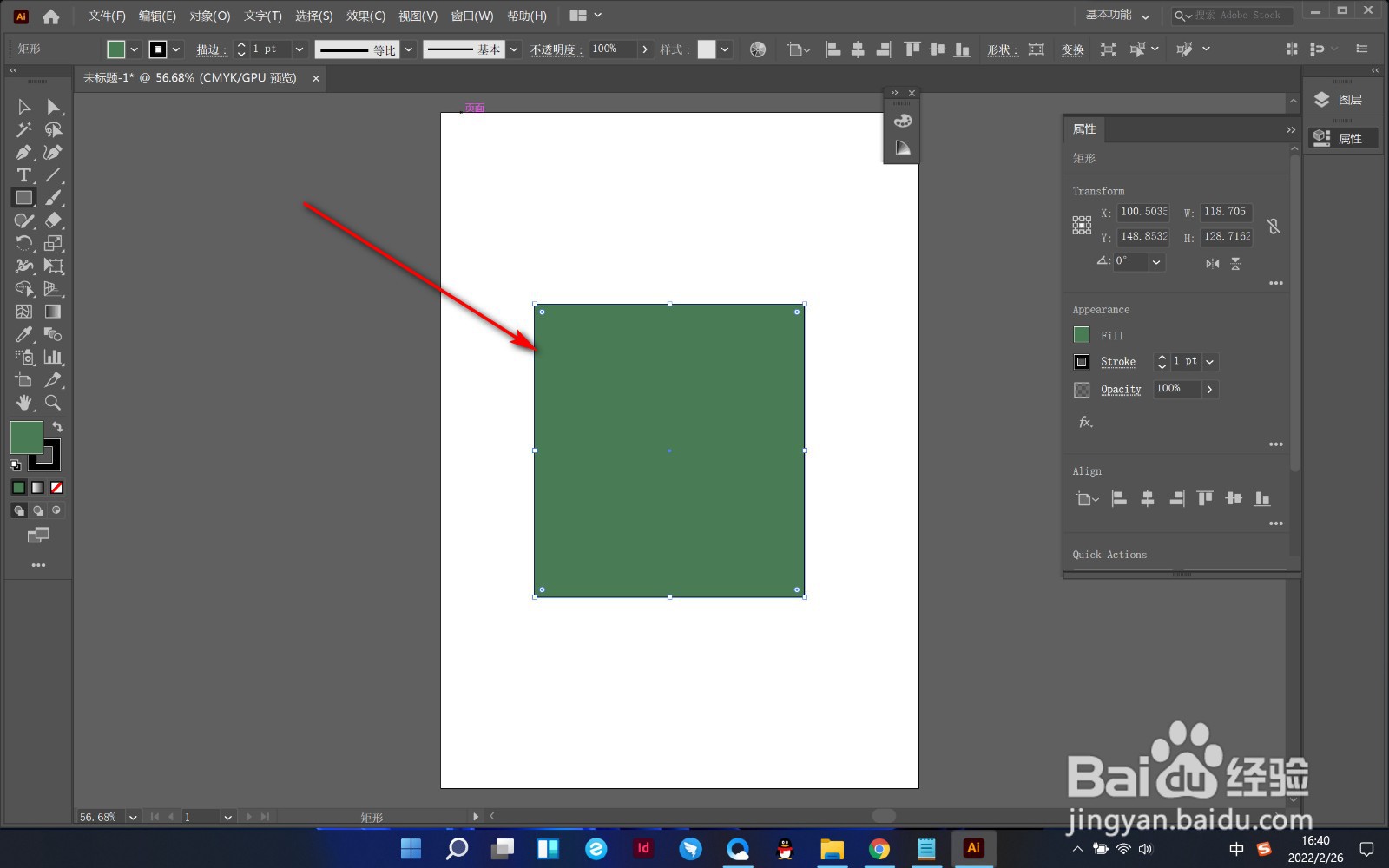
1、1.首先我们打开AI软件,绘制一个形状,双击填充色按钮。
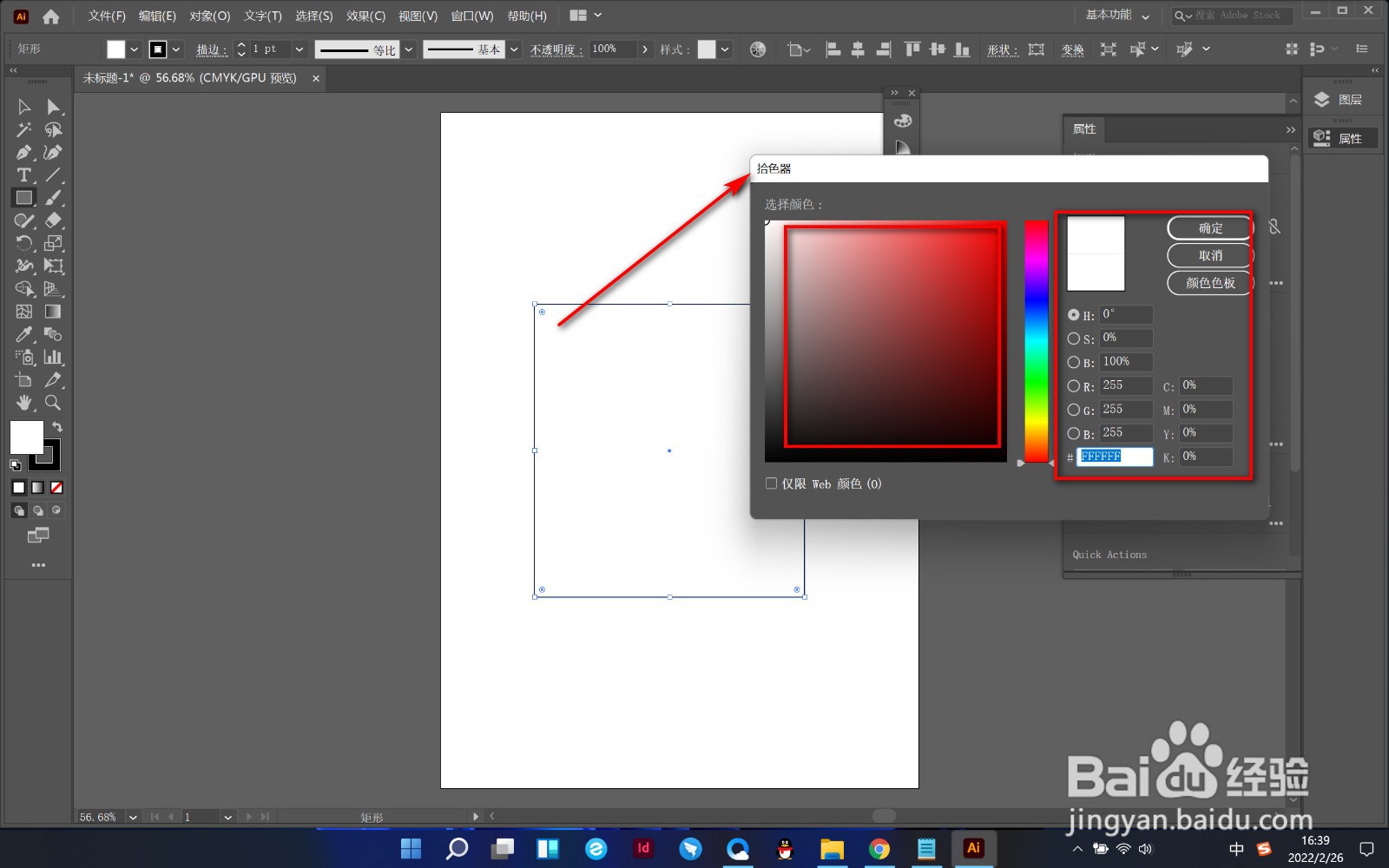
2、2.这个时候弹出拾色器面板,左侧颜色区域,右侧功能按钮区域。
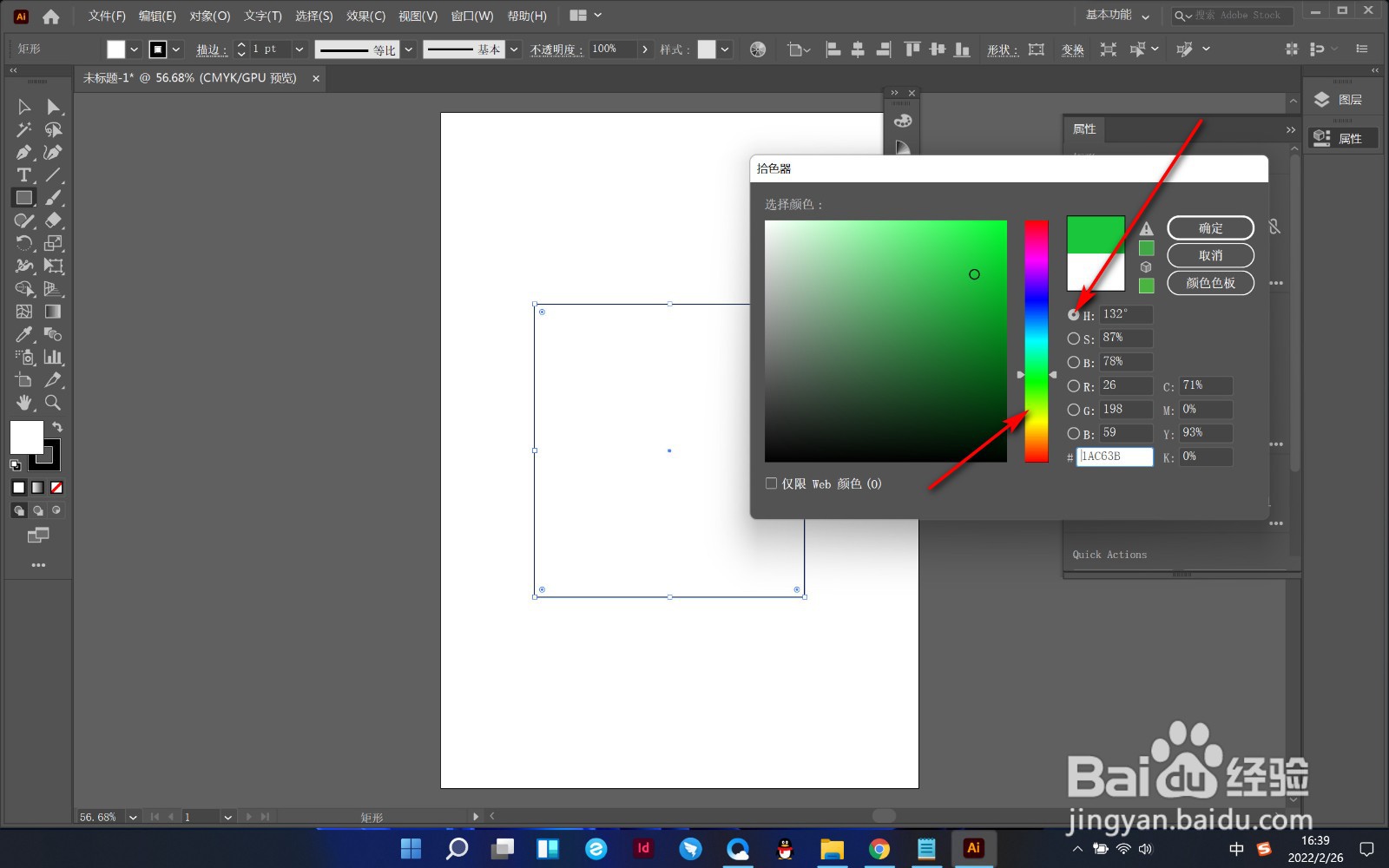
3、3.目前我们处在“H”模式,通过调整滑块来修改色相。
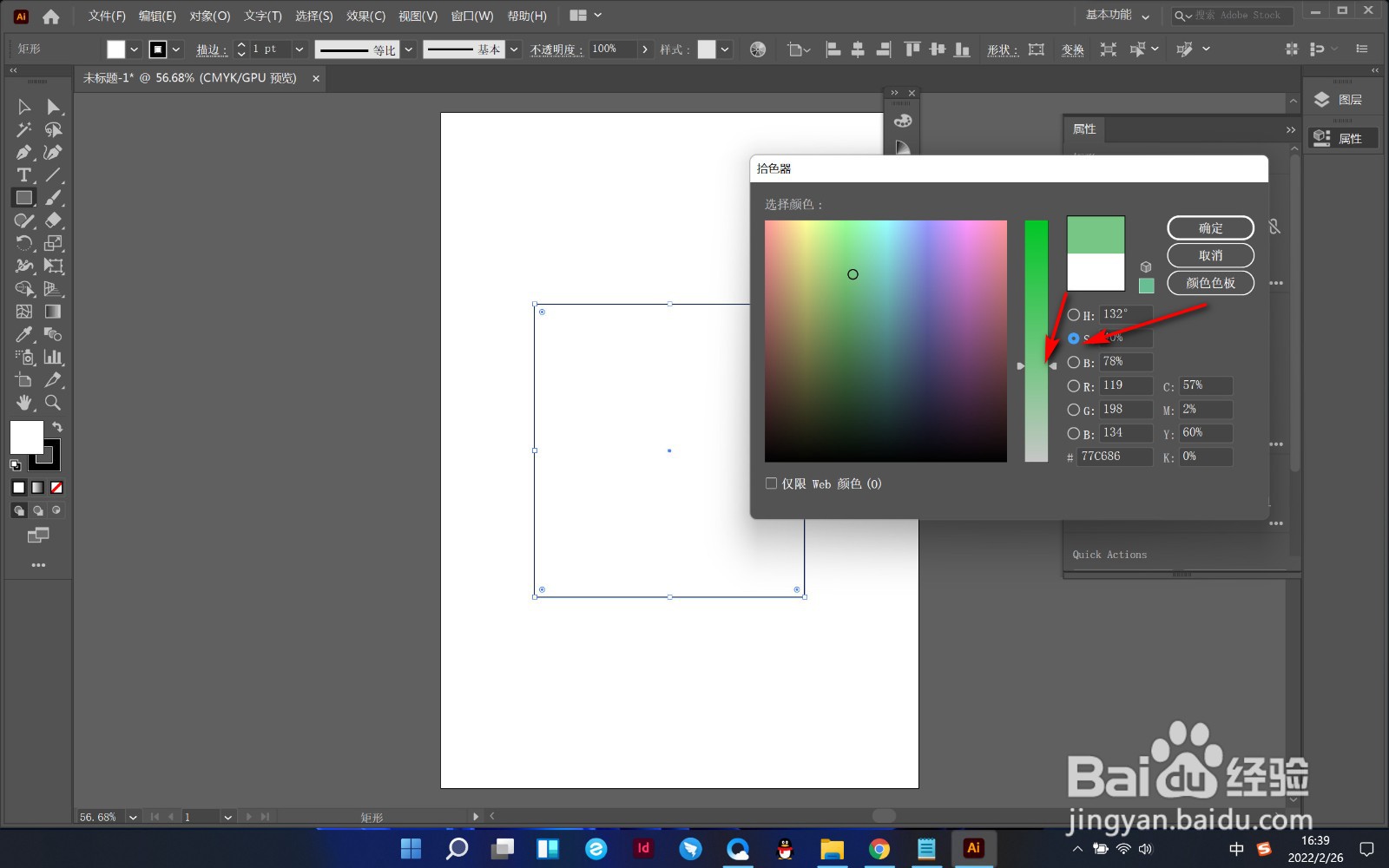
4、4.当点击进入“S”模式时,通过调整滑块来修改同种颜色的饱和度。
5、5.当点击进入“B”模式时,通过调整滑块来修改颜色的明暗度。

6、6.最后点击右上角的确定按钮实现颜色的填充。
1、1.首先我们打开AI软件,绘制一个形状,双击填充色按钮。
2.这个时候弹出拾色器面板,左侧颜色区域,右侧功能按钮区域。
3.目前我们处在“H”模式,通过调整滑块来修改色相。
4.当点击进入“S”模式时,通过调整滑块来修改同种颜色的饱和度。
5.当点击进入“B”模式时,通过调整滑块来修改颜色的明暗度。
6.最后点击右上角的确定按钮实现颜色的填充。
