1、打开准备好的火焰素材,先双击解锁,然后复制四次
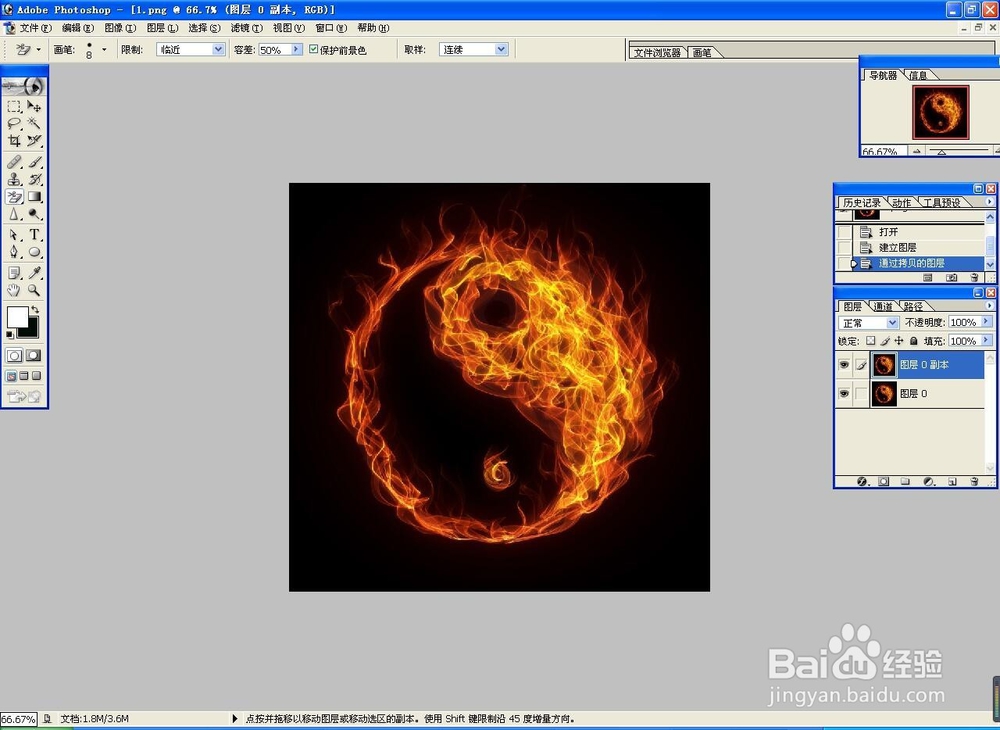

2、选中第二个图层,点击图层面板上的“通道”,按住ctrl,鼠标左键单击工作区内的图片,选择通道面板上的红色通道,然后就会出现选区
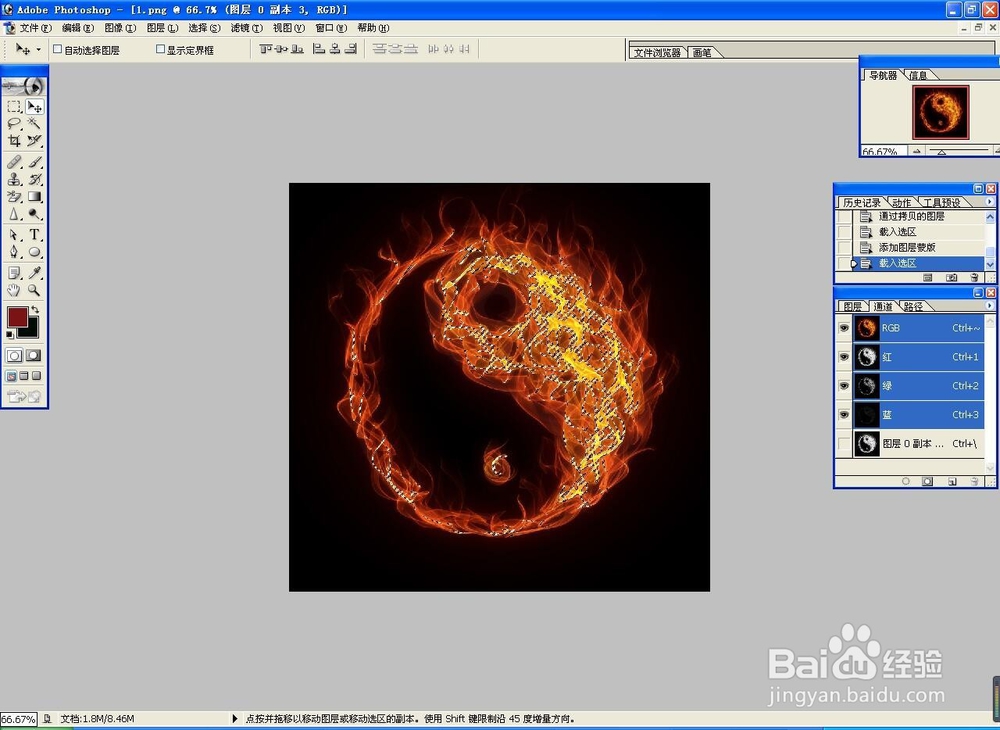
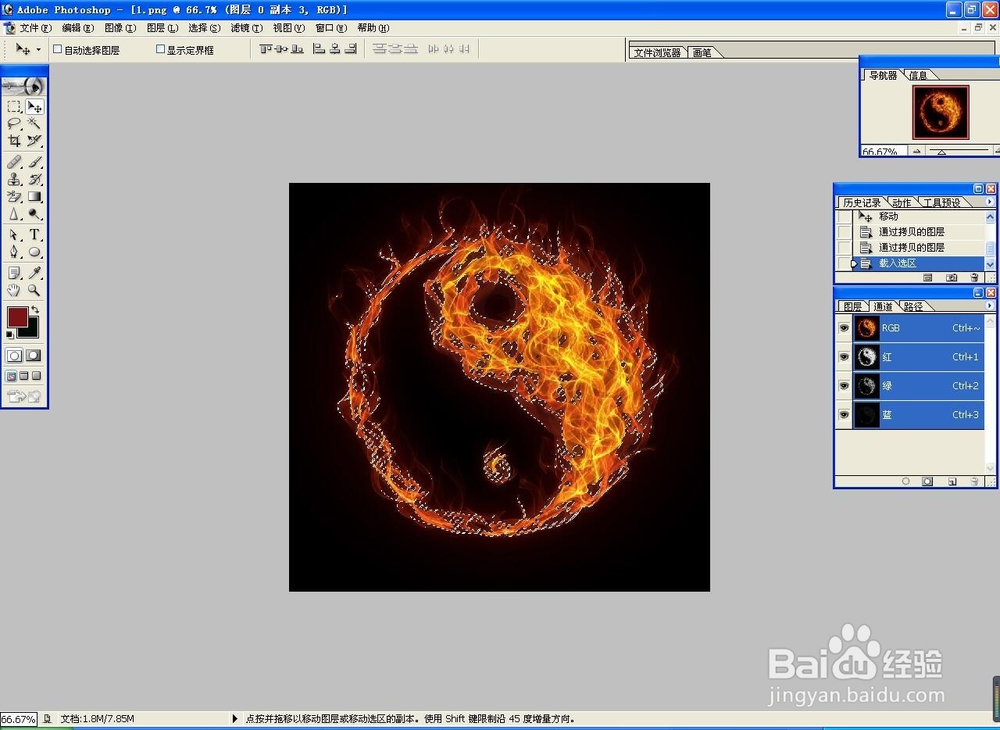
3、返回图层面板,选择菜单——图层——添加图层蒙版,在剩下的两个图层上按照上面的步骤操作

4、按住ctrl +E快捷键合并图层,出现下面的对话框,选择应用,合并3个图层蒙版,取消背景图层可见
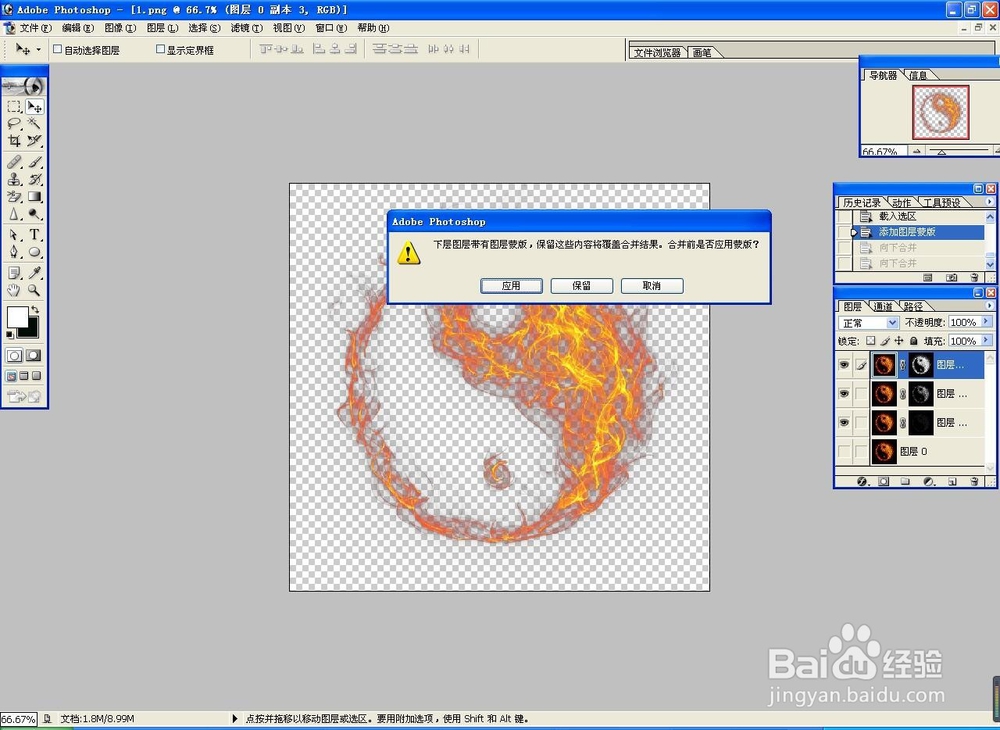
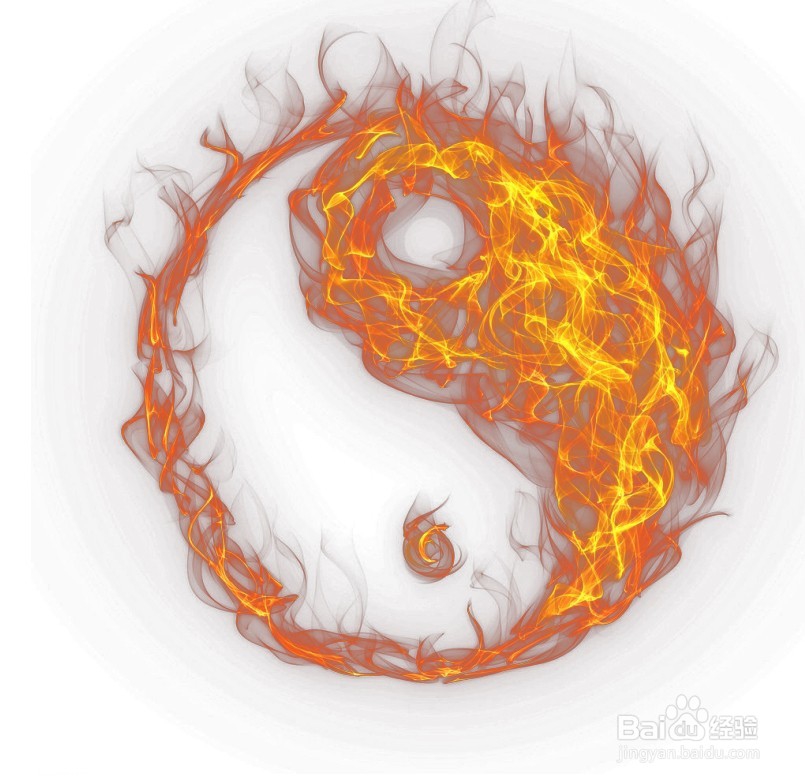
5、合并好之后,火焰矢量图就扣好了,可以新建图层,给火焰换一个新背景

时间:2026-02-13 05:39:02
1、打开准备好的火焰素材,先双击解锁,然后复制四次
2、选中第二个图层,点击图层面板上的“通道”,按住ctrl,鼠标左键单击工作区内的图片,选择通道面板上的红色通道,然后就会出现选区
3、返回图层面板,选择菜单——图层——添加图层蒙版,在剩下的两个图层上按照上面的步骤操作
4、按住ctrl +E快捷键合并图层,出现下面的对话框,选择应用,合并3个图层蒙版,取消背景图层可见
5、合并好之后,火焰矢量图就扣好了,可以新建图层,给火焰换一个新背景
