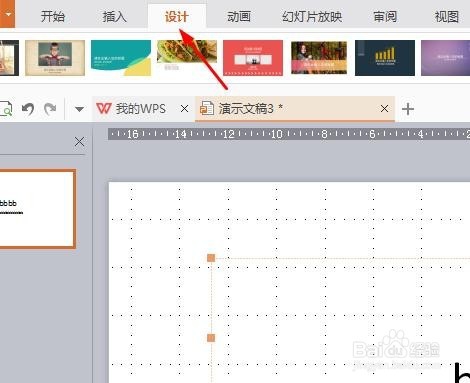
1、打开PPT,我们找到界面设置的设计功能。
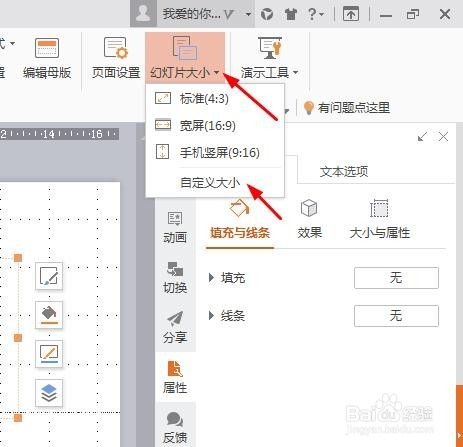
2、我们在找到幻灯片大小,点击倒三角菜单,弹出设置,选择自定义。
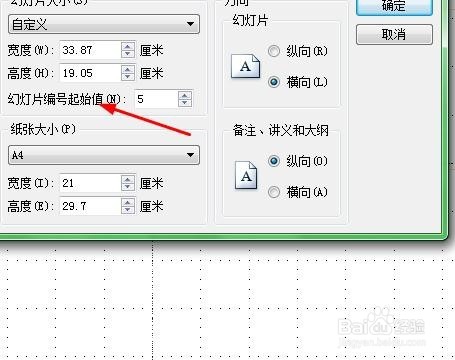
3、我们看到里面的幻灯片的编号起始值,我们可以随意的输入数值。
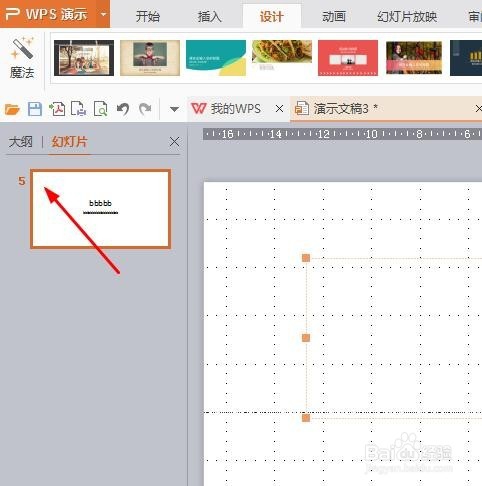
4、输入完成点击确定我们在看看效果。
5、下一个我们要说的改变全屏显示的也是在这里,我们看到自定义大小
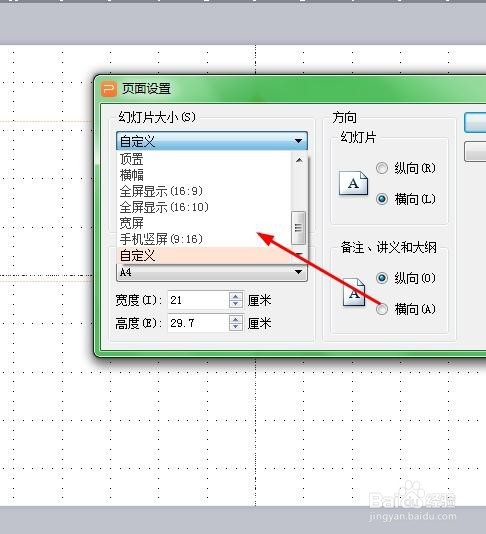
6、里面有4:3,16:9,16:10等等这些,如果你的电脑还会有2边的黑,我们就可以随意的调下。
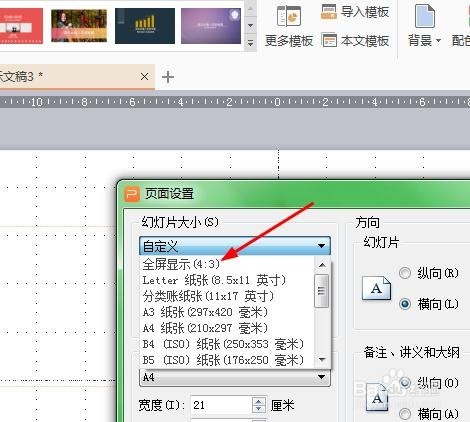
7、这个时候我们可以看下是不是2边的黑框没有了。
时间:2026-04-22 05:08:33
1、打开PPT,我们找到界面设置的设计功能。
2、我们在找到幻灯片大小,点击倒三角菜单,弹出设置,选择自定义。
3、我们看到里面的幻灯片的编号起始值,我们可以随意的输入数值。
4、输入完成点击确定我们在看看效果。
5、下一个我们要说的改变全屏显示的也是在这里,我们看到自定义大小
6、里面有4:3,16:9,16:10等等这些,如果你的电脑还会有2边的黑,我们就可以随意的调下。
7、这个时候我们可以看下是不是2边的黑框没有了。
