Excel表格中怎样制作图表?(2017)

 时间:2026-05-06 08:41:25

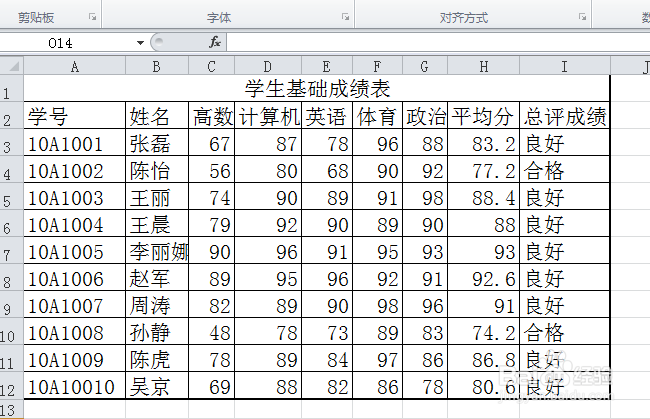
1、整理好表格数据。

这是我在网上下载的一个学生成绩表。
Excel表格中怎样制作图表?(2017)

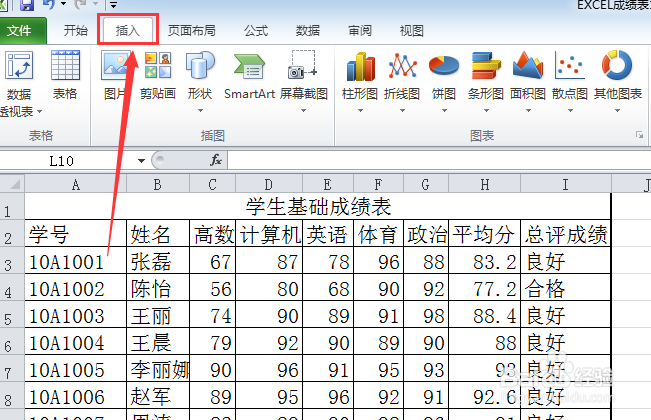
2、点击【插入】。

在顶部的菜单栏找到【插入】并点击。

Excel表格中怎样制作图表?(2017)

3、找到【图表】。

在【插入】项下可以看到【图表一栏】,里面有不同图表类型。

Excel表格中怎样制作图表?(2017)

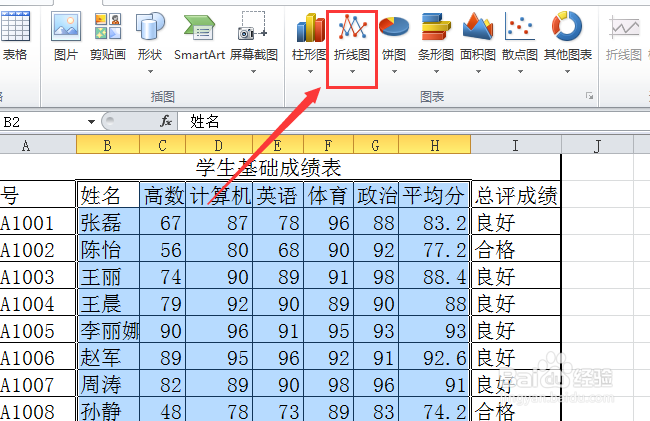
4、选择【折线图】。

我们选中数据的区域后,选择【折线图】,把数据做成折线图进行分肺躲析。
Excel表格中怎样制作图表?(2017)

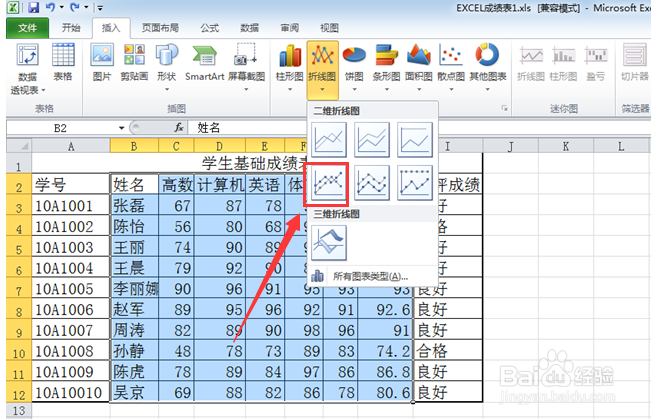
5、选择【折线图】类型。

点击【折线图】后会出现不同的折线图类型,我们选择其中一种。
Excel表格中怎样制作图表?(2017)

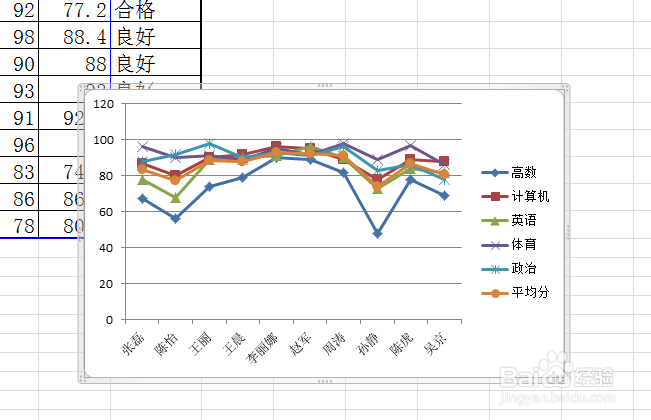
6、出现【折物驾码线图】。鬼贪

点击后,便在表格中插入了一个折线图。

Excel表格中怎样制作图表?(2017)

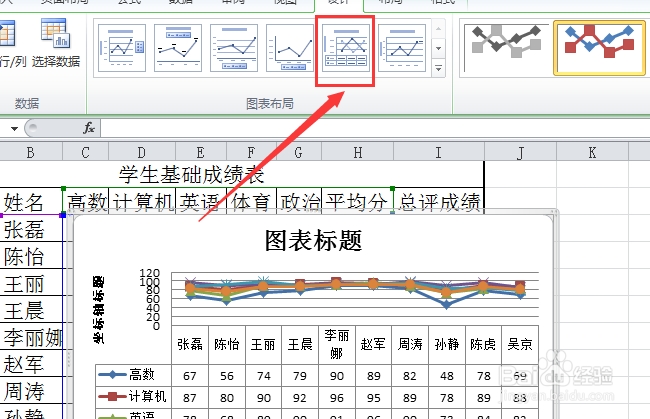
7、调整图表。

我们可以根据需要调整【图表布局】和【图表类型】。

Excel表格中怎样制作图表?(2017)

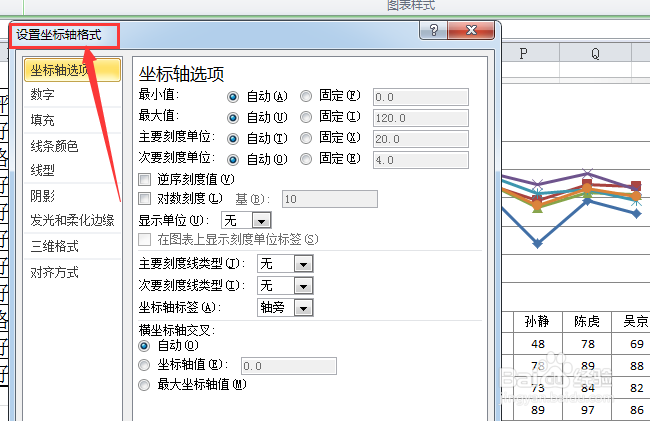
8、【设置坐标格式】。

我们还可以根据实际需要设置图表坐标格式。

Excel表格中怎样制作图表?(2017)

  • Excel的表格如何切换数据的行列
  • Excel表格怎么插入云形标注
  • Excel怎么根据表格数据得到柱形图?
  • Excel表格如何插入柱形图?
  • 在excel中如何更改图表类型?
  • 热门搜索
    cookies怎么读 男人出轨怎么办 畏寒怕冷是怎么回事 笔记本屏幕亮度怎么调 奔腾b70口碑怎么样 led显示屏怎么设置 被蜂蛰了怎么办 牙龈发炎怎么消炎最快 湖北中医药大学怎么样 香港航空怎么样