sai2怎么安装和添加笔刷详细教程

 时间:2026-04-22 00:36:27

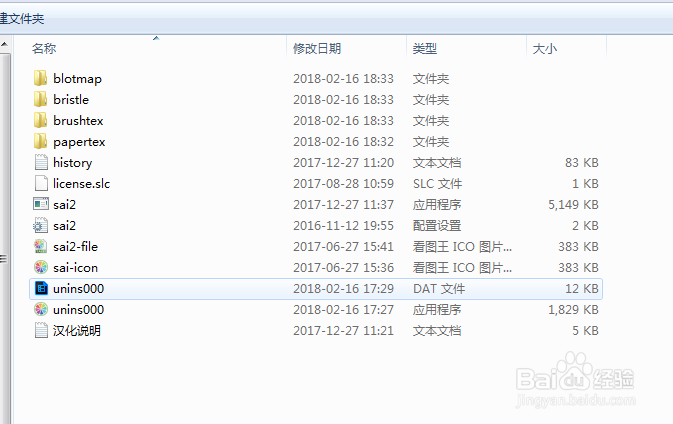
1、首先,下载对应的系列的软件包,比如系32位就安装32位,64位系统就下载64位的。

sai2怎么安装和添加笔刷详细教程

2、下载好软件包后,解压它。

sai2怎么安装和添加笔刷详细教程

3、选择sai2启动。

sai2怎么安装和添加笔刷详细教程

4、第一次启动它是没有色板的。画笔也是比较少的。下面我们给它添加画笔和色板功能。

sai2怎么安装和添加笔刷详细教程

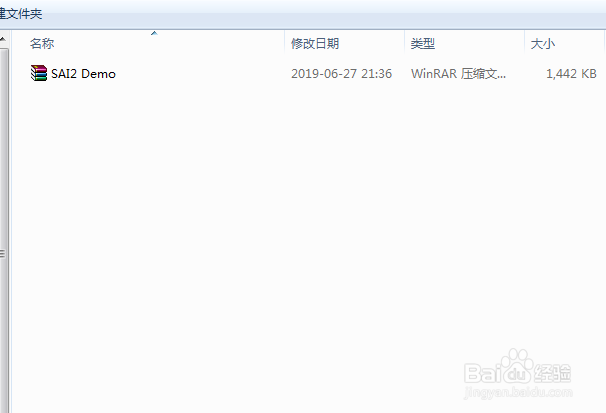
5、在软件包内,有一个SAI2 Demo。我们将它复制。

sai2怎么安装和添加笔刷详细教程

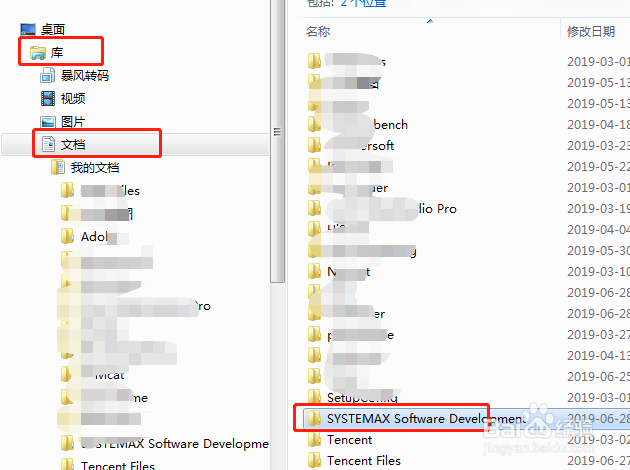
6、打开我的电脑,在左侧找到库-文档-SYSTEMAX Software Development ,点击进入。
sai2怎么安装和添加笔刷详细教程

7、将刚才复制的SAI2 Demo文件粘贴到这里。然后执行解压,会出现提示,选择全部覆盖即可。

sai2怎么安装和添加笔刷详细教程

8、最后,我们再回到软件的目录,再次打开sai2软件,这时候就可以看到色板和笔刷全部都显示出来了。

sai2怎么安装和添加笔刷详细教程

  • sai2怎么把图片放进去临摹
  • sai2如何调整里面图形的尺寸大小放大缩小
  • sai2液化工具在哪里
  • sai怎么复制
  • sai选区笔怎么用
  • 热门搜索
    买车需要什么证件 菊花花语是什么 天然维生素e method是什么意思 祸不单行什么意思 我能干什么 什么是活性炭 什么是车震 dsa是什么 手指疼痛是什么原因