IE浏览器如何设置始终在新标签页中打开弹出窗口

 时间:2026-04-25 17:41:57

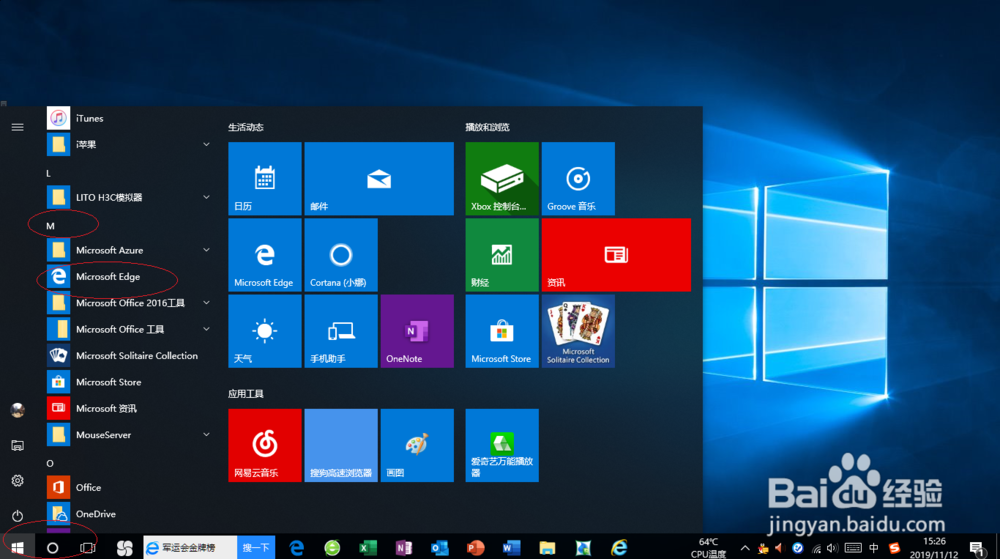
1、启动Windows 10操作系统,点击任务栏"开始"按钮。

IE浏览器如何设置始终在新标签页中打开弹出窗口

2、唤出任务栏开始菜单,选择"M→Microsoft Edge"项。

IE浏览器如何设置始终在新标签页中打开弹出窗口

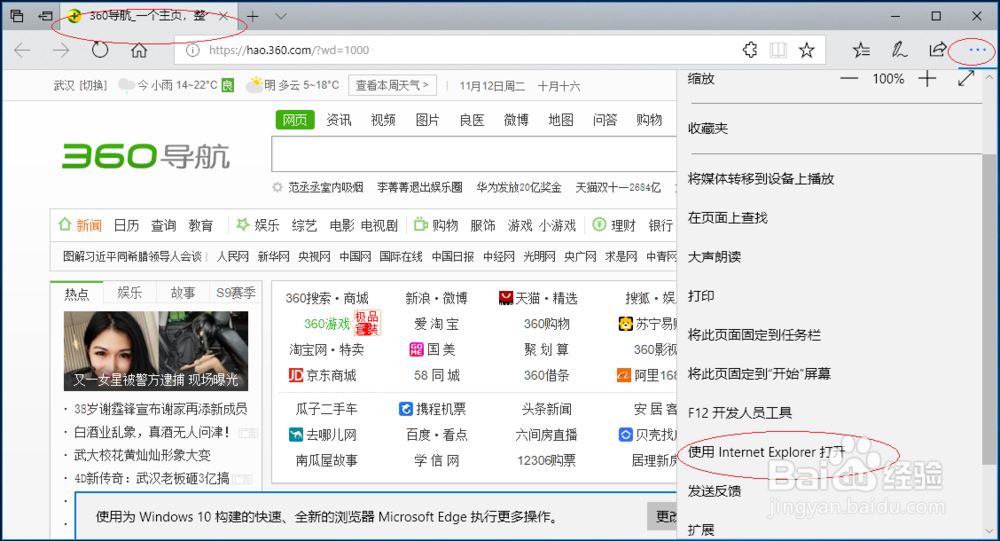
3、点击右上侧"Microsoft Edge→设置"图标,弹出下拉列表选择"使用Internet Explorer打开"项。
IE浏览器如何设置始终在新标签页中打开弹出窗口

IE浏览器如何设置始终在新标签页中打开弹出窗口

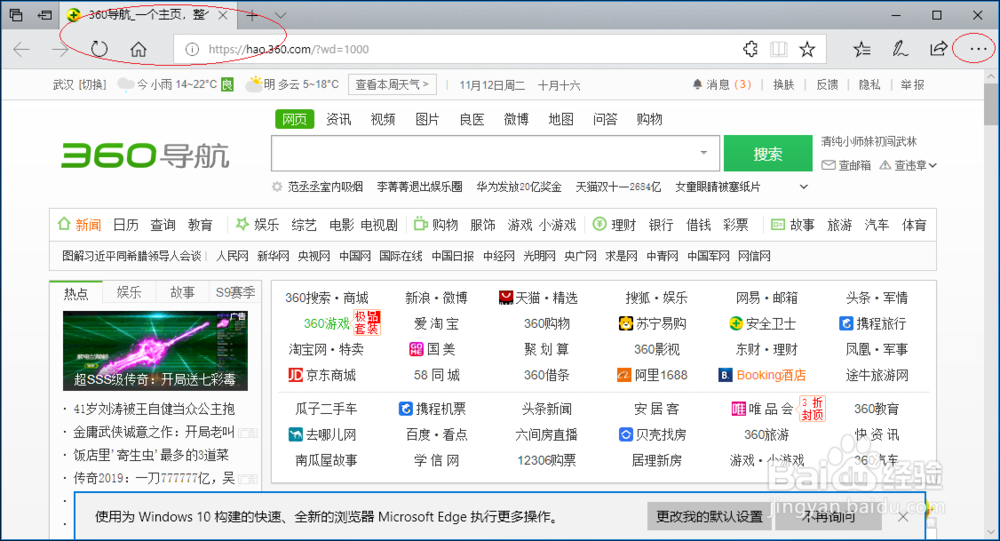
4、点击右上侧"Internet Explorer→设置"图标,弹出下拉列表选择"Internet 选项"项。

IE浏览器如何设置始终在新标签页中打开弹出窗口

IE浏览器如何设置始终在新标签页中打开弹出窗口

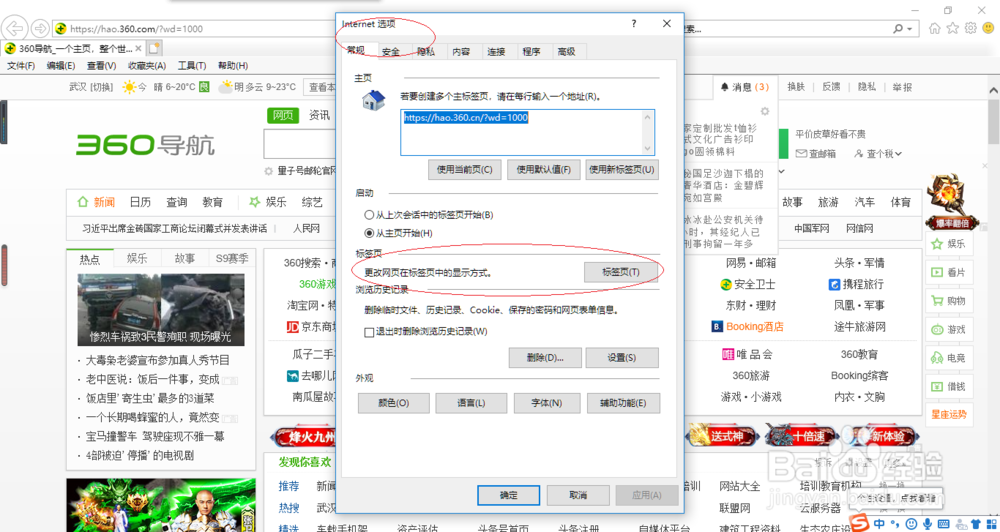
5、弹出"Internet 选项"对话框,点击"常规→标签页→标签页"按钮。
IE浏览器如何设置始终在新标签页中打开弹出窗口

6、弹出"标签页浏览设置"对话框,勾选"标签页浏览→遇到弹出窗口时→始终在新标签页中打开弹出窗口"复选框。

IE浏览器如何设置始终在新标签页中打开弹出窗口

7、完成IE浏览器设置始终在新标签页中打开弹出窗口的操作,本例到此希望对大家能有所帮助。

IE浏览器如何设置始终在新标签页中打开弹出窗口

  • Windows server 2012如何设置时间格式
  • 如何禁止打开计算机管理、组策略?
  • win10添加本地用户和组
  • 如何登录PostgreSQL
  • 如何隐藏当前用户没有访问权限的共享文件?
  • 热门搜索
    奶粉什么时候喝最好 beef是什么意思 说梦话是什么原因 excited是什么意思 点缀是什么意思 脸上长痘痘是什么原因 broken是什么意思 喝牛奶有什么好处 什么是通讯地址 京东e卡是什么