Word2007怎么修改插入图片的默认环绕方式

 时间:2026-04-25 10:23:56

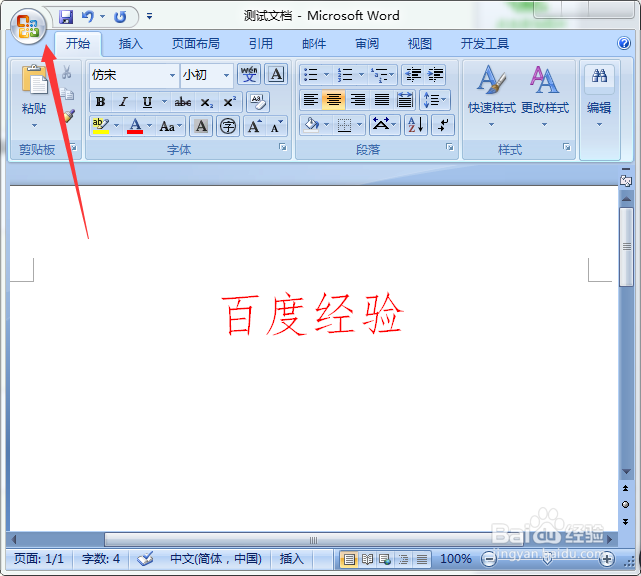
1、我们打开Word文档,点击office按钮;
Word2007怎么修改插入图片的默认环绕方式

2、来到下一页,然后我们选择右侧的Word选项;

Word2007怎么修改插入图片的默认环绕方式

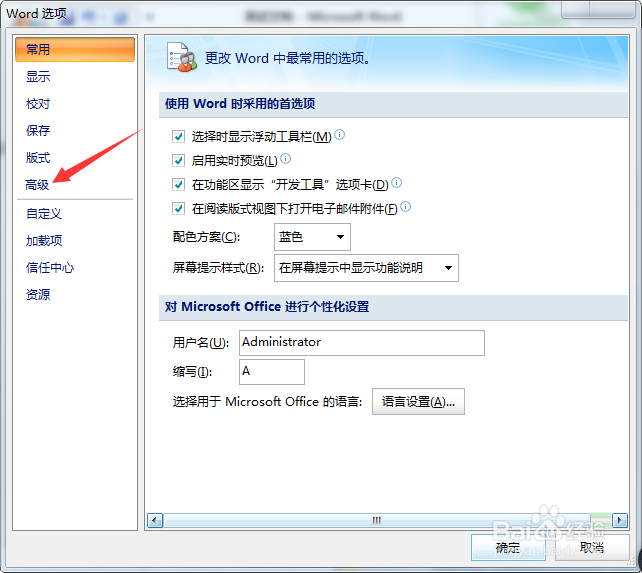
3、来到Word选项页面,我们点击高级;

Word2007怎么修改插入图片的默认环绕方式

4、然后我们在右侧滑动滚轮,找到剪贴、复制和粘贴选项下的将图片插入、黏贴为选项,这里可以看到默认是嵌入型的,我们点击下拉箭头;

Word2007怎么修改插入图片的默认环绕方式

5、接着我们可以看到各种环绕方式,我们根据实际情况进行选择即可;

Word2007怎么修改插入图片的默认环绕方式

6、我们设置好其环绕方式之后,然后点击确定即可。

Word2007怎么修改插入图片的默认环绕方式

1、1.打开软件,点击office按钮;

2.然后选择Word选项;

3.接着选择高级;

4.然后选择将图片插入、黏贴为选项下的嵌入型后面的下拉箭头;

5.我们根据实际情况选择,再点击确定即可。

  • Word利用编号功能自动添加序号方法
  • 清除图例怎么设置
  • 如何使用excel2010的条件格式
  • PPT中如何给插入的形状更换填充颜色
  • word2010邮件合并(超详细)
  • 热门搜索
    微信怎么发长视频 海信电视怎么投屏 穿越火线烟雾头怎么调 植物医生护肤品怎么样 卫生棉条怎么用 键盘锁住了怎么解锁 穿越火线怎么改名字 乐姓氏怎么读 微信声音怎么设置 牙龈疼怎么办