在Excel表格中如何提取自己想要的数据

 时间:2026-02-13 11:35:09

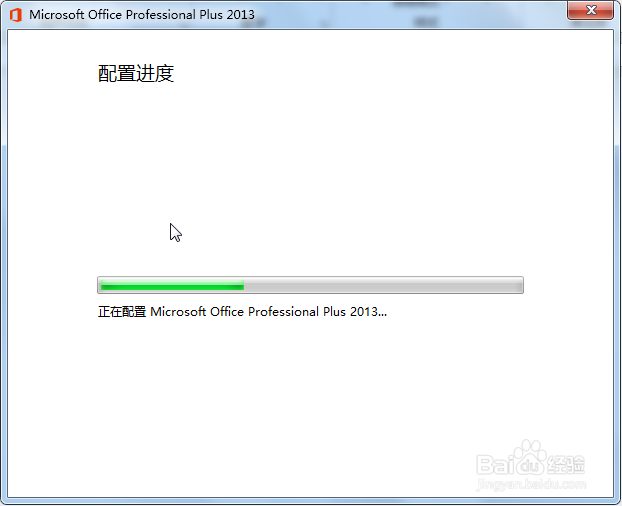
1、首先打开电脑,下载安装办公软件,这里以互攀Excel2013为例,如图

在Excel表格中如何提取自己想要的数据

2、安装完成后我们双击图标打开,在其左侧点击“新建”

在Excel表格中如何提取自己想要的数据

3、接着选择表格的图标,点击下方的“创建新建空白表格”

在Excel表格中如何提取自己想要的数据

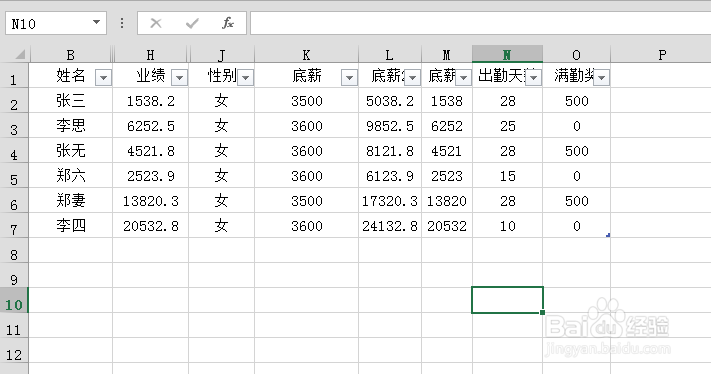
4、在空白欠爱的表格中输入一些自己想要的数据,如图

在Excel表格中如何提取自己想要的数据

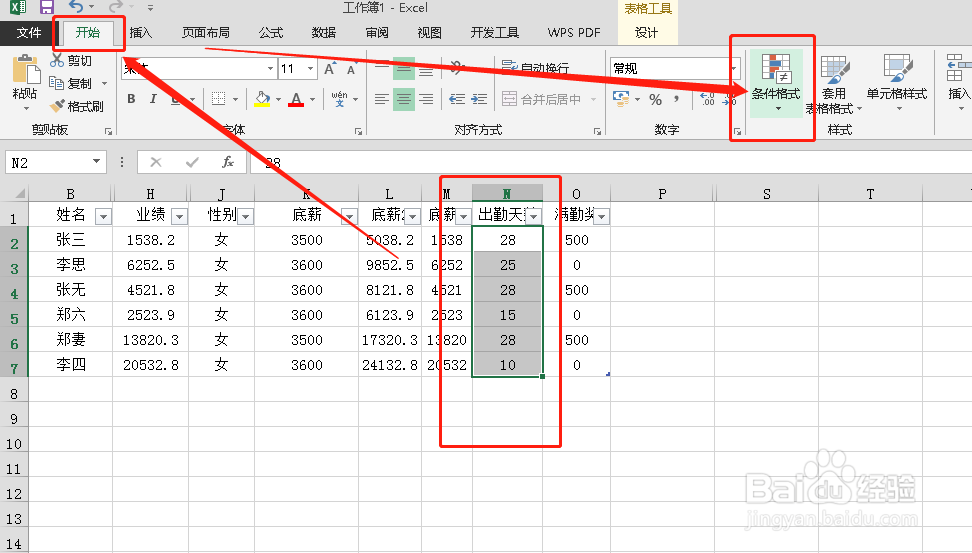
5、接着选中需要找到的数据,在“开始”选项卡下找到“条件格式”,如图

在Excel表格中如何提取自己想要的数据

6、然后点肤佛返开“条件格式”,选择“突出显示单元格规则”下的“小于”,如图

在Excel表格中如何提取自己想要的数据

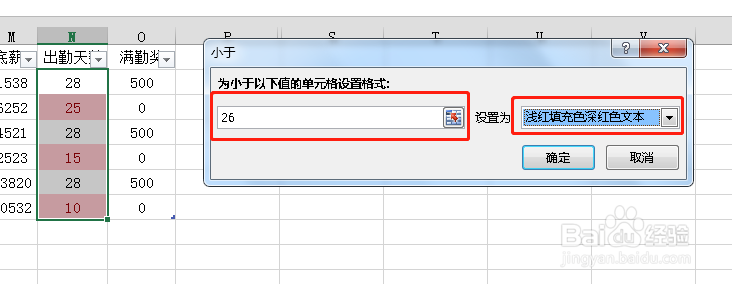
7、然后在“小于”窗口,填入我们需要筛选的条件,再选择颜色,点击确定,如图
在Excel表格中如何提取自己想要的数据

8、回到表格,我们看到我们需要的数据一目了然,如图

在Excel表格中如何提取自己想要的数据

  • excel快速提取部分数据
  • 在Excel中如何快速批量提取指定文本
  • excel如何提取指定文字
  • 表格如何提取指定内容
  • Excel中怎么快速提取数据
  • 热门搜索
    伐木累是什么意思 rpg是什么意思 lf是什么意思 杜甫被称为什么 纬度是什么意思 居住证有什么用 自负盈亏是什么意思 空鼻症是什么症状 尘埃是什么意思 考研考什么