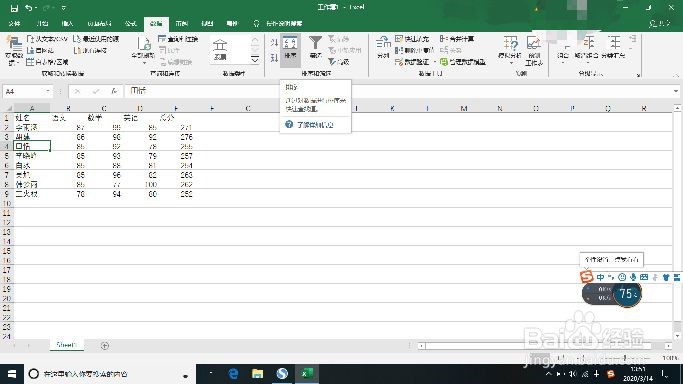
1、1,打开素材文件,在【数据】选项卡中的【排序和筛选】组,单击【排序】按钮;
2、2,弹出【排序】对话框,在【次序】下拉列表中,选择【自定义序列】;

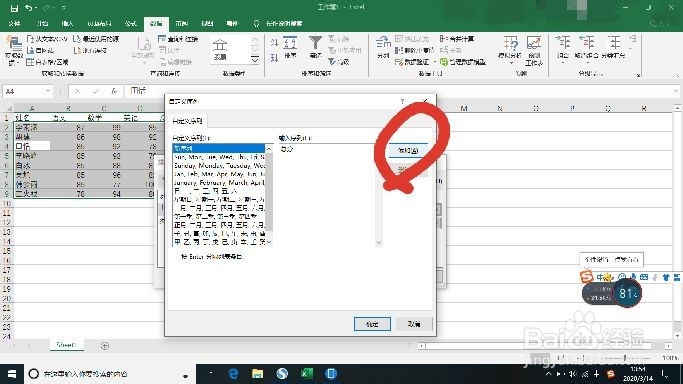
3、3,弹出【自定义序列】对话框,在【输入序列】中编辑你要的内容;

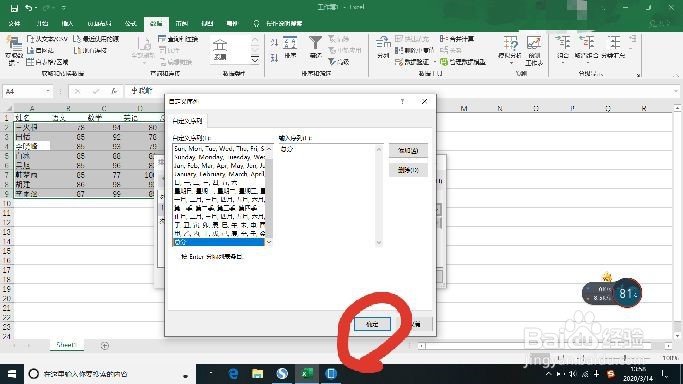
4、4,单击【添加】按钮,这样就添加了新的定义序列,单击【确定】按钮;
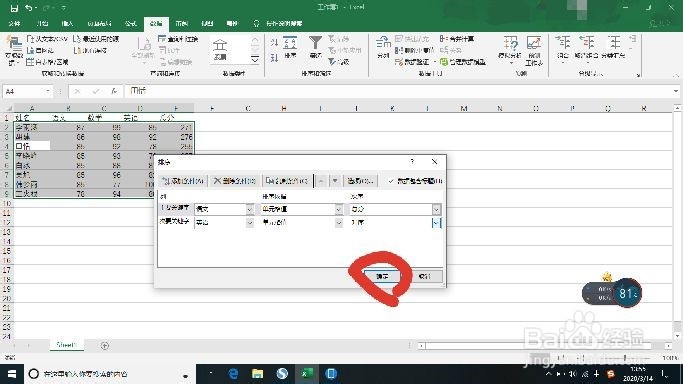
5、5,返回了【排序】对话框,继续单击【确定】按钮,操作就完成了;

时间:2026-04-23 03:06:57
1、1,打开素材文件,在【数据】选项卡中的【排序和筛选】组,单击【排序】按钮;
2、2,弹出【排序】对话框,在【次序】下拉列表中,选择【自定义序列】;
3、3,弹出【自定义序列】对话框,在【输入序列】中编辑你要的内容;
4、4,单击【添加】按钮,这样就添加了新的定义序列,单击【确定】按钮;
5、5,返回了【排序】对话框,继续单击【确定】按钮,操作就完成了;
