Word2016怎么样插入燕尾形箭头呢?

 时间:2026-04-29 03:21:21

1、打开Word2016办公软件。

Word2016怎么样插入燕尾形箭头呢?

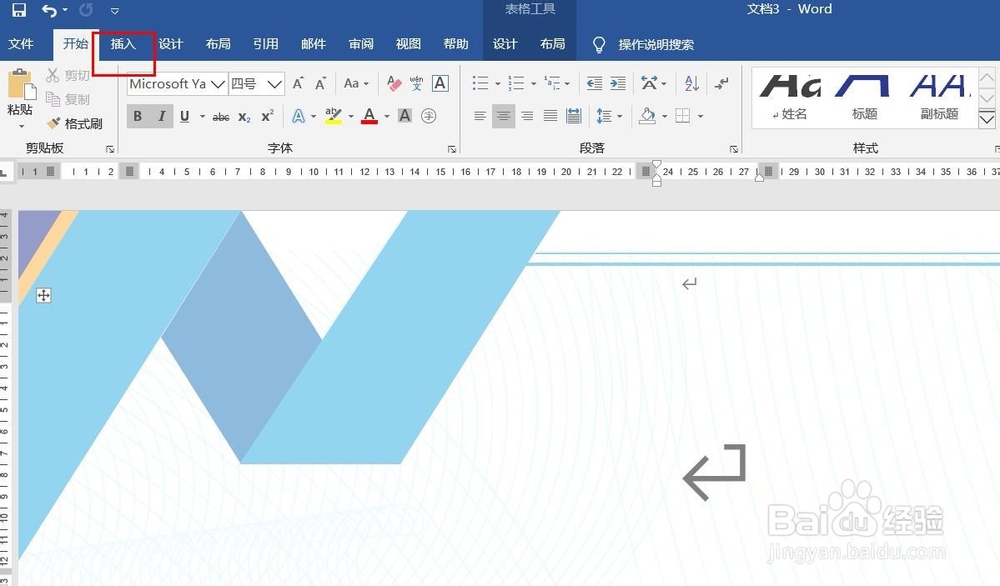
2、点击菜单栏中的插入。

Word2016怎么样插入燕尾形箭头呢?

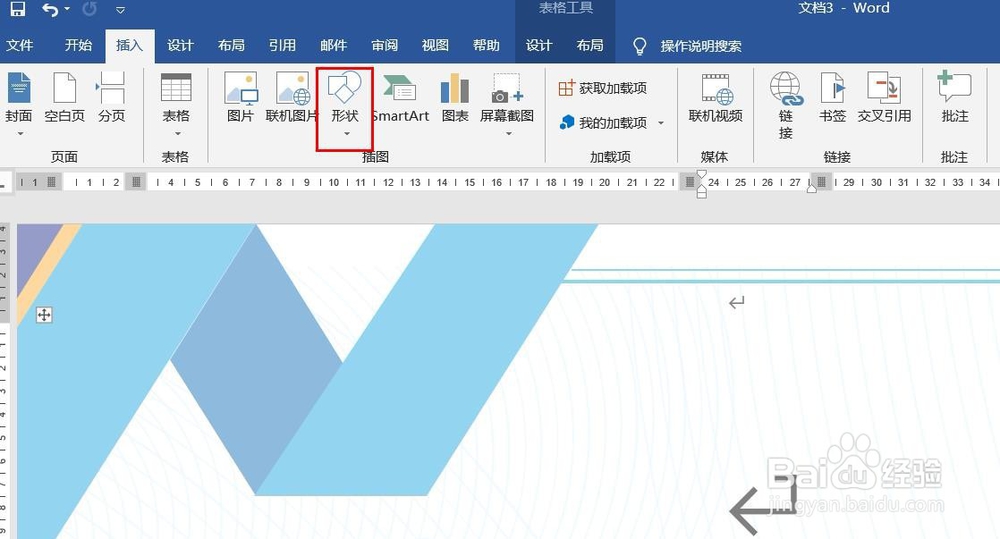
3、点击形状。

Word2016怎么样插入燕尾形箭头呢?

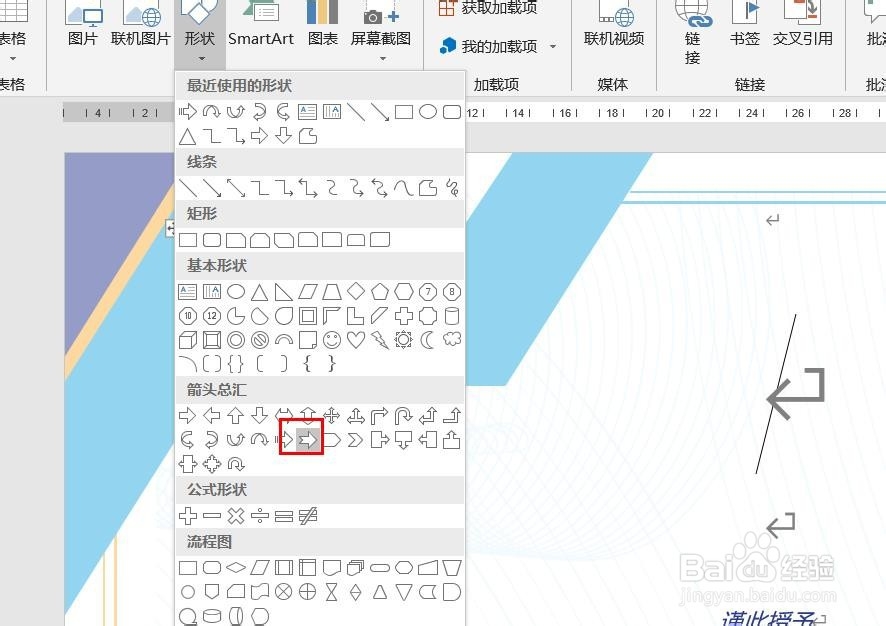
4、点击燕尾形箭头。

Word2016怎么样插入燕尾形箭头呢?

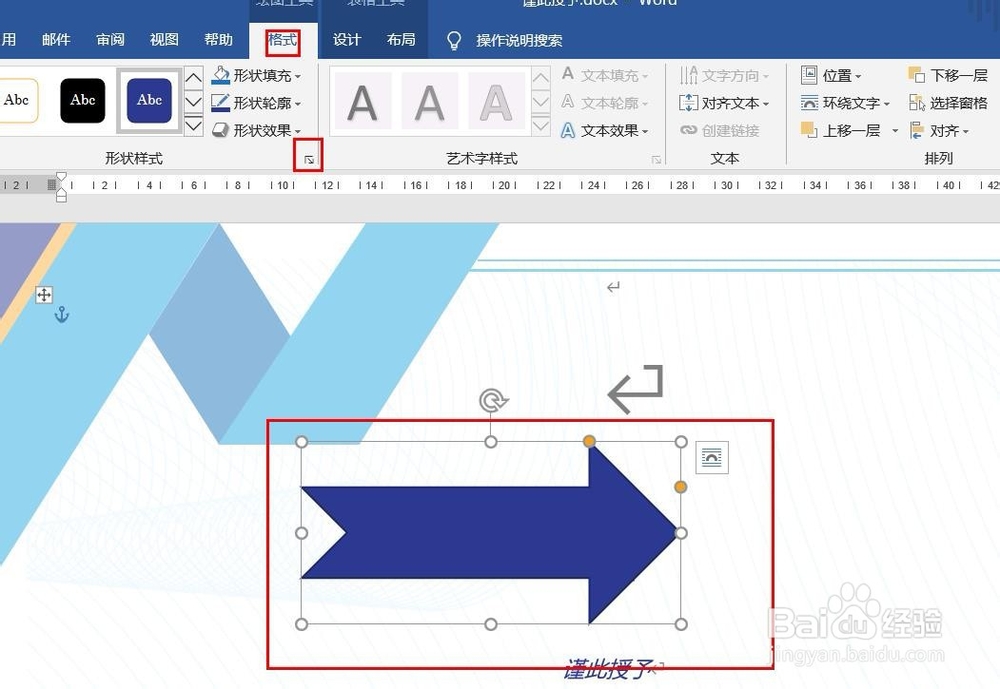
5、用鼠标画线,燕尾形箭头插入完成,点击格式,然后点击形式样式。

Word2016怎么样插入燕尾形箭头呢?

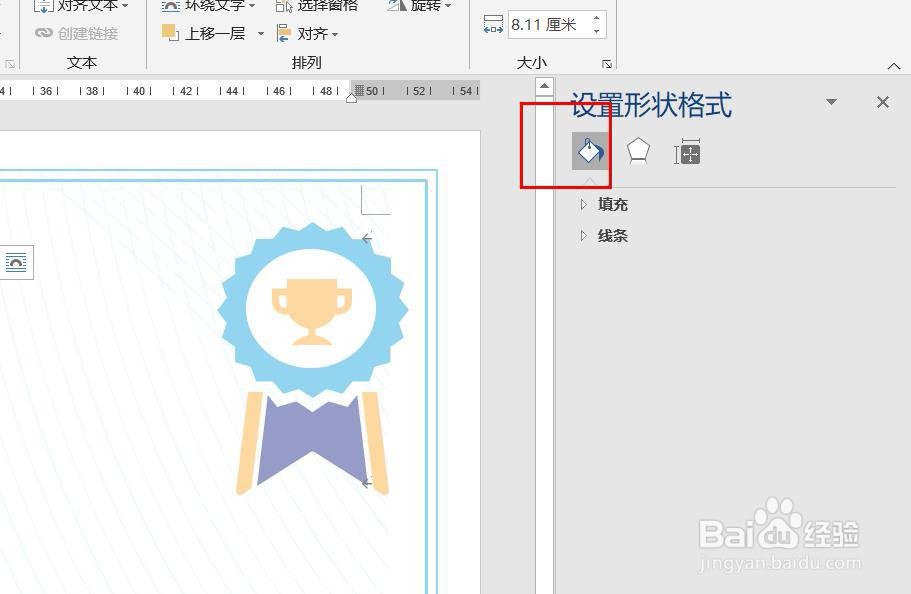
6、点击油漆桶图标,可以填充颜色和修改粗细。

Word2016怎么样插入燕尾形箭头呢?

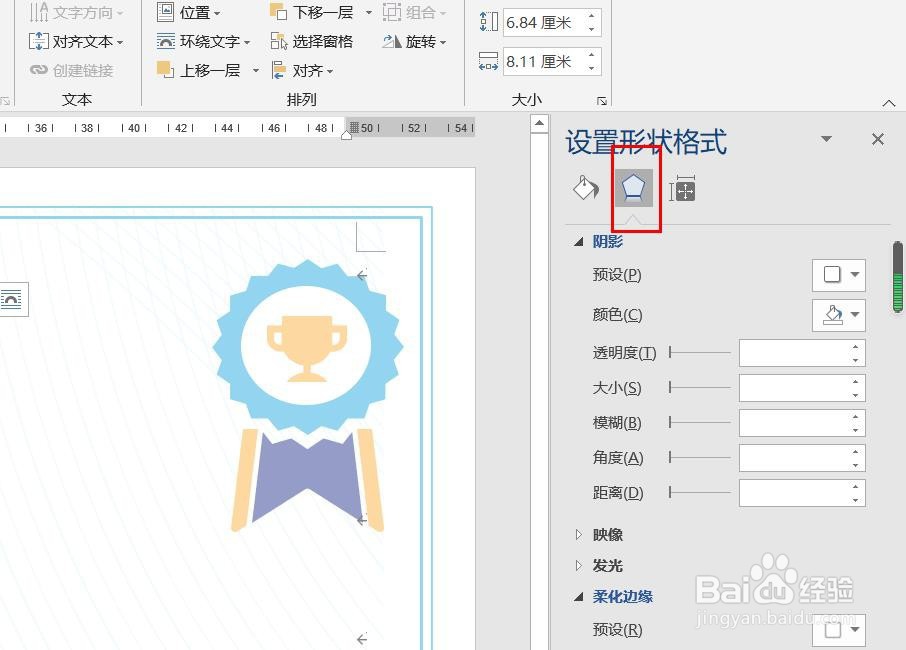
7、点击钢笔尖图标,可以设置外观效果。

Word2016怎么样插入燕尾形箭头呢?

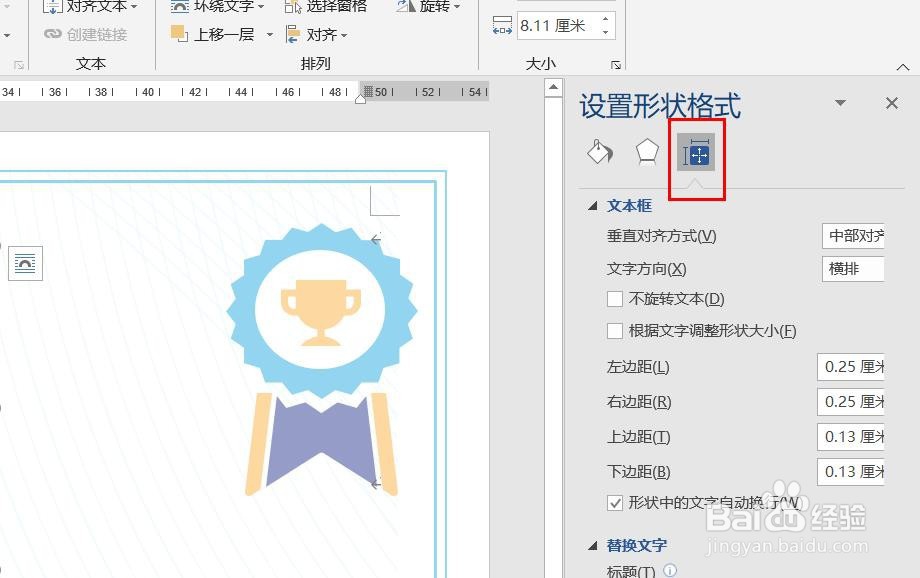
8、点击田字格图标,可以设置文字效果。

Word2016怎么样插入燕尾形箭头呢?

1、一、打开Word2016办公软件。

二、点击菜单栏中的插入。

三、点击形状。

四、点击燕尾形箭头。

五、用鼠标画线,燕尾形箭头插入完成,点击格式,然后点击形式样式。

六、点击油漆桶图标,可以填充颜色和修改粗细。

七、点击钢笔尖图标,可以设置外观效果。

八、点击田字格图标,可以设置文字效果。

  • 在word中给三角形添加橙色横向砖形和三维效果
  • Word2010中怎样查找特定的文字
  • 怎样利用Excel 2010创建数据透视表
  • PPT文本框形状格式怎么设置
  • PPT怎么为图片创建预设6的图片效果
  • 热门搜索
    天文地理知识大全 做梦掉牙是怎么回事 七七事变简介 三角形面积公式大全 二年级日记大全50字 广场舞扇子舞大全 电脑主板型号怎么看 酒柜效果图大全2020款 错别字大全 唐嫣主演的电视剧大全