WPS文字中的行高和列宽

 时间:2024-10-11 20:08:49

1、首先我们打开一个WPS文档(这里以“文档1.docx”为例)。

WPS文字中的行高和列宽

2、我们把光标定位在第四行第五列的单元格,单击右键,选择表格属性,弹出表格属性框。

WPS文字中的行高和列宽

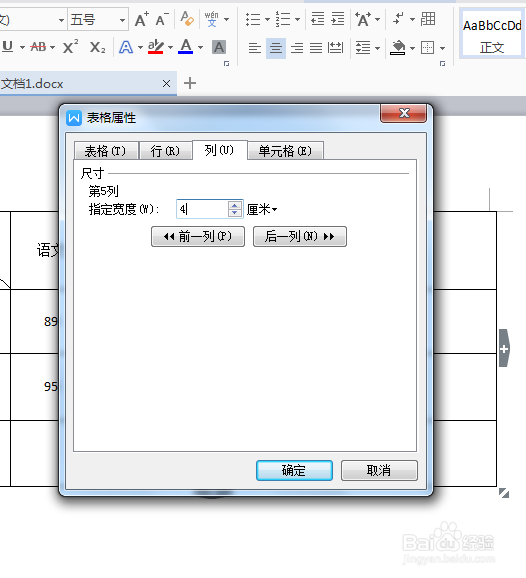
3、我们把行高和列宽定为4厘米,在弹出的表格属性里选择行,尺寸——指定高度,输入4厘米,再选择列,尺寸——指定宽度,输入4厘米。

WPS文字中的行高和列宽WPS文字中的行高和列宽WPS文字中的行高和列宽

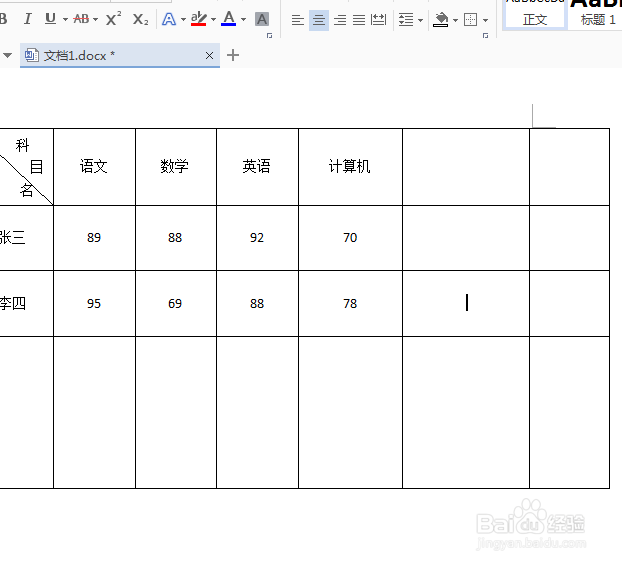
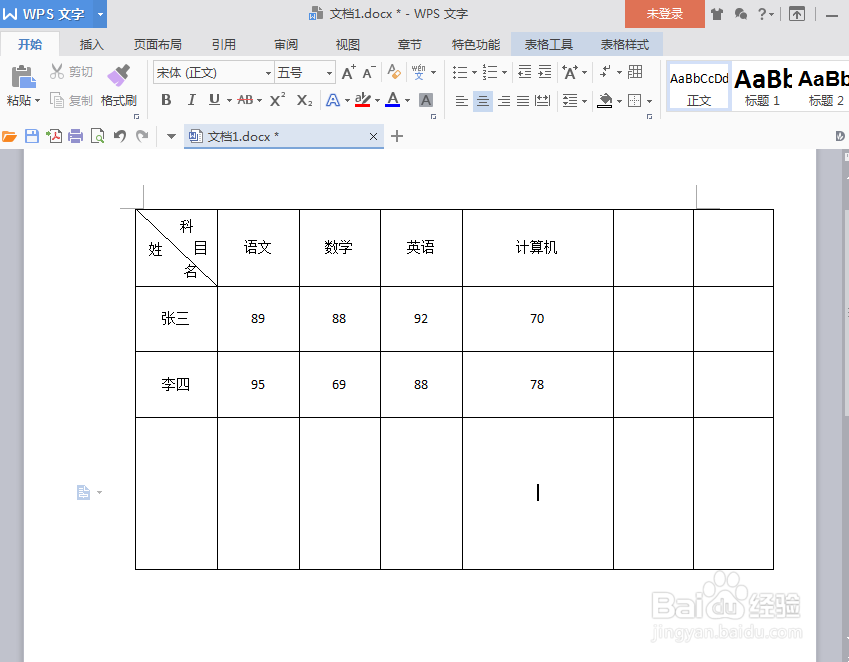
4、点击确定,回到主界面,我们看到第四行和第五列的宽度都变成了4厘米。
WPS文字中的行高和列宽

5、当我们想要直接移动线边来改变行高或者列宽,我们直接用鼠标放在线边上,就能直接移动线边了。

WPS文字中的行高和列宽WPS文字中的行高和列宽

6、当我们只是移动其中一个线边,我们选中线边的两个单元格,然后用鼠标直接拖动线边即可。

WPS文字中的行高和列宽WPS文字中的行高和列宽
  • wps文档表格怎么调整行高和列宽
  • wps表格怎么调整列宽
  • wps表格怎么设置行高
  • WPS怎么设置表格框线
  • wps的行高在哪里设置
  • 热门搜索
    人参鸡汤的做法 排骨的做法大全 仉怎么读 皮皮虾的做法大全 骅怎么读拼音 米粉蒸肉的做法 mp3怎么下载歌曲手机 爬爬虾的做法 红烧排骨家常做法 锅巴的做法家常做法