1、首先,在手机桌面打开登录小翼管家APP。
2、小翼管家APP首页,点击下方菜单栏“网络”。

3、网络界面,点击左上方“点击即可绑定”。

4、天翼网关绑定界面,点击蓝色字体“手机WiFi设置界面”。

5、WLAN网络界面,开启WiFi,连接上和网关同一个WiFi。

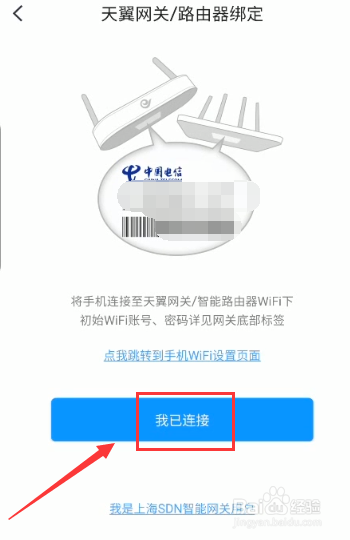
6、返回绑定界面,点击“我已连接”。
7、添加成功界面,提示“绑定成功”,小翼管家就完成网关绑定。

1、在手机桌面打开登录小翼管家APP。
2、点击下方菜单栏“网络”。
3、点击左上方“点击即可绑定”。
4、点击蓝色字体“手机WiFi设置界面”。
5、开启WiFi,连接上和网关同一个WiFi。
6、点击“我已连接”。
7、提示“绑定成功”,小翼管家就完成网关绑定。
