B-LINK PCI/PCI-E网卡驱动安装方法与步骤

 时间:2024-10-11 20:26:54

1、将驱动光盘放入电脑光驱。

B-LINK PCI/PCI-E网卡驱动安装方法与步骤

2、选择“自动安装”选项。

B-LINK PCI/PCI-E网卡驱动安装方法与步骤

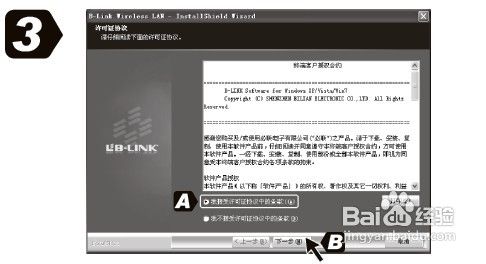
3、选择“接受许可证协议中的条款”,点击“下一步”。

B-LINK PCI/PCI-E网卡驱动安装方法与步骤

4、选择“安装驱动程序与B-LINK无线网络设定程序”,点击“下一步”。

B-LINK PCI/PCI-E网卡驱动安装方法与步骤

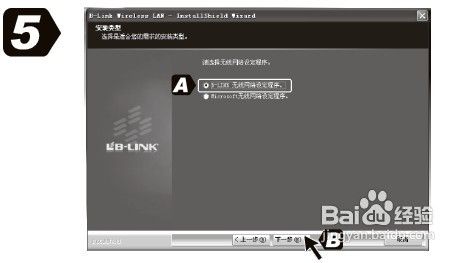
5、选择“B-LINK无线网络设定程序”,点击“下一步”。

B-LINK PCI/PCI-E网卡驱动安装方法与步骤

6、选择“安装”。

B-LINK PCI/PCI-E网卡驱动安装方法与步骤

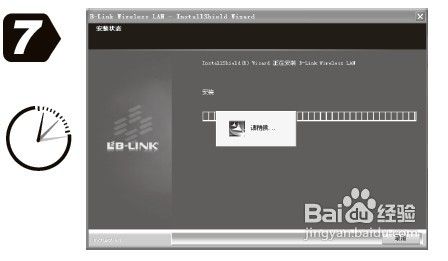
7、等待软件安装完成。

B-LINK PCI/PCI-E网卡驱动安装方法与步骤

8、点击“完成”。

B-LINK PCI/PCI-E网卡驱动安装方法与步骤
  • Win10桌面右键响应非常慢怎么办?
  • 如何批量绑定IP地址与mac地址
  • 西门子SIMATIC ET200S IM 151-7 CPU接口模块说明书:[2]
  • 显示隐藏磁盘,显示联想一键恢复的隐藏磁盘分区
  • 怎么给硬盘分区?什么?你连分区都不知道?
  • 热门搜索
    视频怎么旋转 测孕纸怎么用 怎么用ps抠图 电脑怎么升级系统 famous怎么读 怎么锻炼腹肌 驱动怎么安装 生气用英语怎么说 甲沟炎怎么治疗 电脑ip地址怎么查