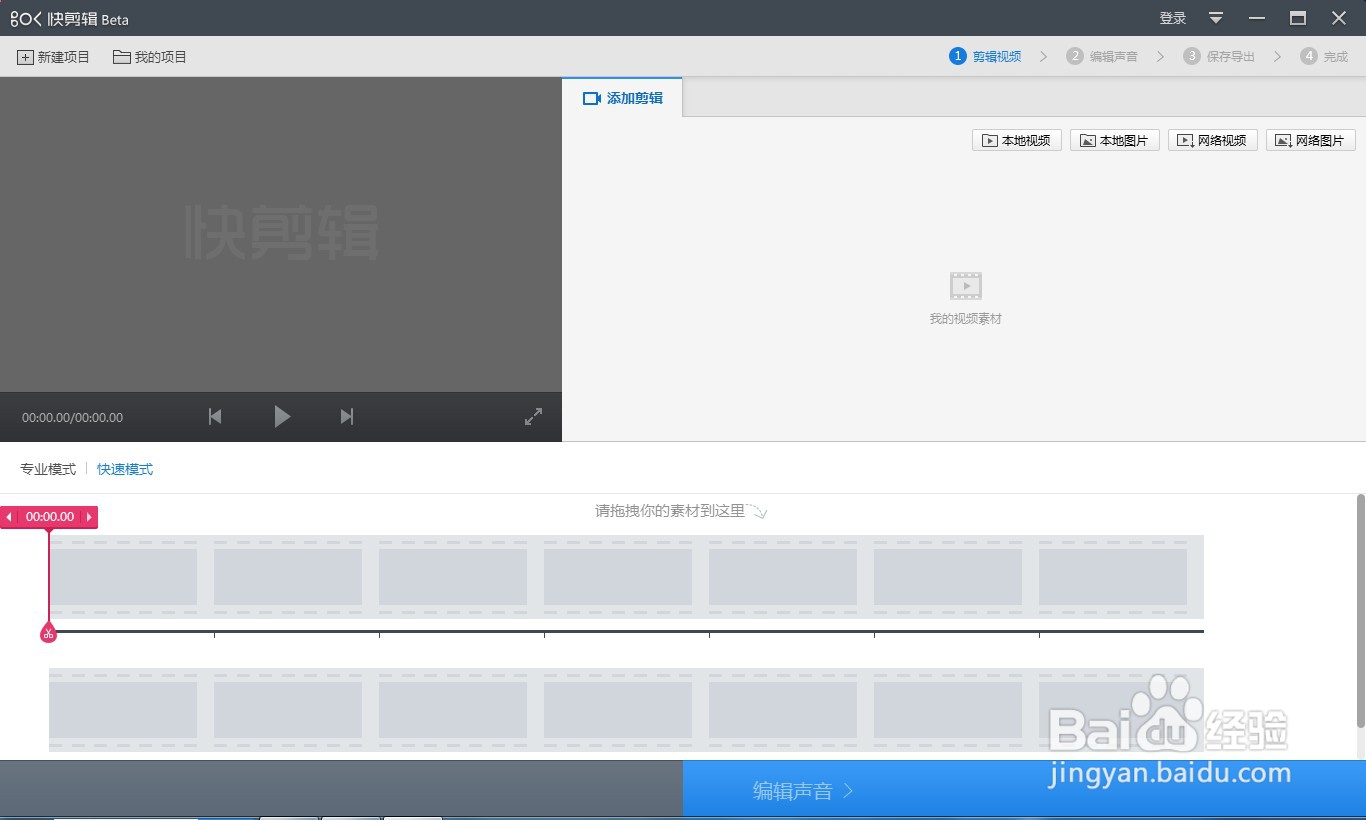
1、打开快剪辑,进入操作界面
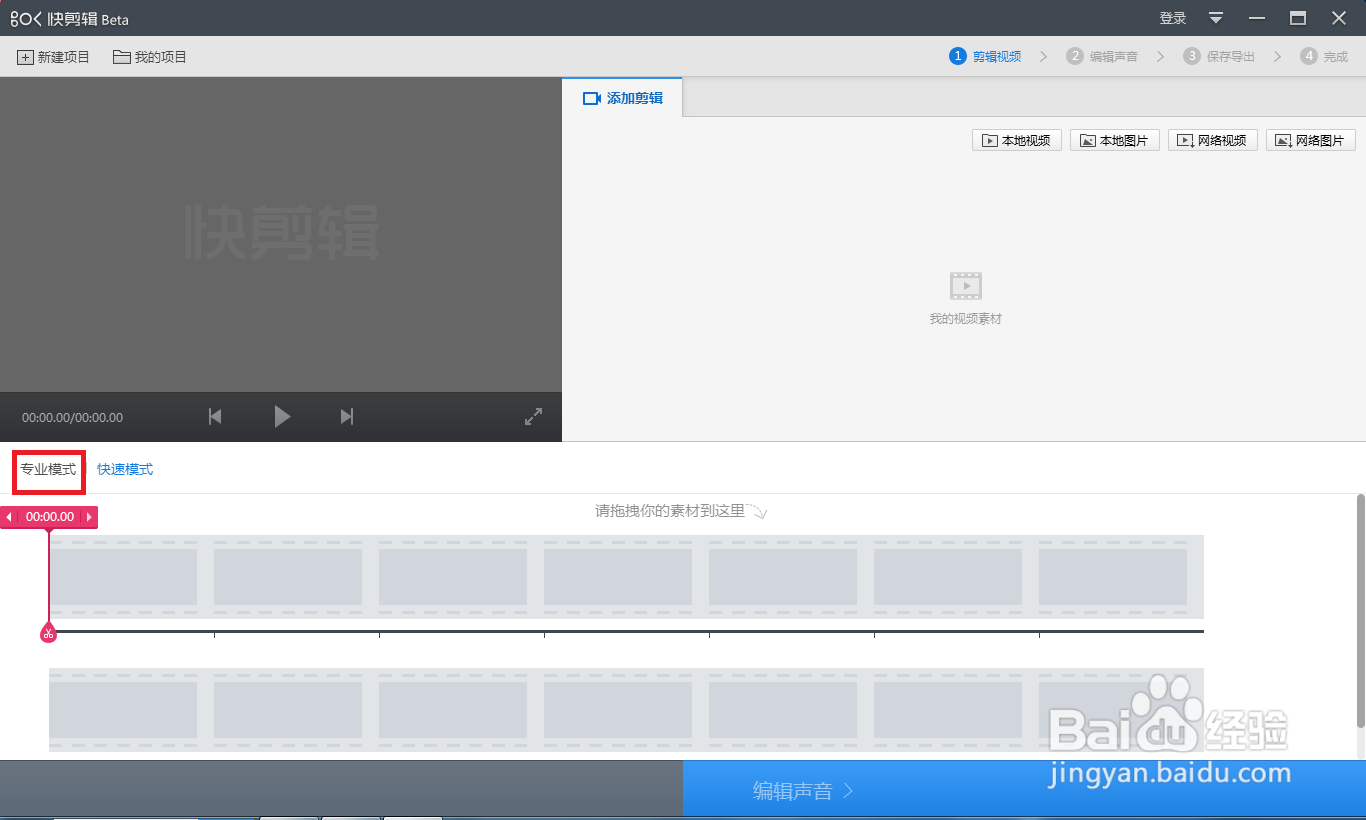
2、点击中间的“专业模式”
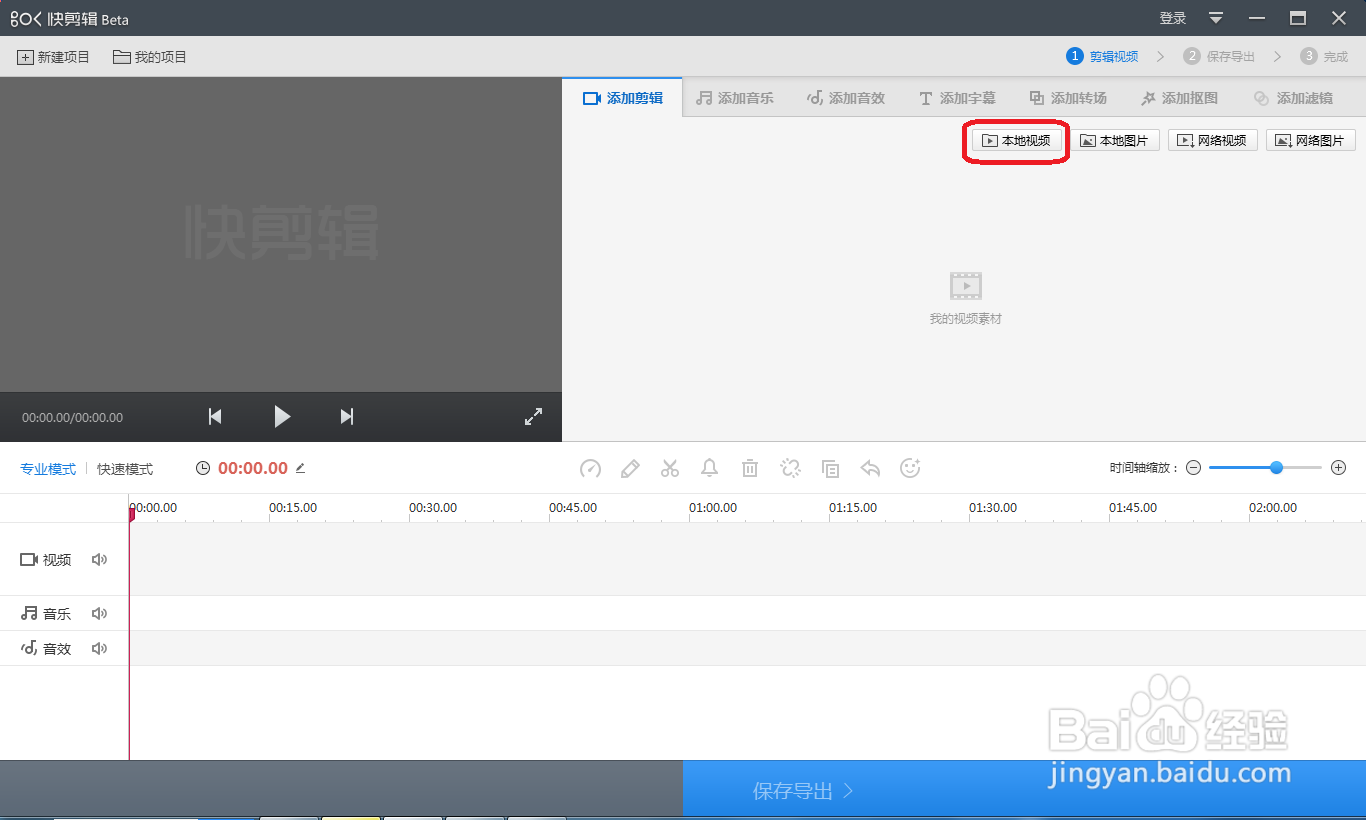
3、进入专业模式界面后,选择上方的“本地视频”,添加想要处理的视频
4、此时视频进入编辑区,点击选中视频

5、接着找到如图标志,点击进行分离音轨
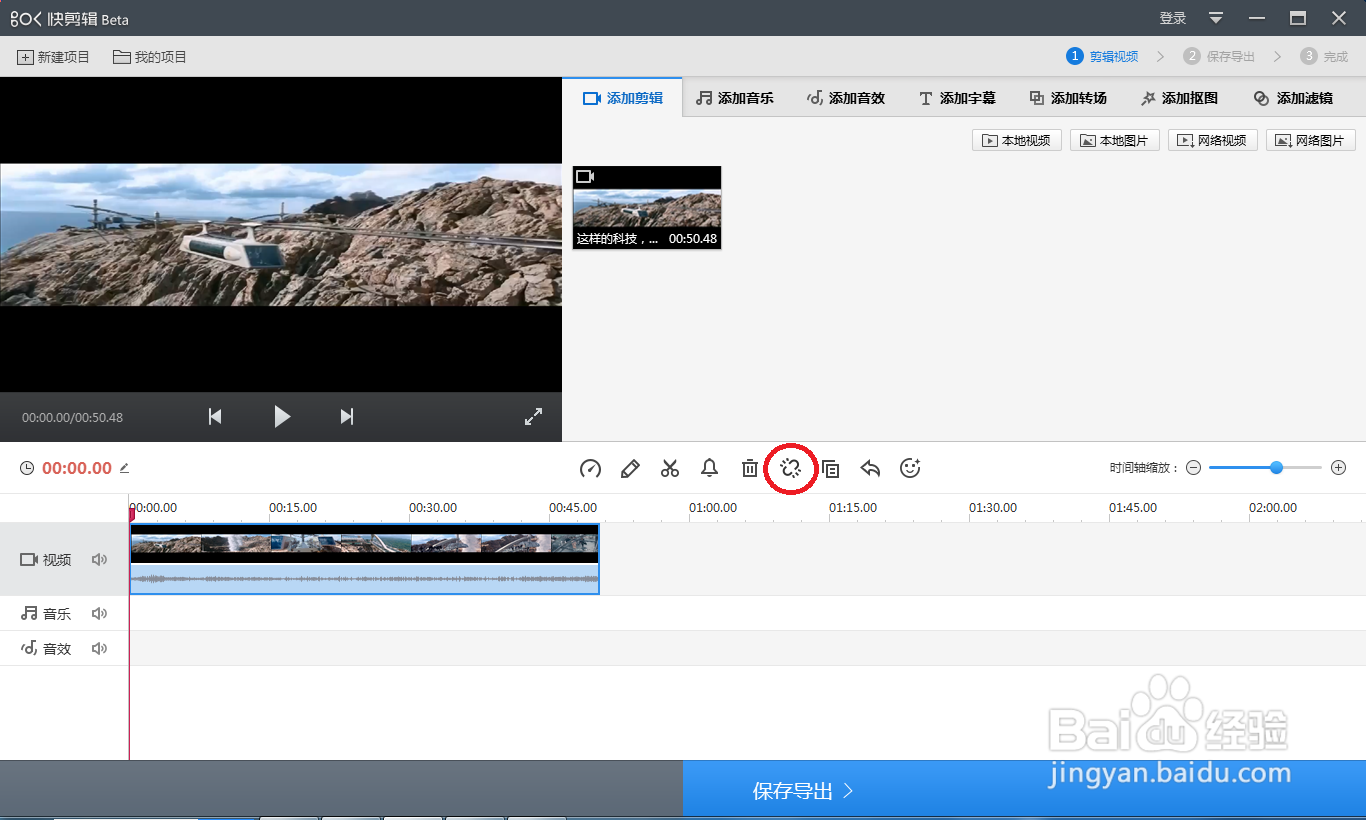
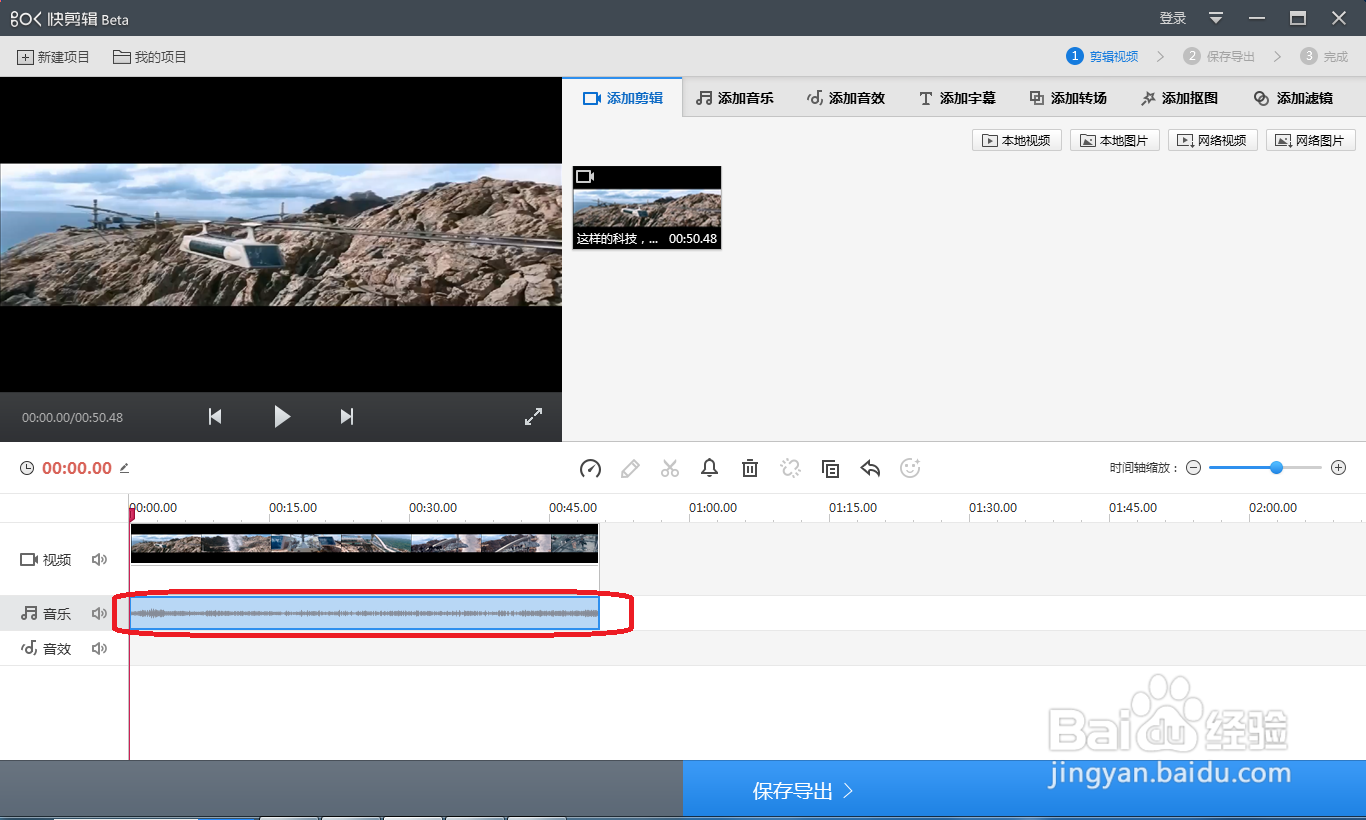
6、此时声音音轨进入到“音乐栏”,如图
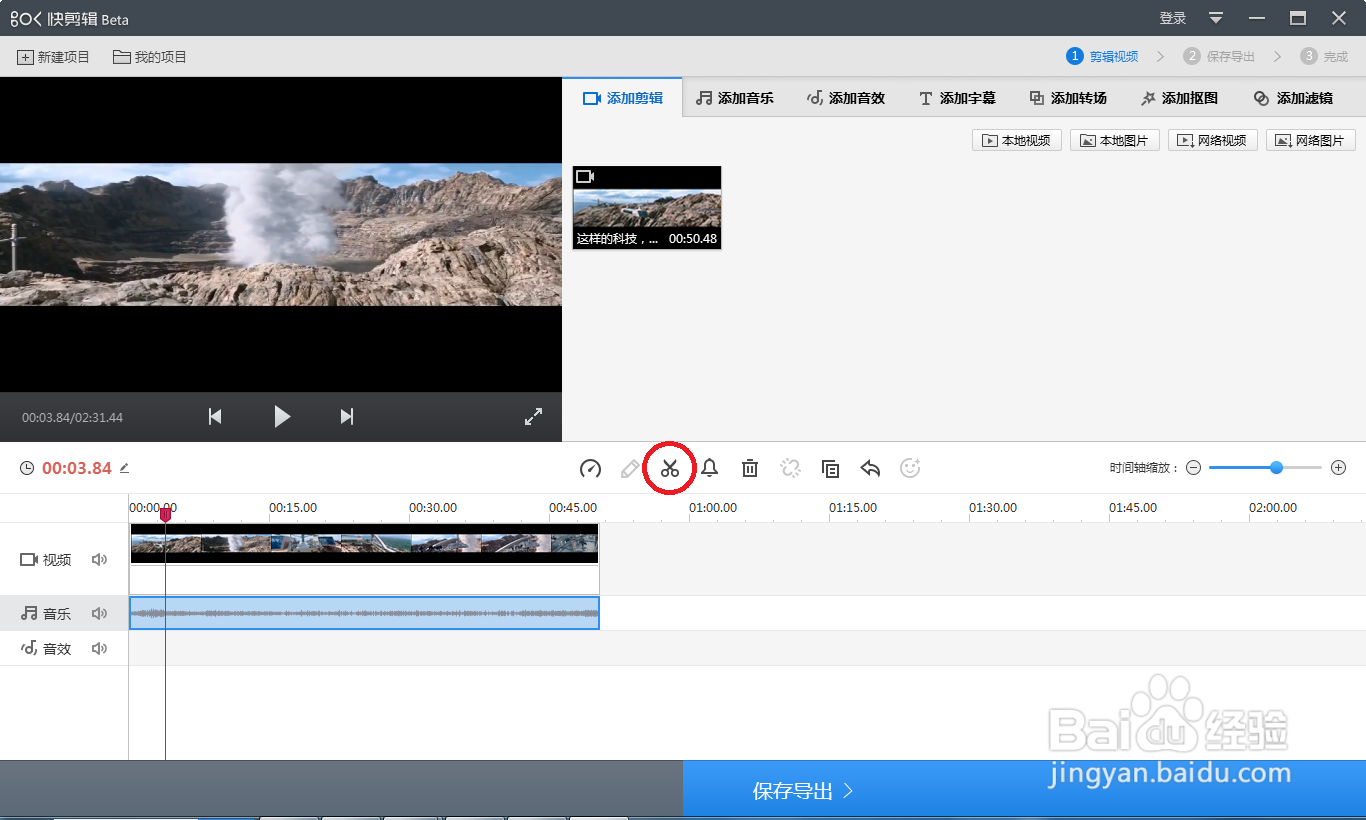
7、选择分离的音轨,通过剪刀图标,进行分割截取
8、完成之后,在通过拷贝,复制一段声音,点击“保存导出”即可

时间:2026-04-21 15:23:32
1、打开快剪辑,进入操作界面
2、点击中间的“专业模式”
3、进入专业模式界面后,选择上方的“本地视频”,添加想要处理的视频
4、此时视频进入编辑区,点击选中视频
5、接着找到如图标志,点击进行分离音轨
6、此时声音音轨进入到“音乐栏”,如图
7、选择分离的音轨,通过剪刀图标,进行分割截取
8、完成之后,在通过拷贝,复制一段声音,点击“保存导出”即可
