UG1847螺丝建模实例教程图文教程步骤超详细

 时间:2026-04-23 22:42:23

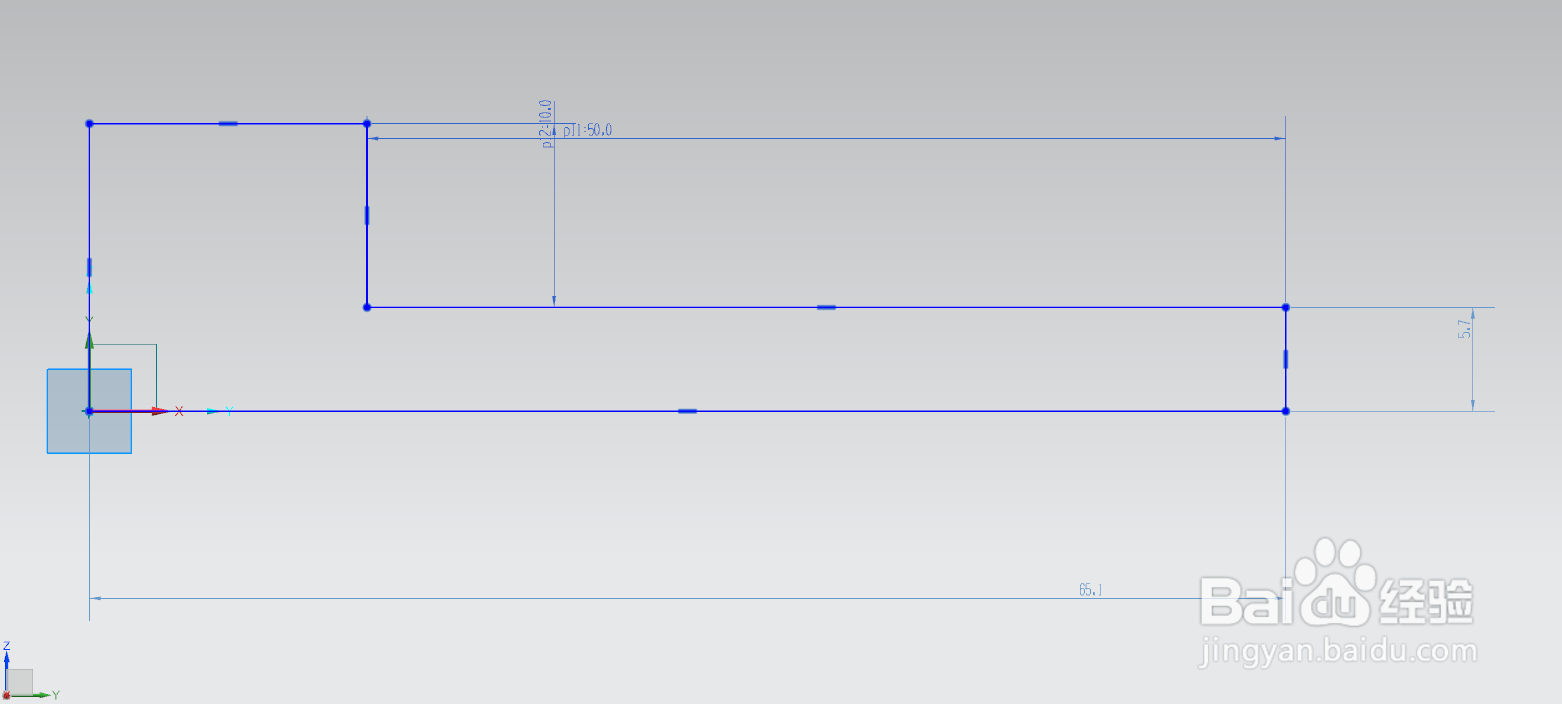
1、我们先打开UG1847软件点击【菜单-插入-设计特征-旋转】点击绘绘制截面,选择YZ面。
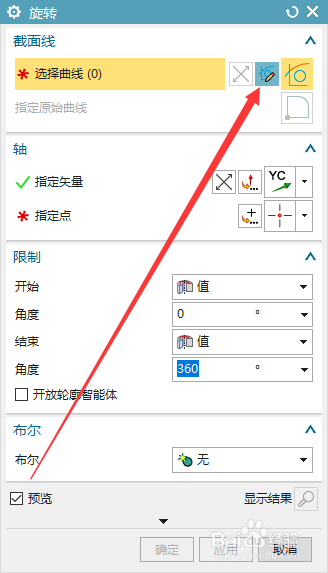
UG1847螺丝建模实例教程图文教程步骤超详细

2、进入草图,数值分别是65、5.7、50、10,绘制完成后,点击完成。

UG1847螺丝建模实例教程图文教程步骤超详细

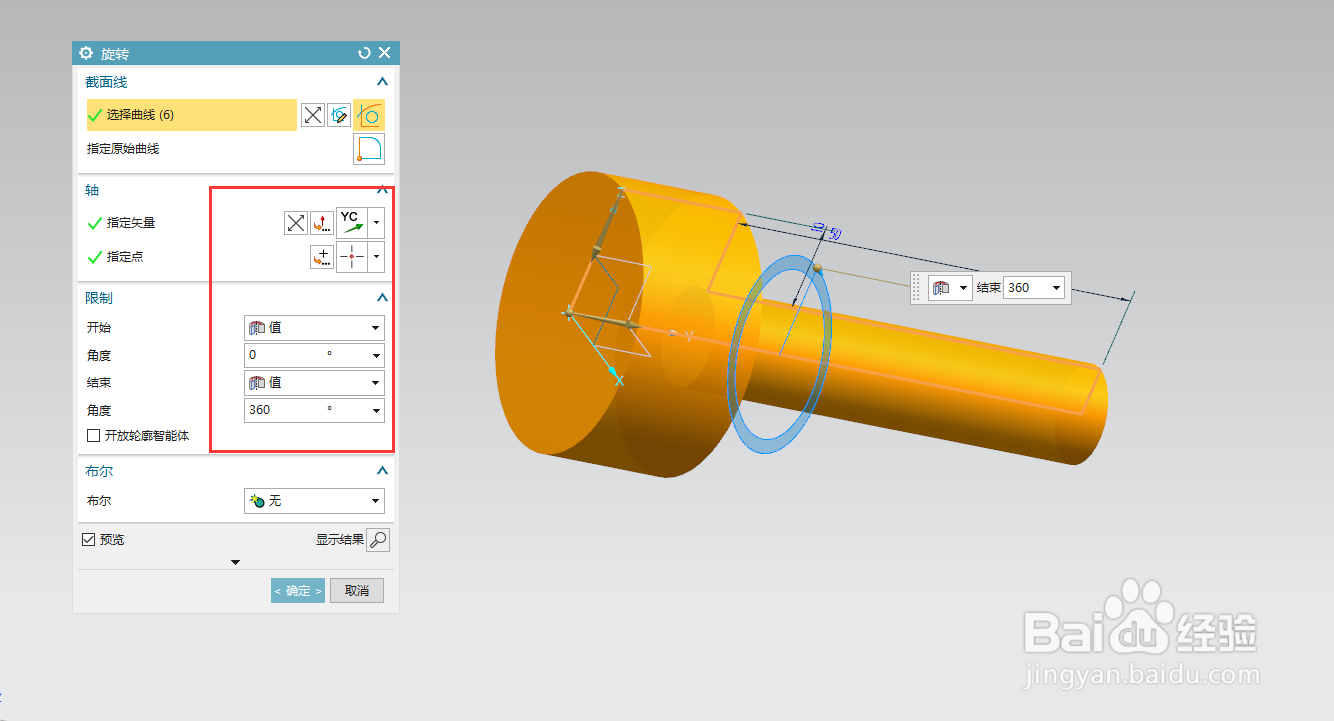
3、刚刚我们是在YZ面绘制的,所以我们指定矢量选择Y轴进行旋转。

UG1847螺丝建模实例教程图文教程步骤超详细

4、点击【菜单-插入-设计特征-旋转】点击绘绘制截面,选择XZ面,绘制一条直线,再绘制一条半径27,宽度2,长度11。
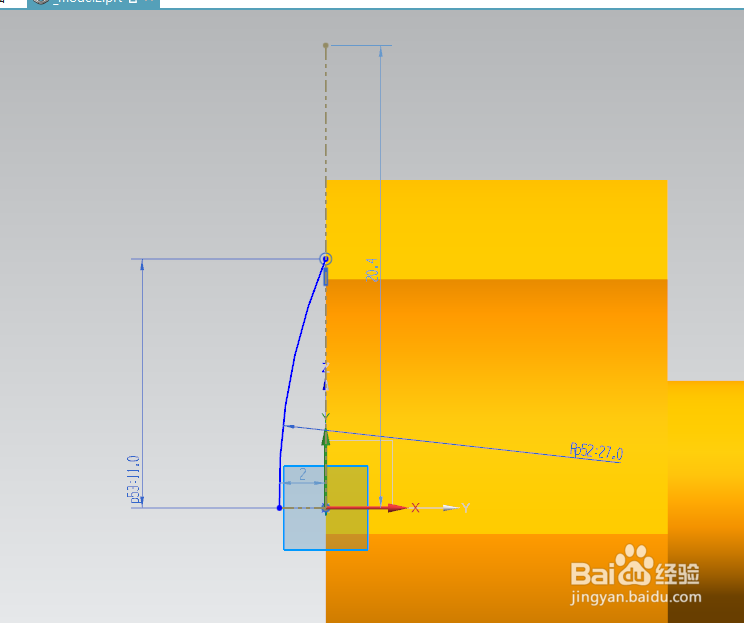
UG1847螺丝建模实例教程图文教程步骤超详细

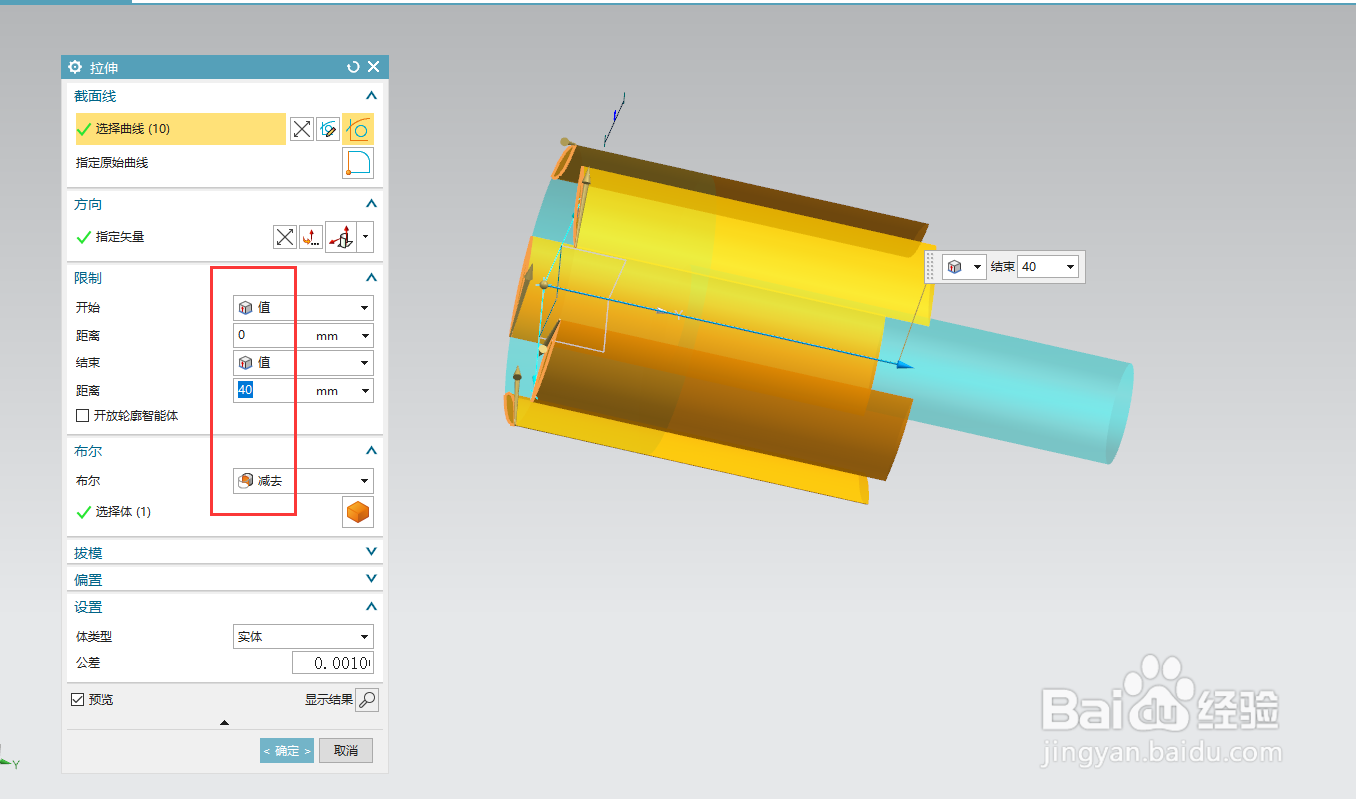
5、旋转完毕后,我们点击【菜单-插入-设计特征-拉伸】进入草图,绘制成这样点击完成。
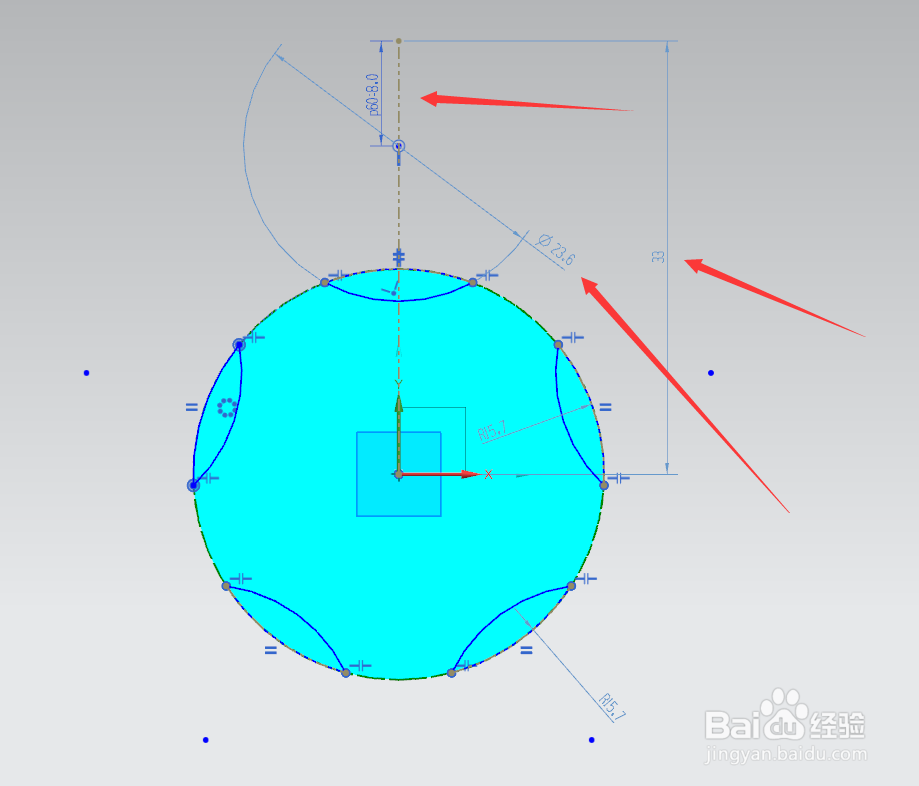
UG1847螺丝建模实例教程图文教程步骤超详细

6、随意拉伸减去。

UG1847螺丝建模实例教程图文教程步骤超详细

7、点击【菜单-插入-细节特征-边倒圆】,半径为2,选择我们的这条边,然后点击完成。
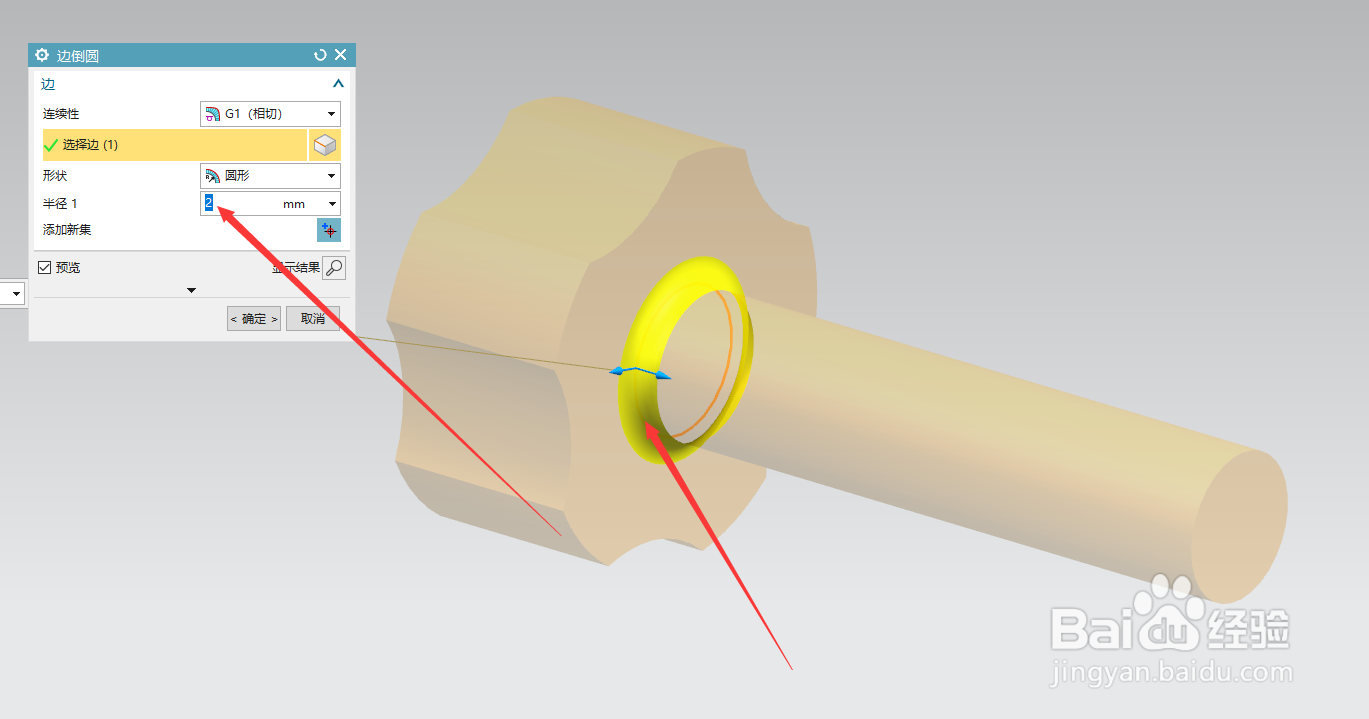
UG1847螺丝建模实例教程图文教程步骤超详细

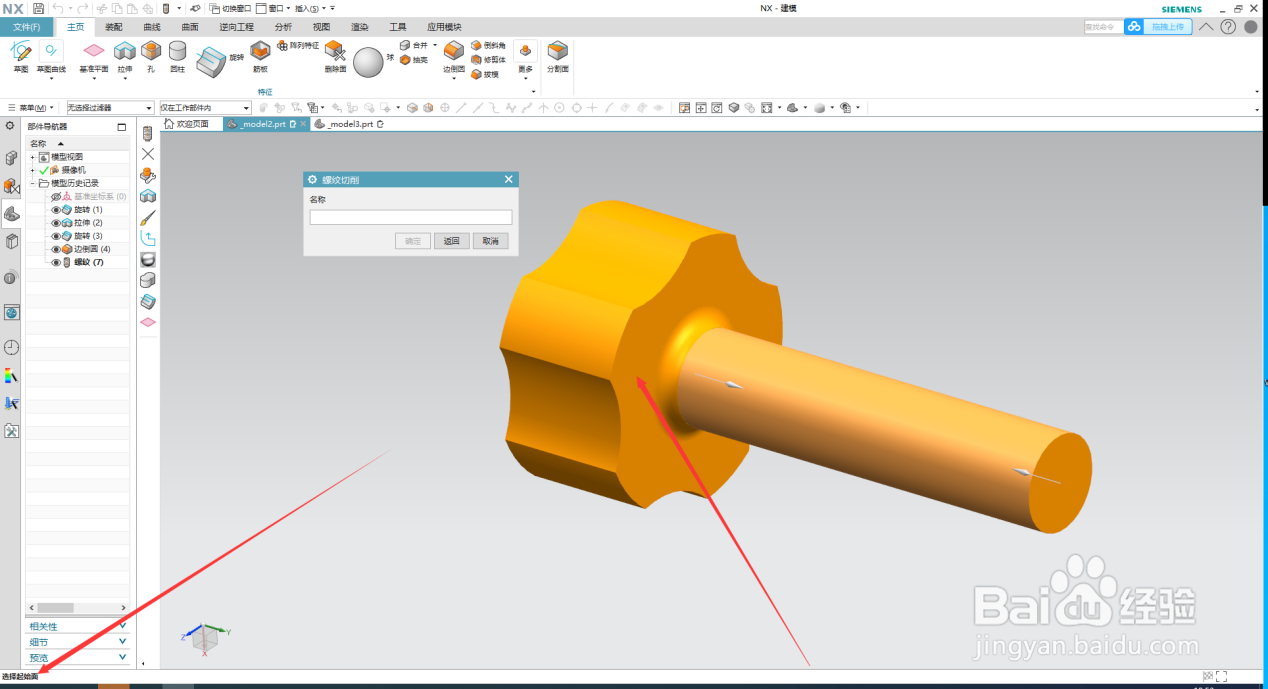
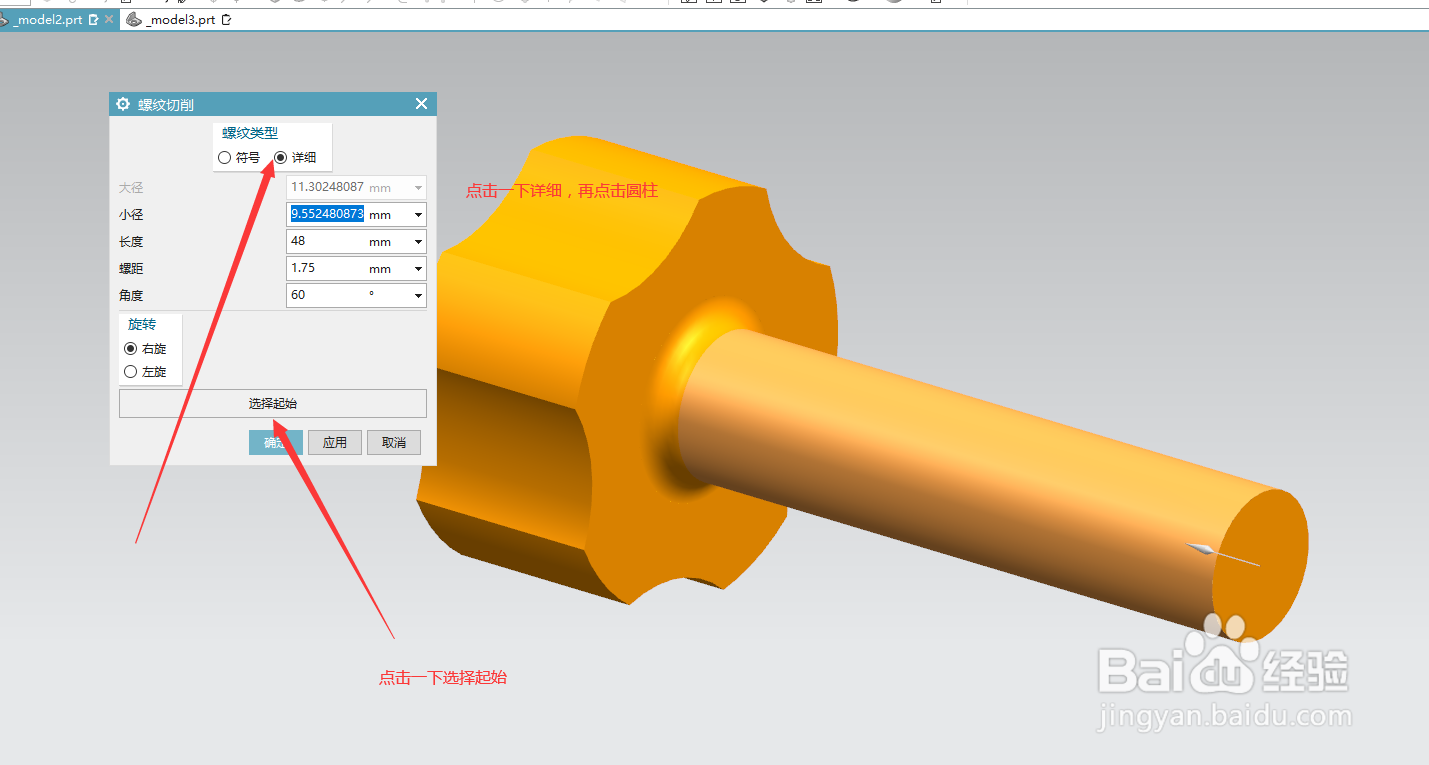
8、点击【菜单-插入-设计特征-螺纹】,打开了螺纹,我们选择详细,点击一下我们的圆柱,然后我们再点击选择起始。
UG1847螺丝建模实例教程图文教程步骤超详细

9、然后我们选择一下这个起始面。

UG1847螺丝建模实例教程图文教程步骤超详细

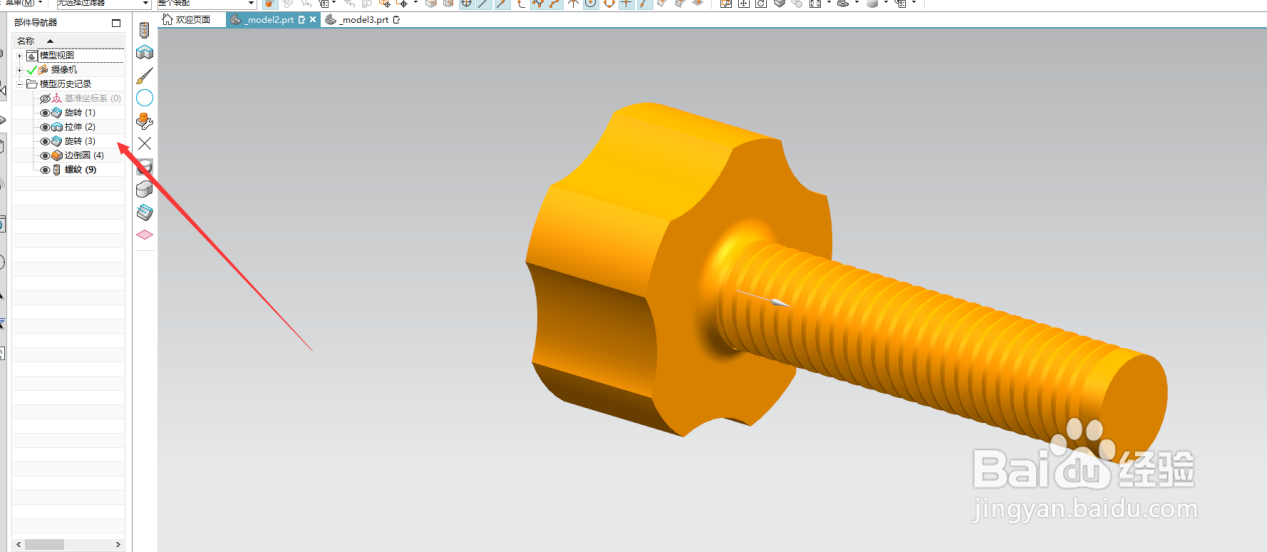
10、点击确定再确定,那么我们这个就已经完成了。这是我们这个案例的步骤今天的分享就到这里咯,小可爱们觉得分享不错的话请动动你们的发财爪爪点个关注哦,谢谢大家。
UG1847螺丝建模实例教程图文教程步骤超详细

  • UGNX自定义标题栏的绘制
  • UG中如何调用和保存标准件
  • UG绘制圆柱体的操作方法
  • ug螺纹孔怎么显示螺纹
  • UG工程图怎么生成剖视图
  • 热门搜索
    嘉兴旅游 qq隐藏了怎么找出来 肚子硬硬的怎么回事 日照旅游景点大全 孕妇可以吃杏子吗 晚上失眠了怎么办 怎样可以快速减肥瘦腿 qq被冻结了怎么样才可以解冻 文科生可以报哪些大学 周口旅游