怎么用word输入数字字母在右上角和右下角

 时间:2026-04-30 00:03:29

1、首先,我们打开word,输入数字与字母。

怎么用word输入数字字母在右上角和右下角

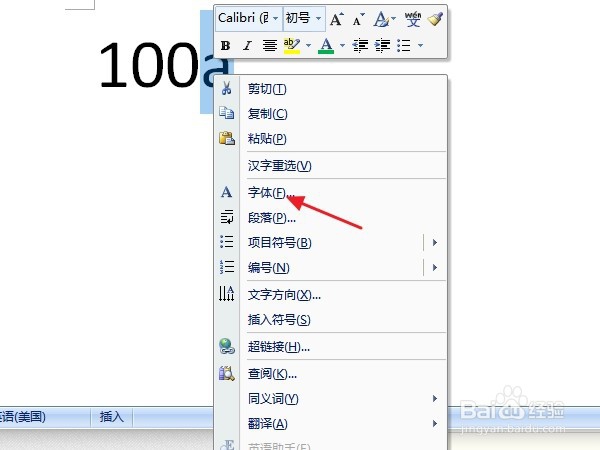
2、选中字母,按鼠标右键,点击”字体“的选项。

怎么用word输入数字字母在右上角和右下角

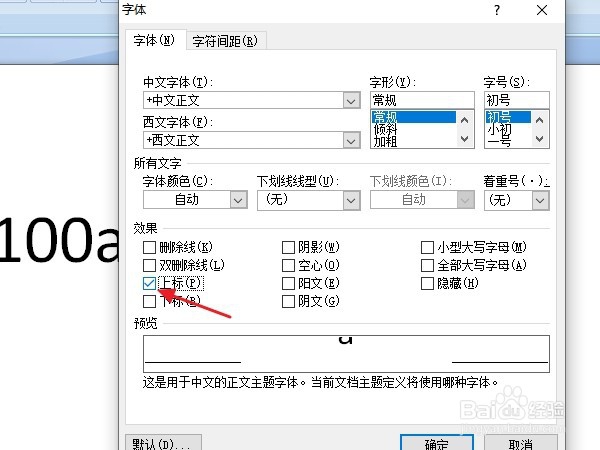
3、如果需要字母在数字的右上角,我们就勾选”上标“的功能,并点击”确定“按钮。
怎么用word输入数字字母在右上角和右下角

4、这时在跳转回的word窗口上,字母已经显示在数字的右上方了

怎么用word输入数字字母在右上角和右下角

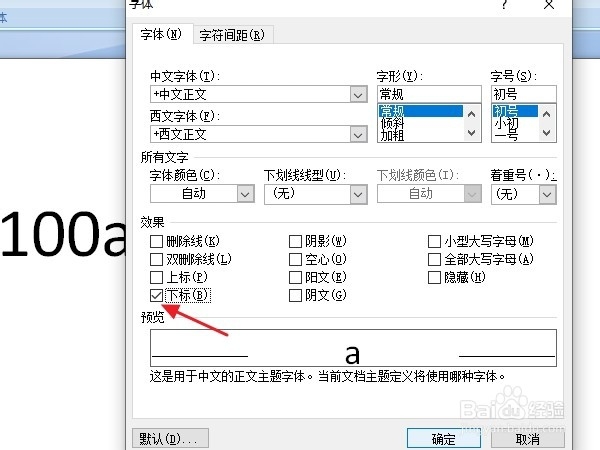
5、如果需要字母在数字的右下角,我们就勾选”下标“的功能,并点击”确定“按钮。
怎么用word输入数字字母在右上角和右下角

6、在跳转回的word窗口上,字母已经显示在数字的右下方了

怎么用word输入数字字母在右上角和右下角

7、总结:

1:打开word,输入数字与字母。

2:选中字母,按鼠标右键,点击”字体“的选项。

3:需要字母在数字的右上角,就勾选”上标“的功能,并点击”确定“。

4:需要字母在数字的右下角,就勾选”下标“的功能,并点击”确定“。

怎么用word输入数字字母在右上角和右下角

  • 怎么用word输入数字字母在右上角和右下角
  • 怎么用word输入数字字母在右上角和右下角
  • word中,怎么在文字右上角标记上数字呢?
  • 如何在Excel中把数字或字母放到字的右上角
  • 怎么在文字右上角标注数字
  • 热门搜索
    小腹下坠疼痛怎么回事 我的世界地牢怎么找 影驰固态硬盘怎么样 孩子胆小怎么办 狗狗身上有跳蚤怎么办 烙馅饼的面怎么和 世界舞王迈克杰克逊怎么死的 房屋平面图怎么画 紫包菜怎么做好吃 电脑怎么做系统