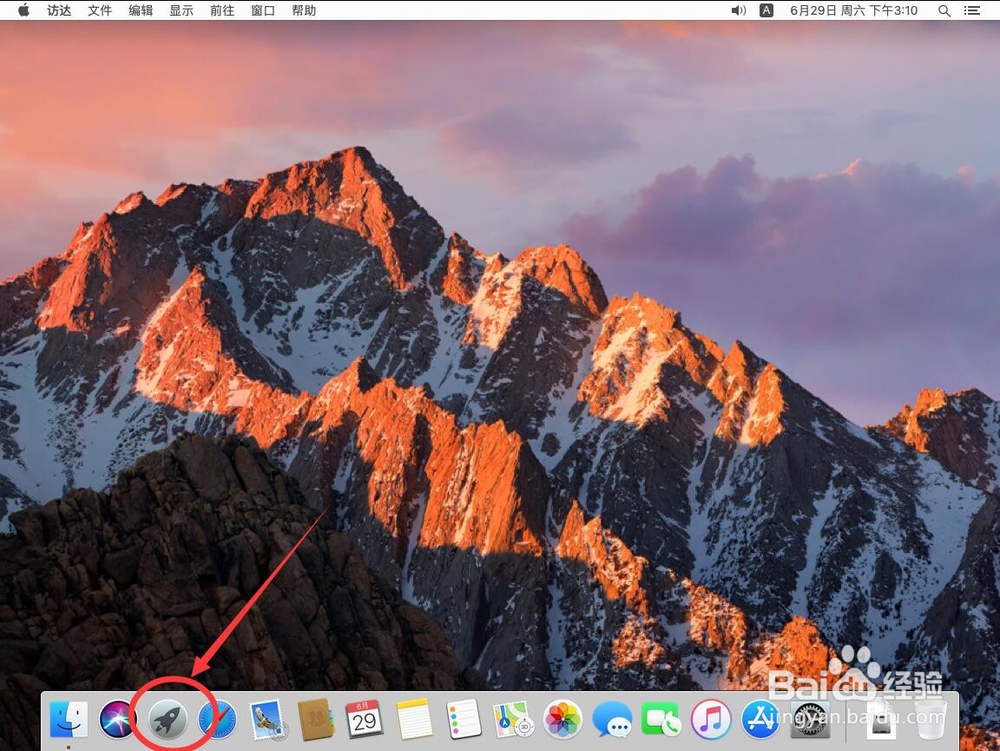
1、首先点击打开Dock栏上的“Launchpad”图标
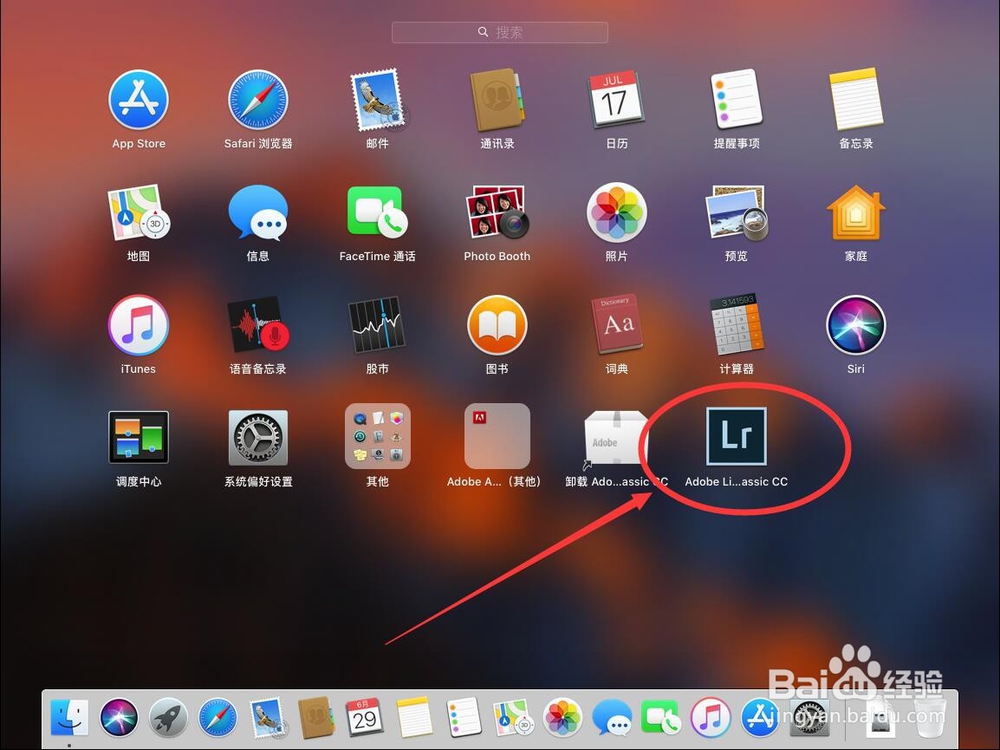
2、打开Launchpad后,点击打开“Adobe Lightroom Classic CC”
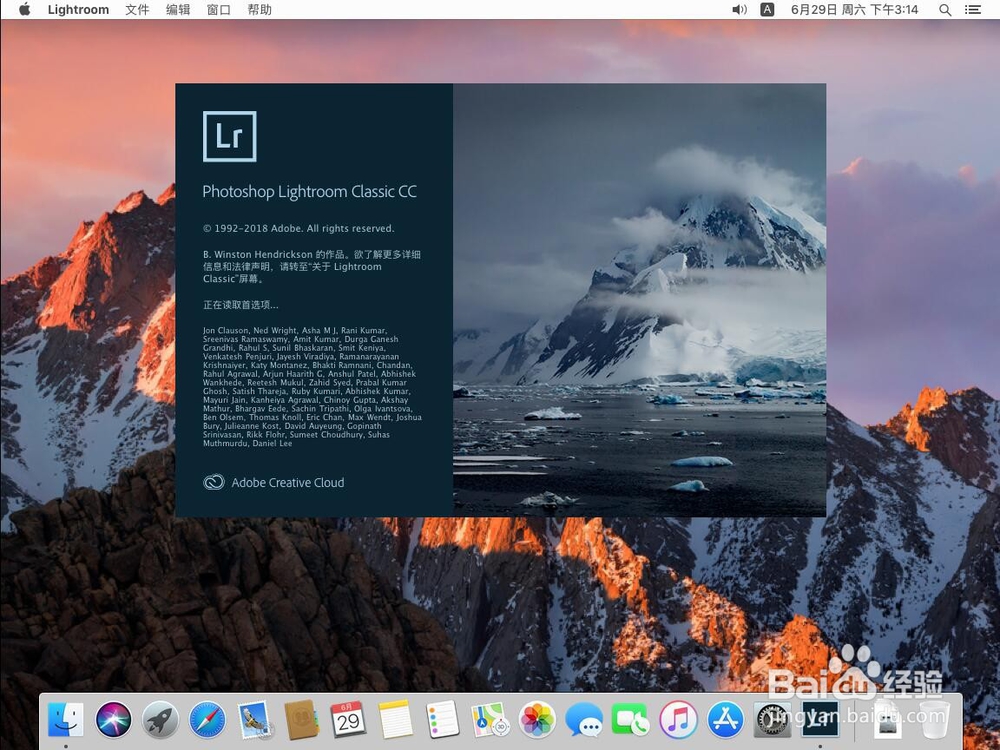
3、等待软件自动加载
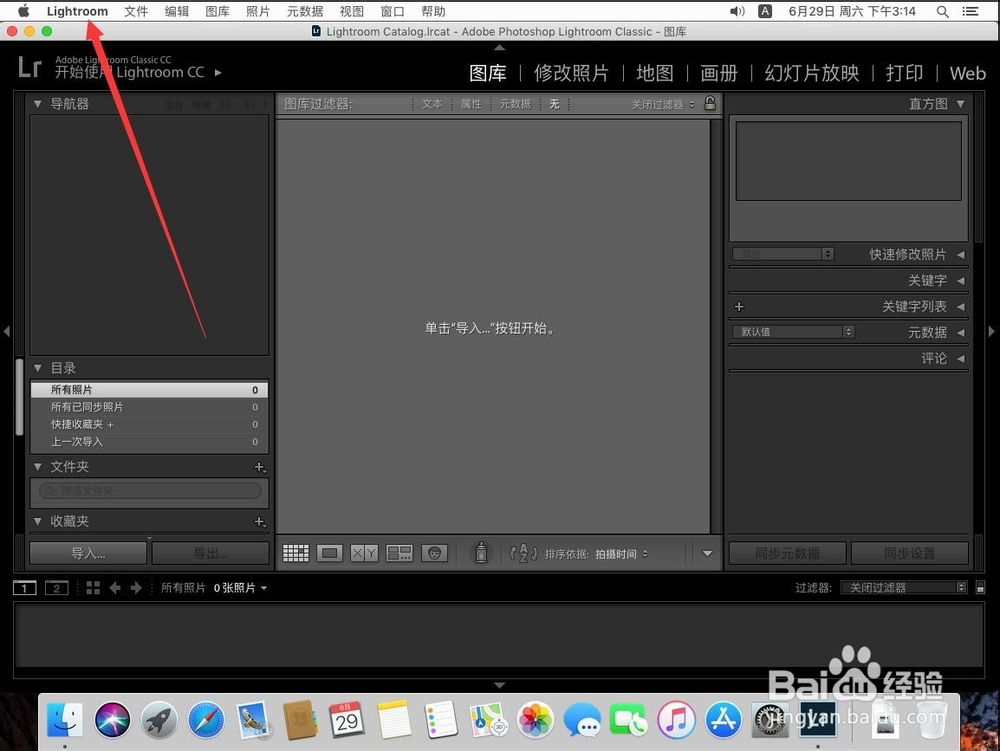
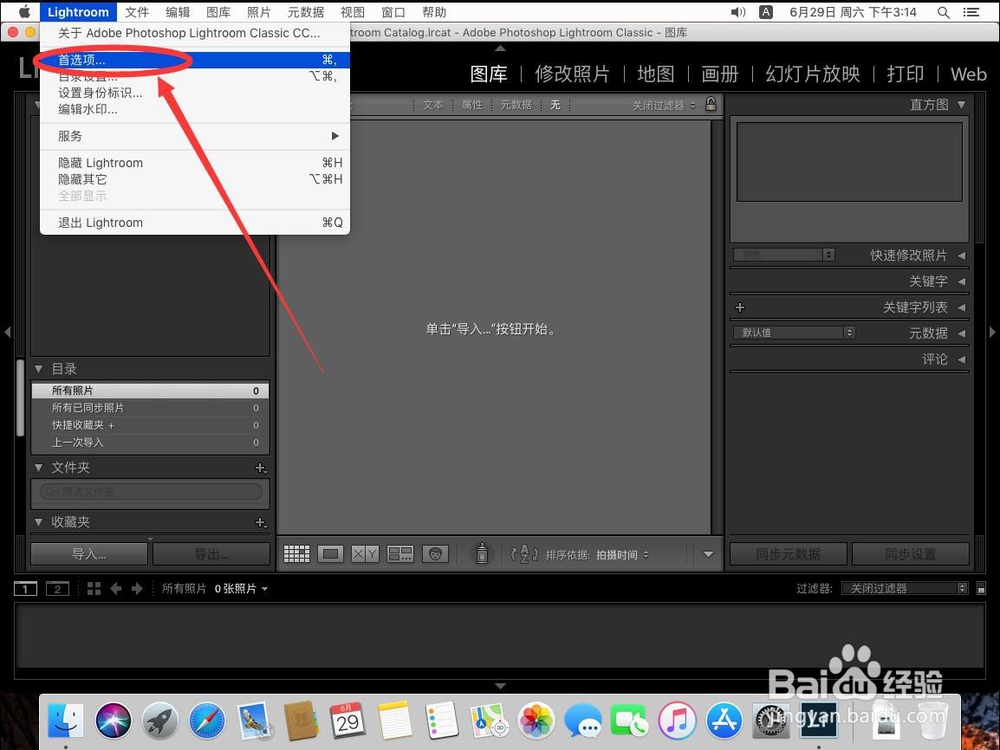
4、打开Lightroom后,点击屏幕左上角苹果标志右侧的“Lightroom”
5、在打开的菜单中,选择“首选项”
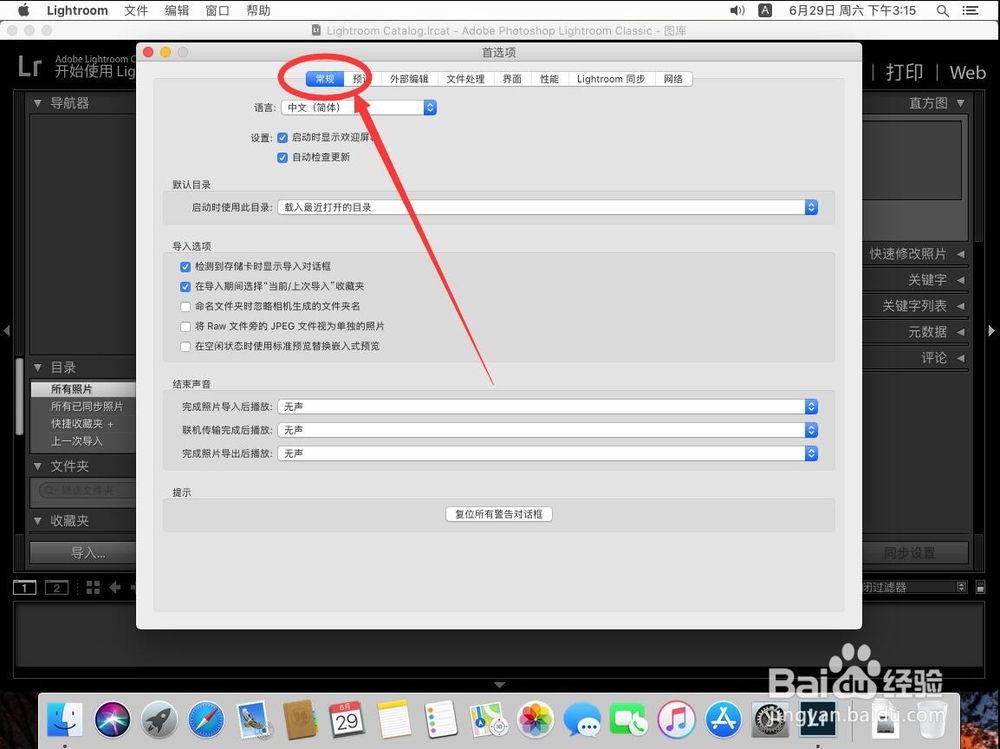
6、打开首选项设置后,选择“常规”选项卡
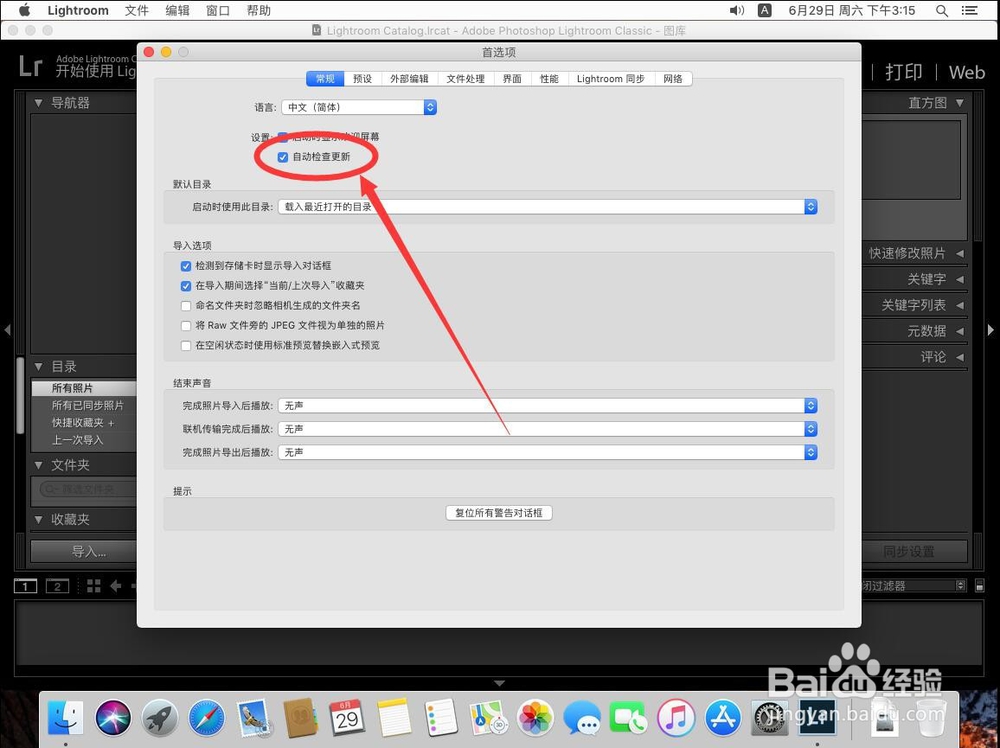
7、然后取消“自动检查更新”前面的勾选
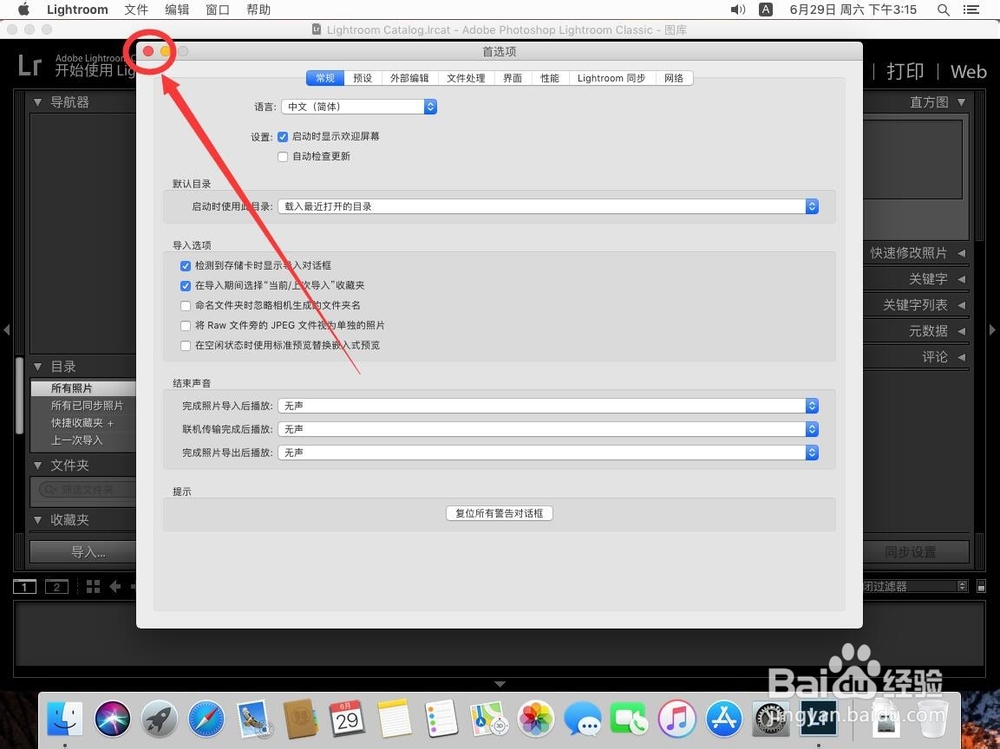
8、然后点击左上角的红色叉号,关闭设置即可
时间:2026-04-28 22:02:11
1、首先点击打开Dock栏上的“Launchpad”图标
2、打开Launchpad后,点击打开“Adobe Lightroom Classic CC”
3、等待软件自动加载
4、打开Lightroom后,点击屏幕左上角苹果标志右侧的“Lightroom”
5、在打开的菜单中,选择“首选项”
6、打开首选项设置后,选择“常规”选项卡
7、然后取消“自动检查更新”前面的勾选
8、然后点击左上角的红色叉号,关闭设置即可
