Excel怎么用VLookUp函数匹配两张不同表的数据

 时间:2026-02-14 06:15:27

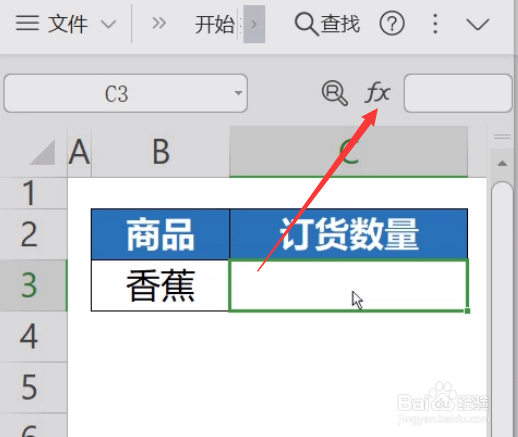
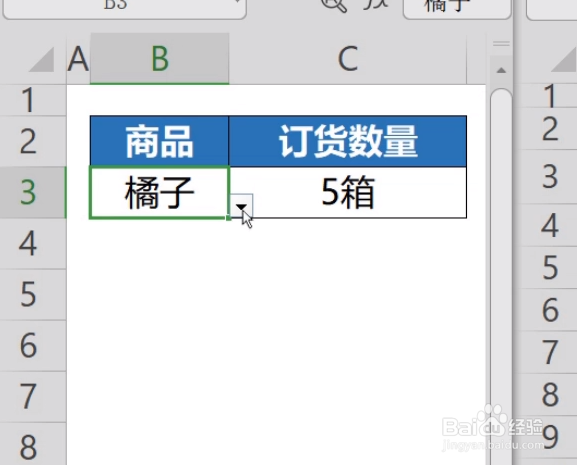
1、首先,我们制作如图所示的两个表格,我们需要根据右侧表格数据更新左侧表格。具体实现方法如下:

Excel怎么用VLookUp函数匹配两张不同表的数据

2、在左侧表格中,选择想要输入数据的单元格,点击“插入函数”按钮。

Excel怎么用VLookUp函数匹配两张不同表的数据

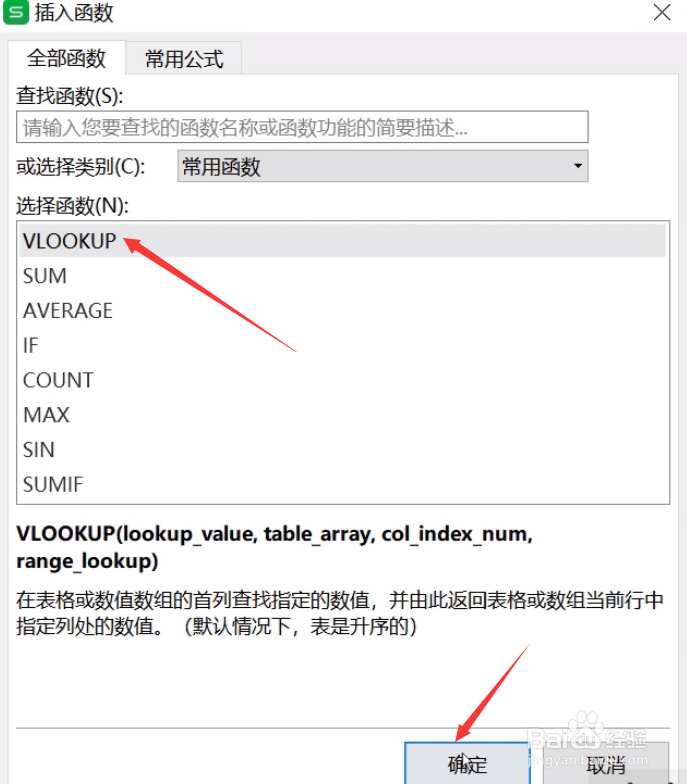
3、从打开的“插入函数”窗口中,选择“VLOOKUP”函数。

Excel怎么用VLookUp函数匹配两张不同表的数据

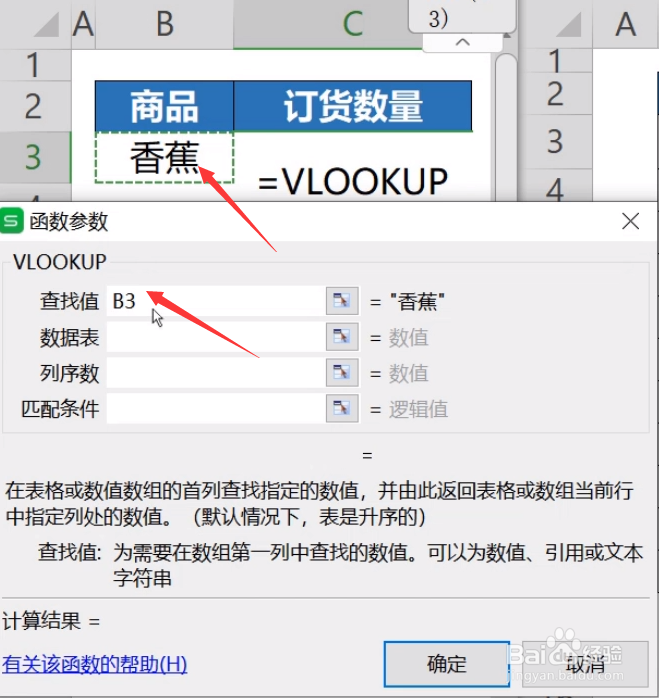
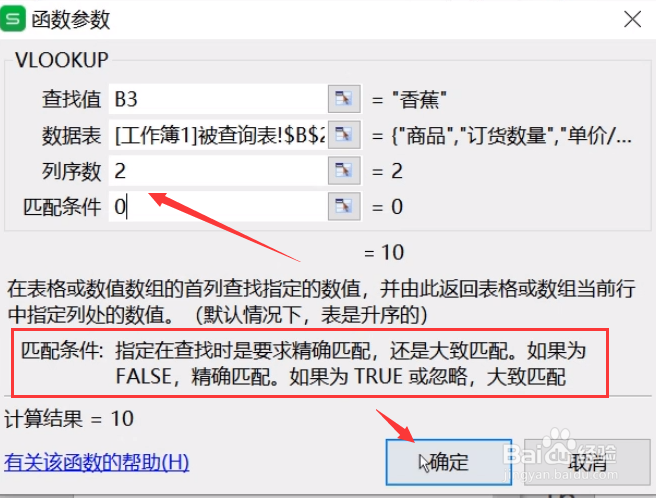
4、从打开的“函数参数”输入界面中,在“查找值”中输入左侧表中的第1列数据。
Excel怎么用VLookUp函数匹配两张不同表的数据

5、在“数据区域”输入框中,选择右侧表中的整个数据区域。

Excel怎么用VLookUp函数匹配两张不同表的数据

6、在“列号”输入框中,输入想要查找的值所在右侧表格的位置,即数据区域的第2列。

Excel怎么用VLookUp函数匹配两张不同表的数据

7、在“匹配查找”输入框中,我们选择精确匹配,在此输入“0”。点击“确定”按钮。
Excel怎么用VLookUp函数匹配两张不同表的数据

8、最后就可以获取查询结果数据了。如图所示:

Excel怎么用VLookUp函数匹配两张不同表的数据

Excel怎么用VLookUp函数匹配两张不同表的数据

  • vlookup两个表怎么匹配相同数据
  • vlookup跨表查找相同数据
  • vlookup跨表两个表格匹配
  • 两张表格vlookup怎么用
  • vlookup函数怎么匹配两个表格
  • 热门搜索
    下巴长疙瘩怎么回事 序言怎么写 花菜怎么做 切糕怎么做 怎么看风水 考研调剂是怎么回事 干将莫邪怎么玩 苹果手机怎么查序列号 长虹电视怎么样 冰箱保鲜室结冰怎么办