AutoCAD中如何自定义用户界面

 时间:2026-04-27 01:18:49

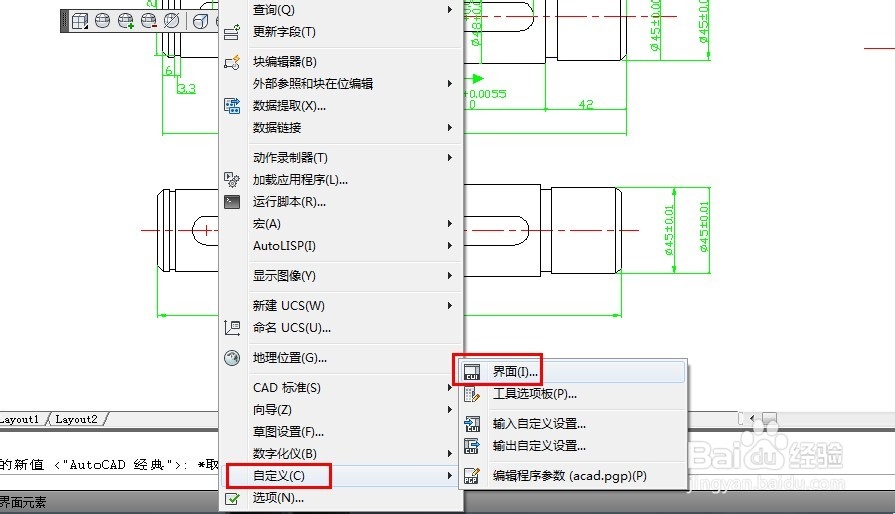
1、     在快速访问工具栏选择【显示菜单栏】命令,在弹出的菜单中选择【工具】|【自定义】|【界面】命令,打开【自定义用户界面】对话框。
AutoCAD中如何自定义用户界面

2、     在【自定义】选项卡的【所有文件中的自定义】选项区域的列表框中右击【功能区】|【面板】节点,在弹出的快捷键菜单中选择【新建面板】命令。

AutoCAD中如何自定义用户界面

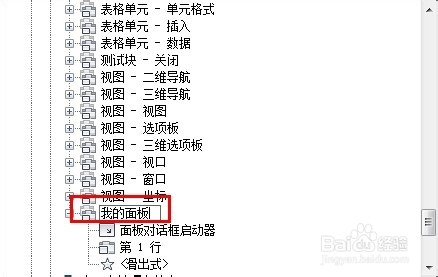
3、    在对话框右侧的【特性】选项区域的【名称】文本框中输入自定义工具栏名称,如【我的面板】,在【说明】文本框中输入自定义工具栏的注释文字,如图所示。
AutoCAD中如何自定义用户界面

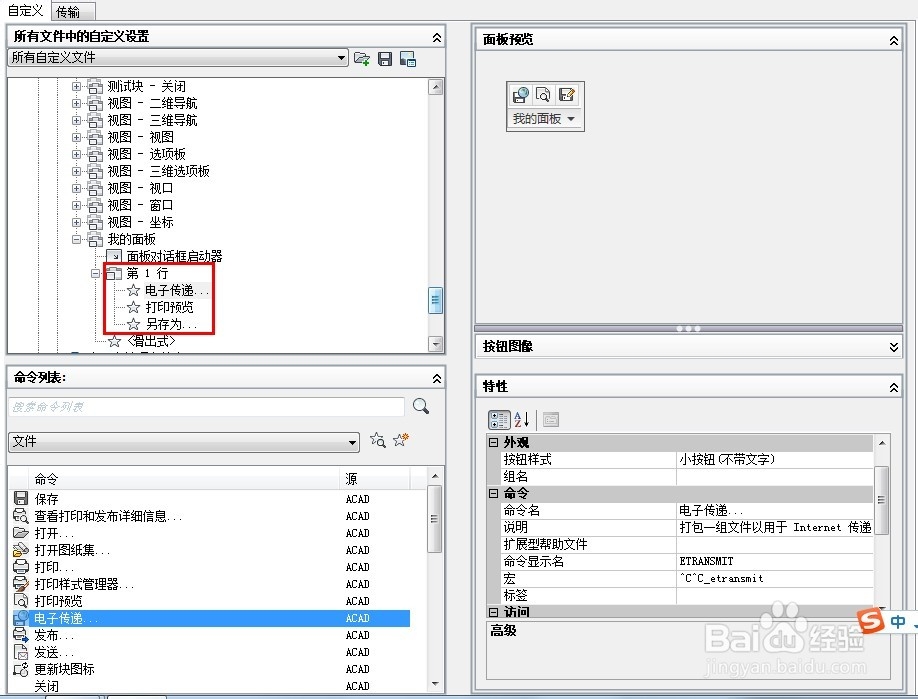
4、   在左侧【命令列表】选项区域的【按类别】下拉列表框中选择【文件】选项,然后在下方对应的列表框中选中【另存为】命令,将其拖动到【我的面板】上,就为新建的工具栏添加了第一个工具按钮

AutoCAD中如何自定义用户界面

5、     参照步骤4,使用同样的方法添加其他工具按钮;这里添加的都是小编平时在工作使用最多的工具按钮。
AutoCAD中如何自定义用户界面

6、       在【所有文件中的自定义在设置】列表中将【我的面板】拖动至【常用】选项卡中

AutoCAD中如何自定义用户界面

7、   单击【确定】按钮完成设置,效果如图所示。

AutoCAD中如何自定义用户界面

  • 想把多个CAD文件进行批处理 有什么办法
  • autocad如何插入excel表?
  • Cad编辑器图纸中如何在指定位置添加文字?
  • 怎么把cad图纸复制粘贴到word
  • CAD怎么添加文字注释(零基础)
  • 热门搜索
    初二政治上册知识点 男生生日送什么礼物好 运动木地板翻新 种辣椒用什么肥料 马兰头的功效与作用 金针菜的功效与作用 血浆的作用 初中函数知识点总结 红霉素软膏的作用和功效 绿豆的功效与作用