向日葵远程控制Android版文件管理功能介绍

 时间:2026-04-23 07:48:52

1、一、下载文件:登录向日葵客户端,点击在线主机。

向日葵远程控制Android版文件管理功能介绍

2、在功能选择这里,择文件管理功能。

向日葵远程控制Android版文件管理功能介绍

3、输入访问密码或windows账号密码登录远程电脑,访问密码是你自己在向日葵电脑客户端上设置的安全访问密码。
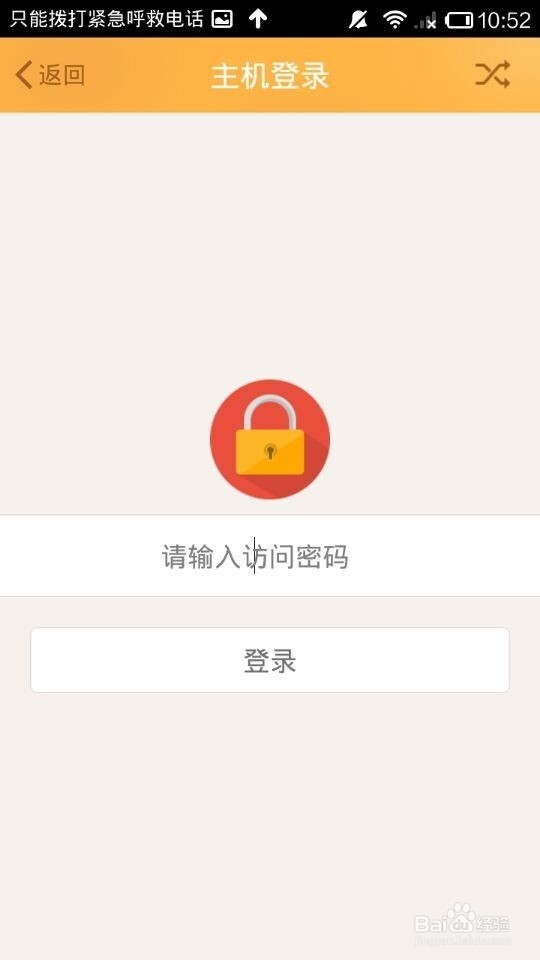
向日葵远程控制Android版文件管理功能介绍

4、选择好你要下载的文件所在的磁盘。

向日葵远程控制Android版文件管理功能介绍

5、选择需要下载的文件,点击下载即可。

向日葵远程控制Android版文件管理功能介绍

6、一、上传文件:

先在磁盘位置选择界面选择你要上传文件的目的地,你上传的文件就可在电脑中的这个磁盘里找到。

向日葵远程控制Android版文件管理功能介绍

7、选择上传文件的类型,文件可以是图片、文件、视频、音乐,选择好文件点击上传,一秒就搞定!

向日葵远程控制Android版文件管理功能介绍

8、三、在传输列表中查看文件:在传输列表可以查看你刚刚上传和下载的文件。

向日葵远程控制Android版文件管理功能介绍

向日葵远程控制Android版文件管理功能介绍

  • 安装citrix xenserver 7.1.0系统图文教程
  • 重装Mac系统,苹果电脑重装,其实很简单!
  • win7成功连接网络级别身份验证的远程桌面
  • Wii 3.3版软刷详细图文教程
  • 米家如何打开快捷操作?
  • 热门搜索
    我的世界煤炭怎么得 原地跑步能减肥吗 红烧鸡块怎么烧好吃又嫩 范蠡简介 松下电饭煲怎么样 怎么查驾驶证真假 颜色搭配 牙齿黄了怎么变白 世家攻略 减肥产品排行榜10强