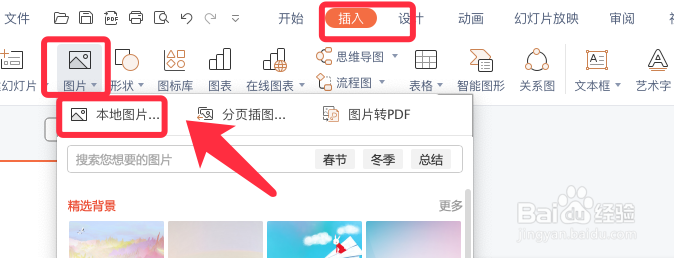
1、点击插入,图片,选择本地图片。
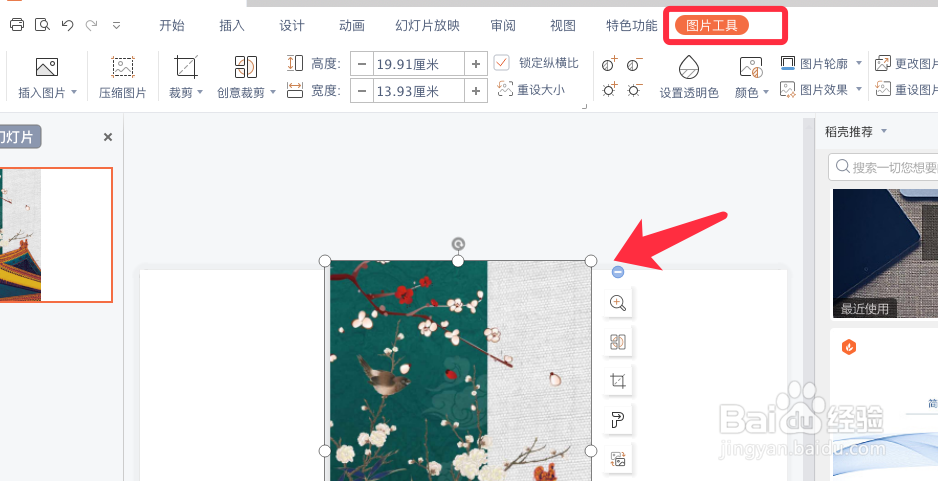
2、点击选中图片,选择上方的图片工具选项卡。
3、点击工具栏上的剪裁,按形状剪裁。
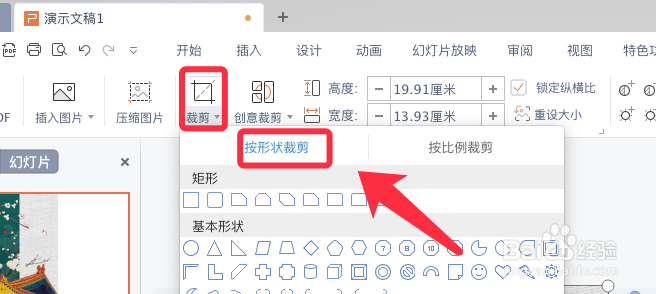
4、在展开的菜单中,选择一个需要的形状。

5、点击拖拽剪裁边框,调整大小和位置。
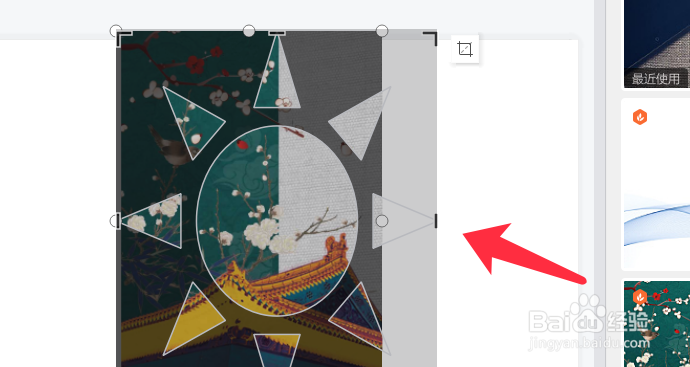
6、点击右上角的按钮可以更换形状,完成后点击空白处确定。

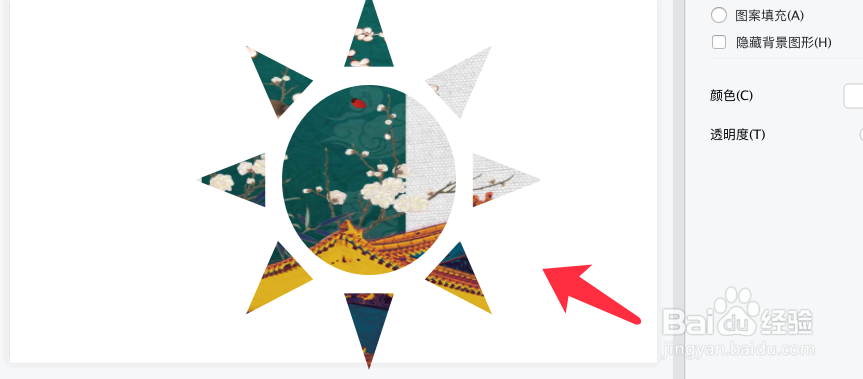
7、剪裁自定义形状完成,效果如下图所示。
时间:2026-05-01 18:47:00
1、点击插入,图片,选择本地图片。
2、点击选中图片,选择上方的图片工具选项卡。
3、点击工具栏上的剪裁,按形状剪裁。
4、在展开的菜单中,选择一个需要的形状。
5、点击拖拽剪裁边框,调整大小和位置。
6、点击右上角的按钮可以更换形状,完成后点击空白处确定。
7、剪裁自定义形状完成,效果如下图所示。
