3Dmax如何使用编辑多边形切角

 时间:2026-04-22 02:43:51

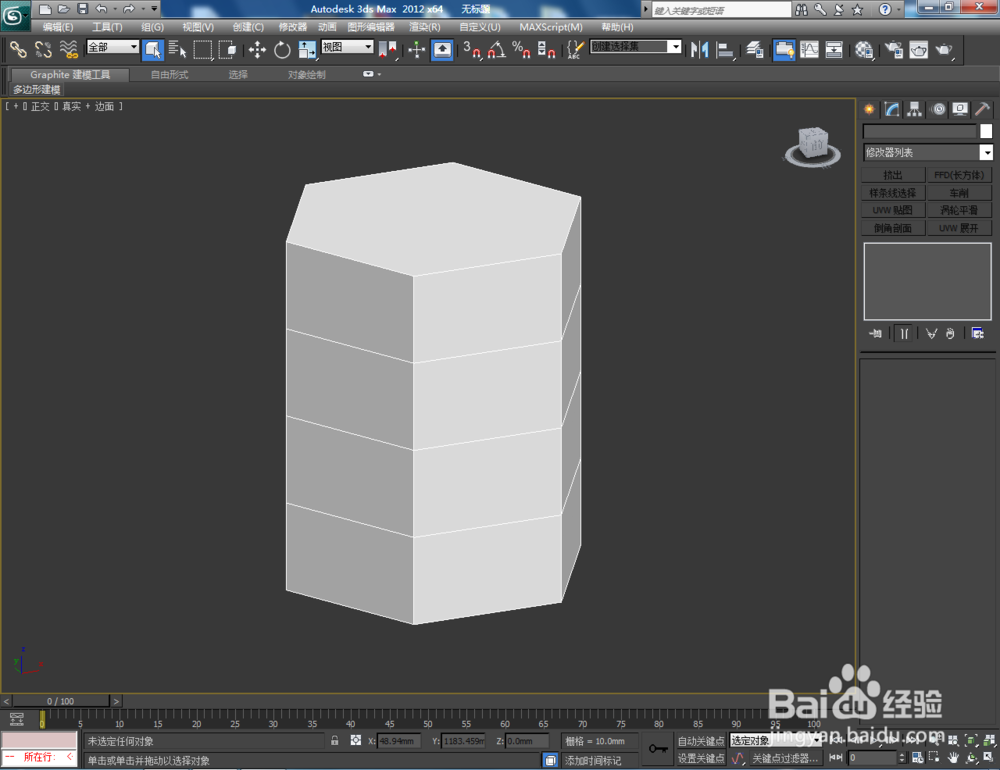
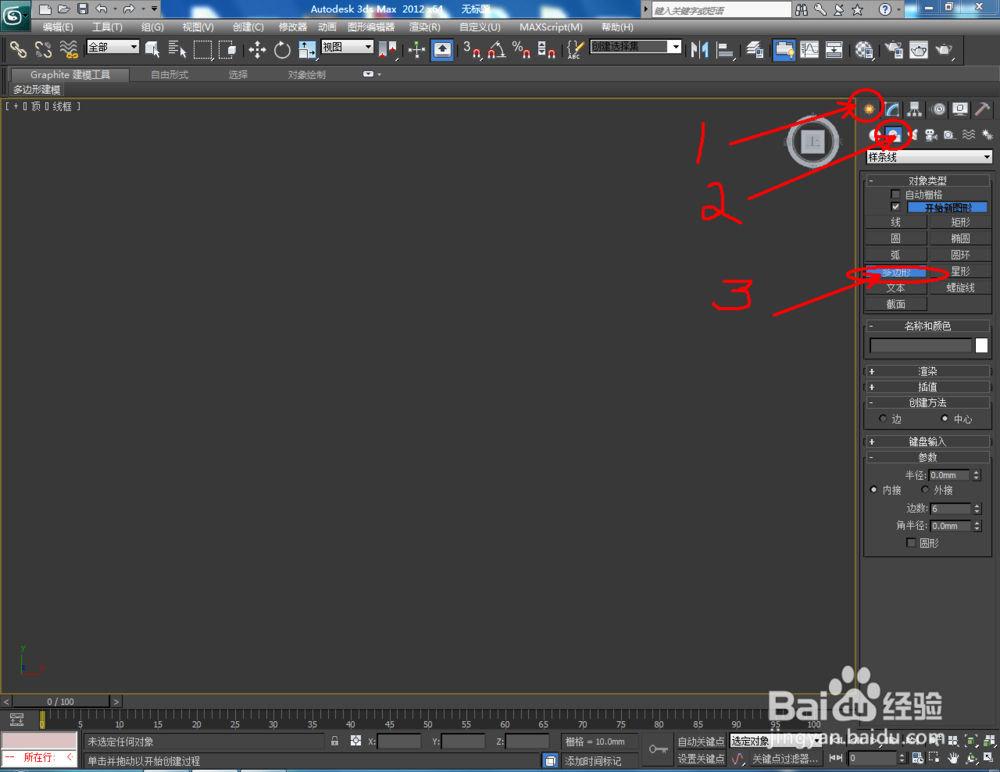
1、打开3Dmax2012软件,点击【创建】-【图形】-【多边形】,在作图区域绘制半径为:150mm的六边形。点击【对象颜色】,将对象颜色设置为白色(如图所示);

3Dmax如何使用编辑多边形切角

3Dmax如何使用编辑多边形切角

3Dmax如何使用编辑多边形切角

3Dmax如何使用编辑多边形切角

3Dmax如何使用编辑多边形切角

3Dmax如何使用编辑多边形切角

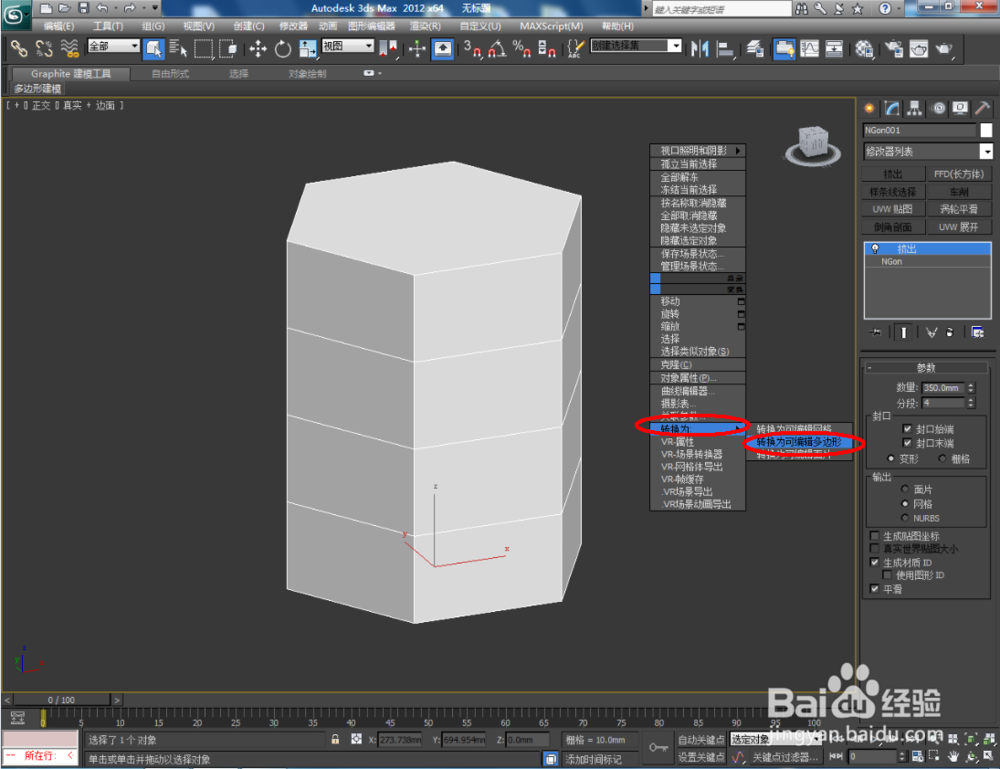
2、选中六边形图案,点击【修改】-【挤出】,挤出数量设置为:350mm,分段设置为:4,建立起一个六棱柱模型。选中模型,点击鼠标右键【转换为】-【转换为可编辑多边形】(如图所示);

3Dmax如何使用编辑多边形切角

3Dmax如何使用编辑多边形切角

3Dmax如何使用编辑多边形切角

3Dmax如何使用编辑多边形切角

3Dmax如何使用编辑多边形切角

3、选中模型,点击右边工作区中【点】图标,按图示移动模型各个点的位置。点击右边工作区中【面】图标,选中顶面,点击鼠标右键选择【插入】,插入一个面后,点击鼠标右键选择【挤出】,对模型进行面的挤出操作(如图所示);

3Dmax如何使用编辑多边形切角

3Dmax如何使用编辑多边形切角

3Dmax如何使用编辑多边形切角

3Dmax如何使用编辑多边形切角

3Dmax如何使用编辑多边形切角

3Dmax如何使用编辑多边形切角

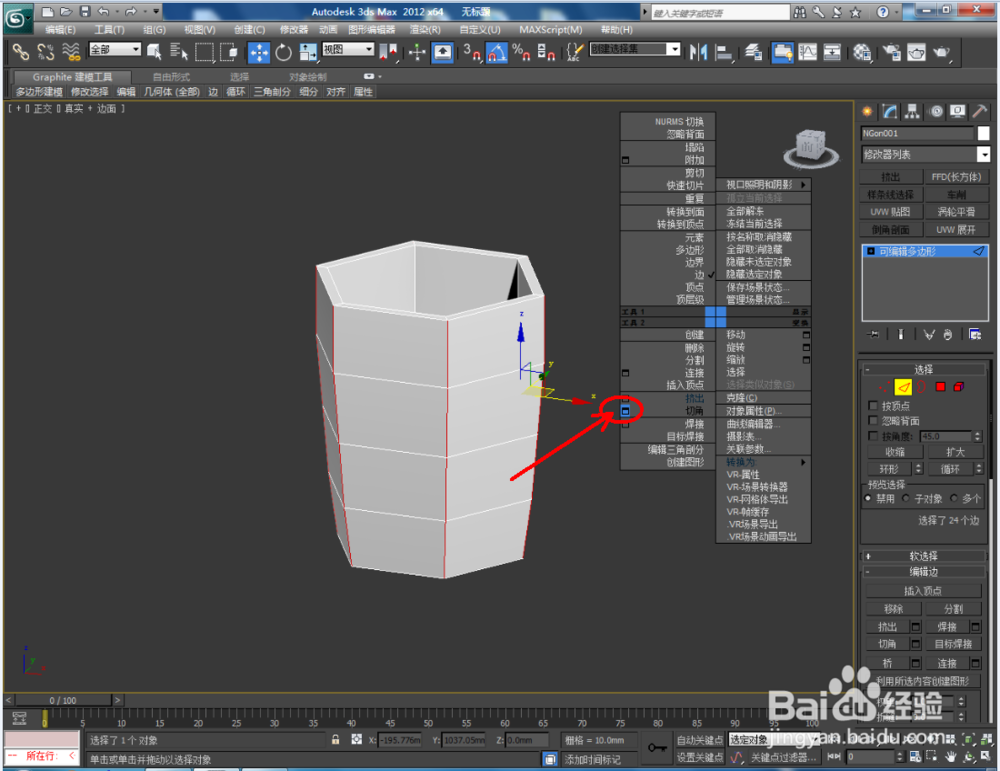
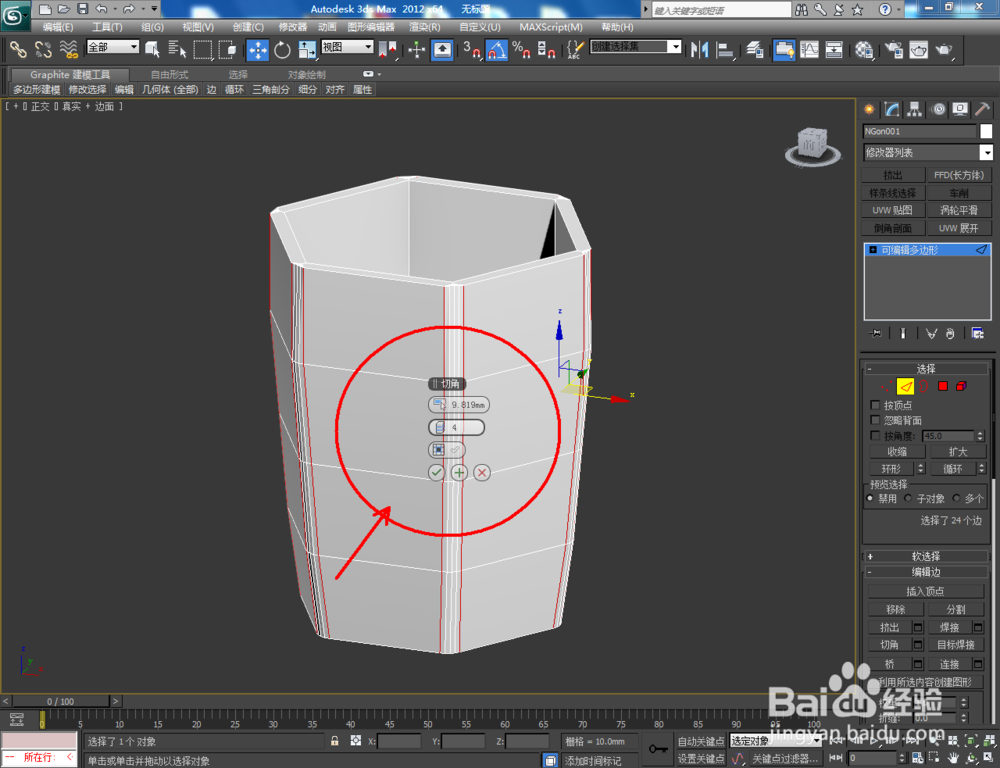
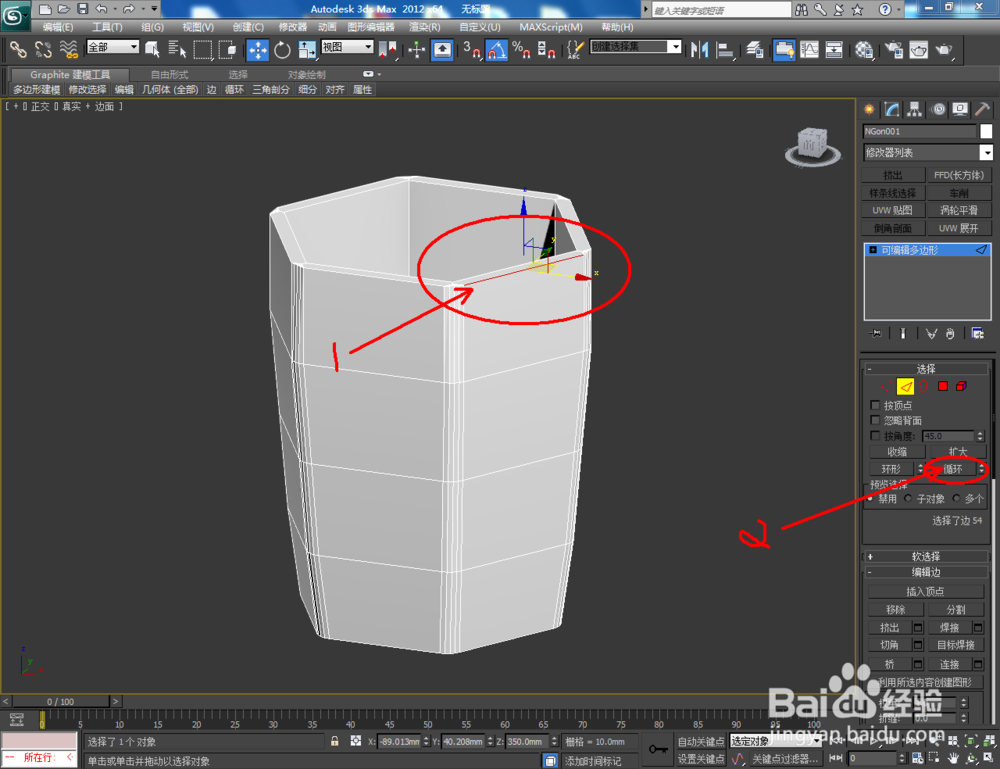
4、点击右边工作区中的【线】图标,按图示选中4截线段后,点击【环形】。完成后,点击鼠标右键选择【切角】,对模型的边线进行切角处理。同样的步骤,完成其他边角的切角处理(如图所示);

3Dmax如何使用编辑多边形切角

3Dmax如何使用编辑多边形切角

3Dmax如何使用编辑多边形切角

3Dmax如何使用编辑多边形切角

3Dmax如何使用编辑多边形切角

3Dmax如何使用编辑多边形切角

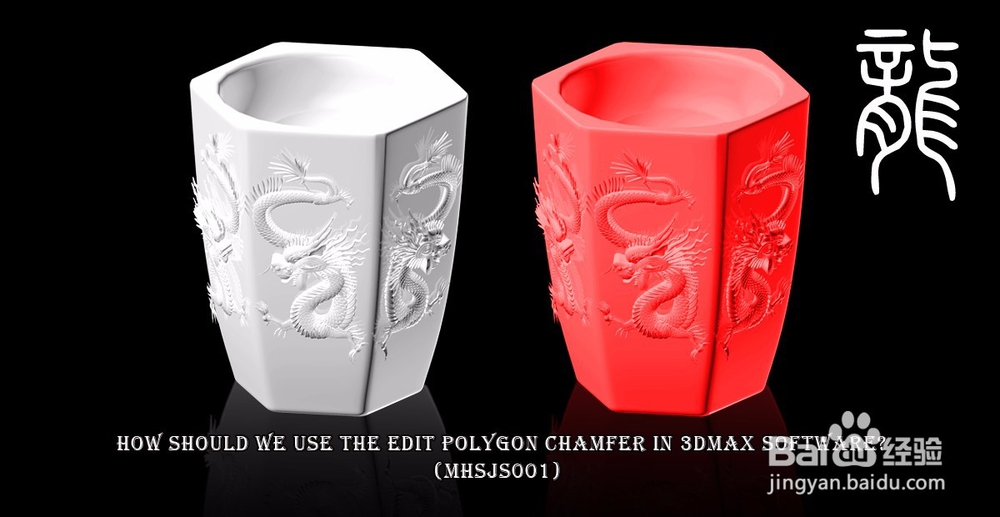
5、完成切角处理后,选中模型,点击【涡轮平滑】对切角处理后的模型进行平滑优化处理。最后,点击【材质编辑器】,设置一个陶瓷材质球并附加给模型(如图所示),这样我们的模型便制作完成。

3Dmax如何使用编辑多边形切角

3Dmax如何使用编辑多边形切角

3Dmax如何使用编辑多边形切角

3Dmax如何使用编辑多边形切角

3Dmax如何使用编辑多边形切角

3Dmax如何使用编辑多边形切角

  • 3dmax单位怎么设置
  • 3Dmax模型不显示贴图材质怎么办
  • 3dmax如何在物体中挖洞
  • 3dmax怎么导入图片
  • 3dmax如何给模型贴材质?
  • 热门搜索
    过年怎么放假 ipad怎么越狱 怎么升级电脑系统 花卷怎么拧 皮炎怎么治 崴脚了怎么消肿 太监怎么小便 杭州东站到西湖怎么走 锁阳怎么吃 体寒的人怎么减肥