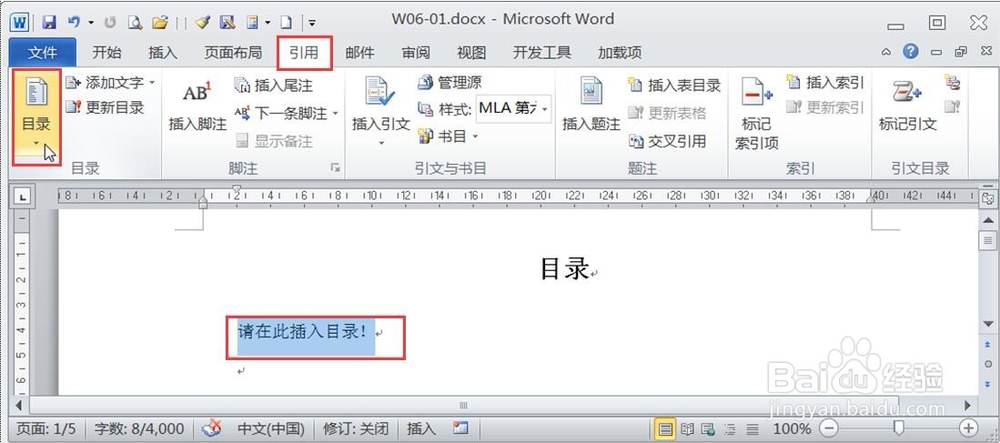
1、选中文档第一页中的文本“请在此插入目录!然后单击“引用”选项卡/“目录”下拉按钮
2、在下拉菜单中单击“插入目录”

3、在开启的“目录”对话框中,单击“格式”列表框右侧的下拉按钮,在列表中选择“流行”样式;
单击“制表符前导符”列表框右侧的下拉按钮,在类表中选择“连接符”;
单击“选项”按钮

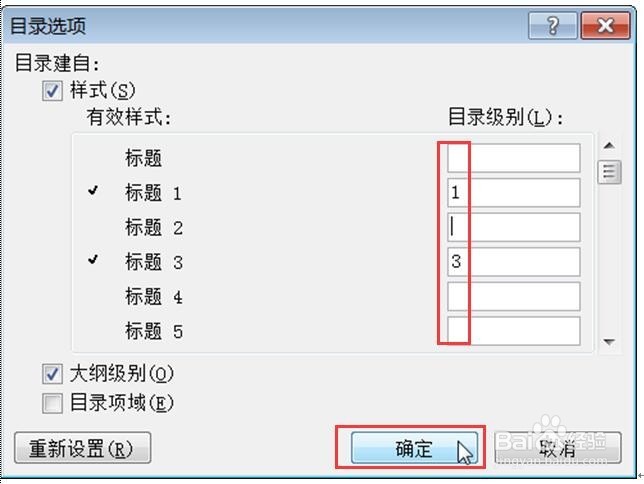
4、在开启的“目录选项”对话框中,删除与标题2相对应的目录级别
单击“确定”按钮
5、单击“确定”按钮

6、完成效果如图所示

时间:2026-04-24 22:30:13
1、选中文档第一页中的文本“请在此插入目录!然后单击“引用”选项卡/“目录”下拉按钮
2、在下拉菜单中单击“插入目录”
3、在开启的“目录”对话框中,单击“格式”列表框右侧的下拉按钮,在列表中选择“流行”样式;
单击“制表符前导符”列表框右侧的下拉按钮,在类表中选择“连接符”;
单击“选项”按钮
4、在开启的“目录选项”对话框中,删除与标题2相对应的目录级别
单击“确定”按钮
5、单击“确定”按钮
6、完成效果如图所示
