win7系统怎么创建计划任务运行指定程序?

 时间:2026-02-14 10:23:22

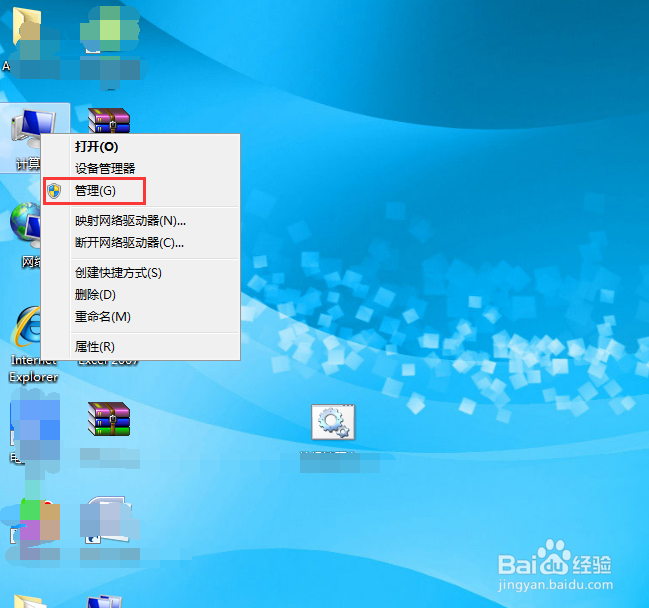
1、在桌面上找到计算机图标并右键点击“管理”
win7系统怎么创建计划任务运行指定程序?

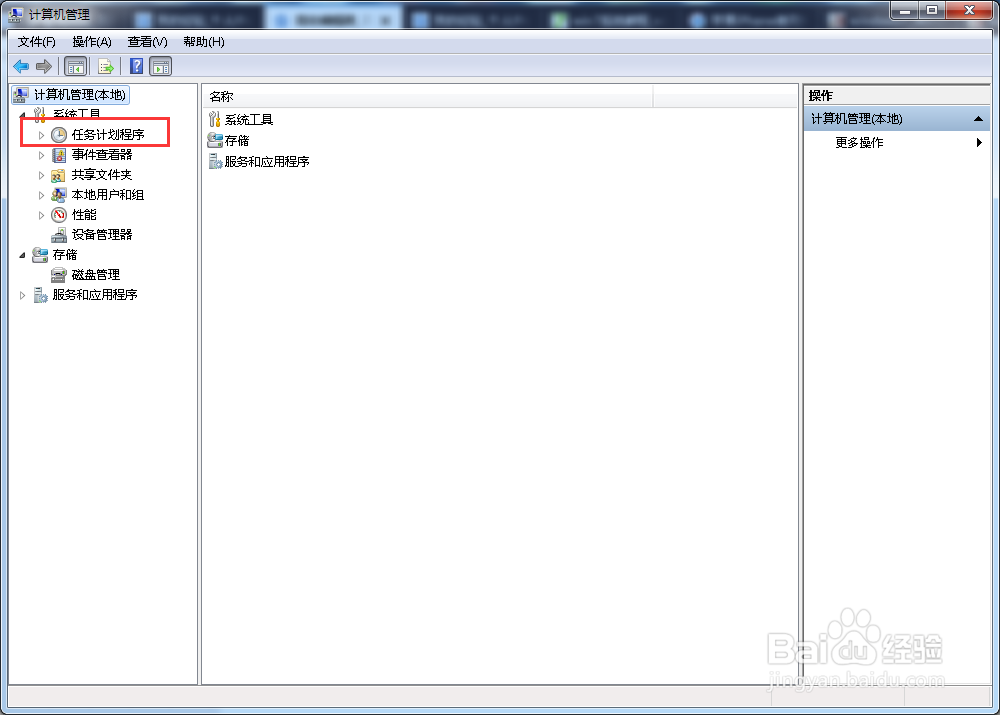
2、进入到计算机管理页面后我们打开“任务计划程序”

win7系统怎么创建计划任务运行指定程序?

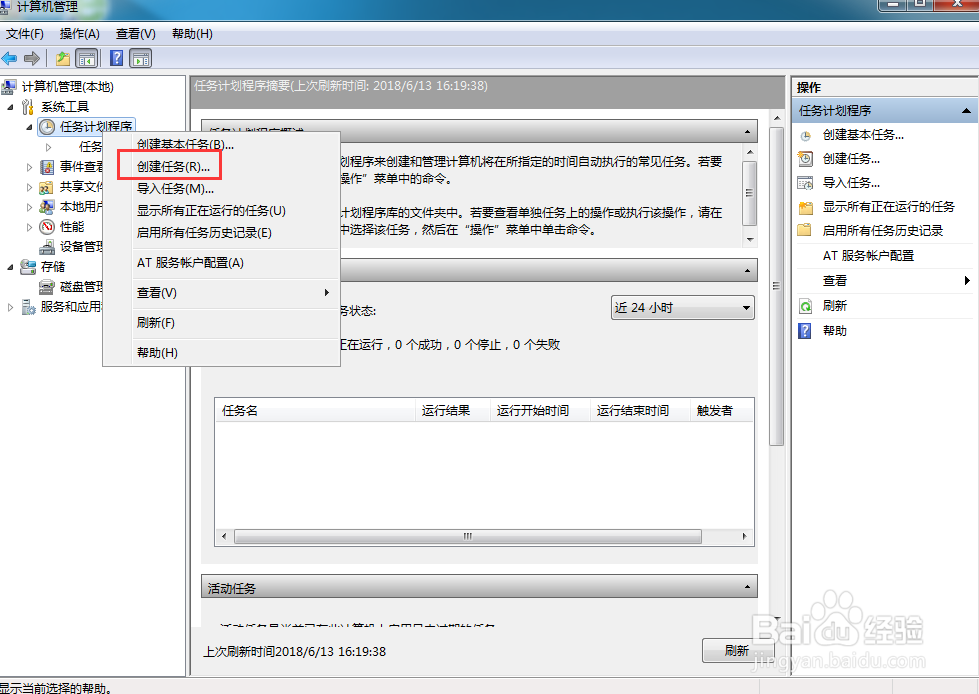
3、在任务计划程序库中我们可以看到系统默认的计划任务,那么我们来创建自己的计划任务,右键点击“任务计划程序”并创建任务

win7系统怎么创建计划任务运行指定程序?

win7系统怎么创建计划任务运行指定程序?

4、进入创建任务页面后“名称”位置可以填写一个任务名称,描述可填可不填。

win7系统怎么创建计划任务运行指定程序?

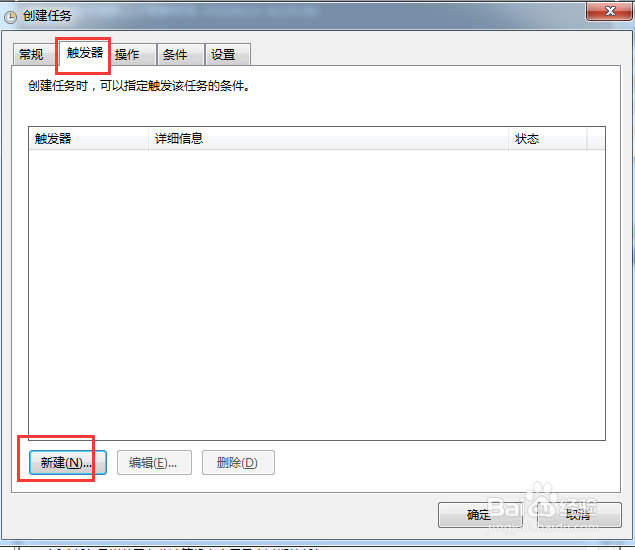
5、下面我们来设置运行的时间了,点击上方的”触发器“在该选项下点击“创建”,在开始任务选项下有很多时间选项可以选择,依据情况自己选择即可。
win7系统怎么创建计划任务运行指定程序?

win7系统怎么创建计划任务运行指定程序?

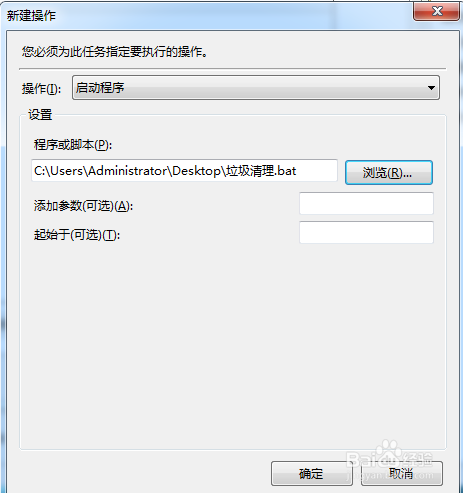
6、时间设置好以后下面我们来设置要运行的程序了,点击上方的“操作”并点击“新建”,在新建页面我们选择要启运的程序即可,我们在回到“任务计划程序库”发现刚才创建的计划已经显示出来了
win7系统怎么创建计划任务运行指定程序?

win7系统怎么创建计划任务运行指定程序?

  • html select标签赋值怎样赋值?
  • UltraEdit怎么设置正则表达式
  • 理解数组结构的维数
  • notepad++批量替换特殊字符
  • Navicat如何导出Excel格式表结构
  • 热门搜索
    容易脸红怎么办 纸杯手工制作大全 去湿气的方法 皮肤暗黄怎么美白 puk码解锁方法 宝宝帽子的编织方法 excel怎么加密码 30种最常吃的家常菜 故事大全 孕妇头晕是怎么回事