word如何生成目录结构文章

 时间:2024-10-12 02:01:41

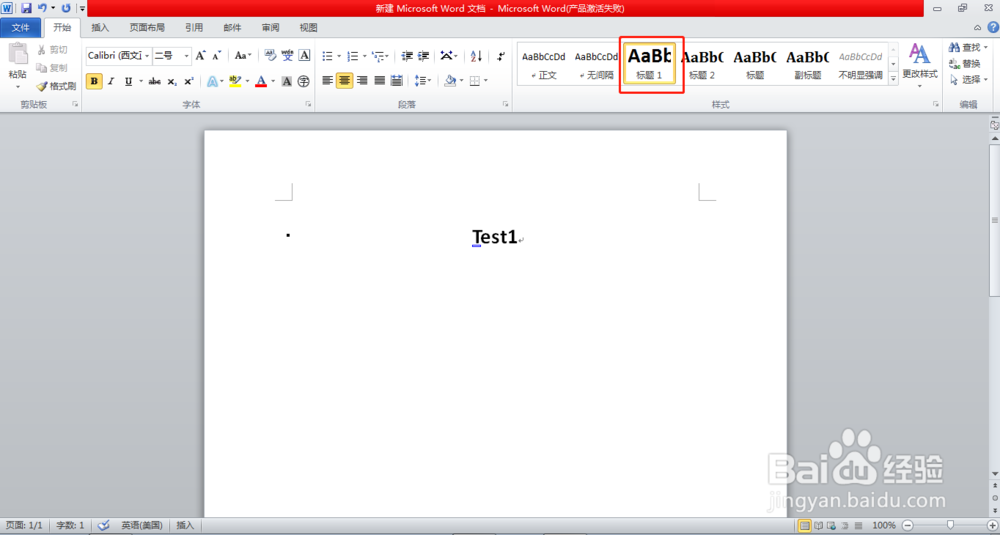
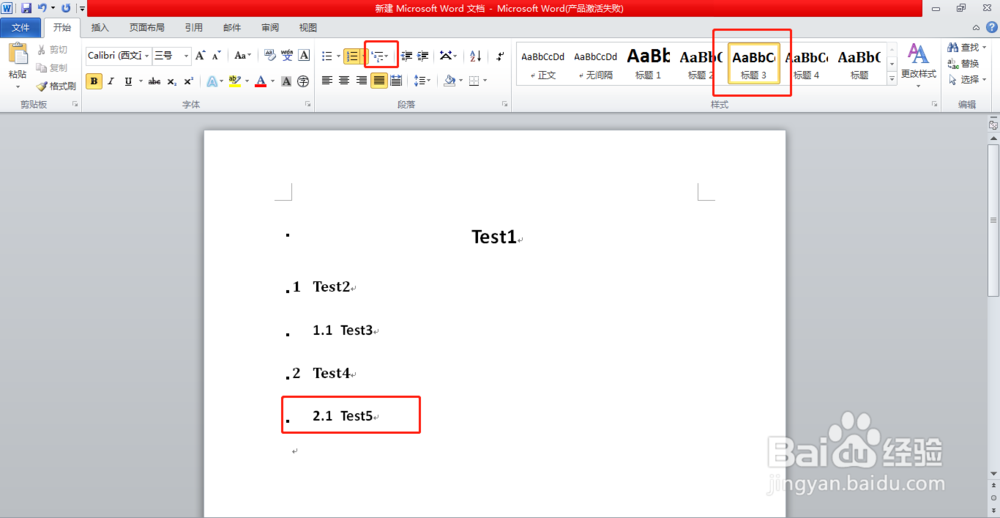
1、打开新建的word文档,然后选中【标题1】,设置一个标题名,比如Test1,如下图所示:
word如何生成目录结构文章

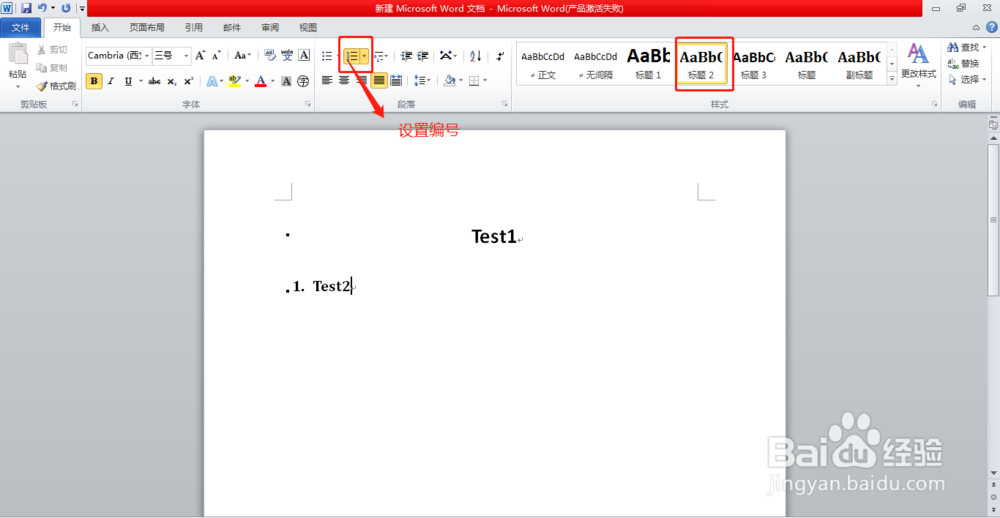
2、然后选中【标题2】,设置一个标题名叫Test2,并点击编号,为其设置一个一级编号,如下图所示:
word如何生成目录结构文章

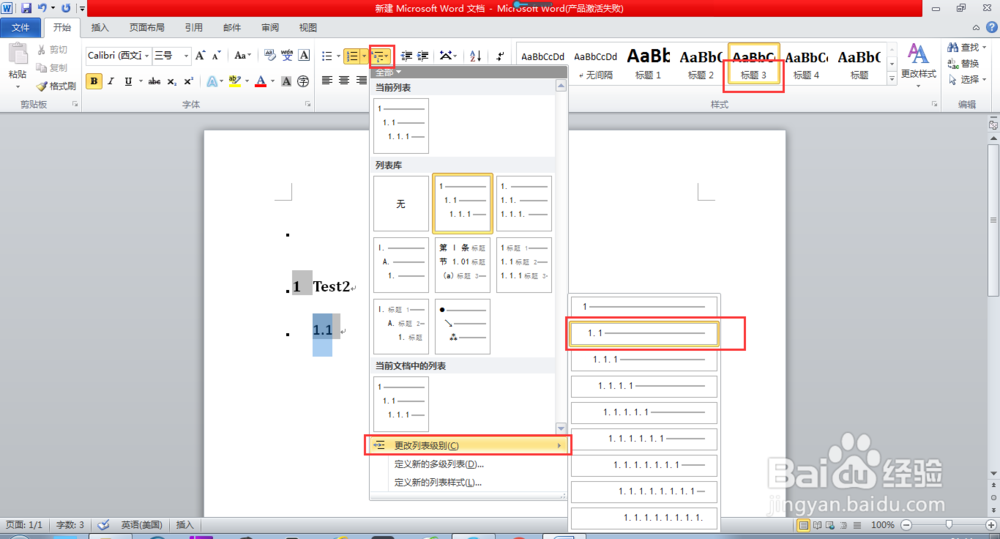
3、然后选中【标题3】,设置一个标题名叫Test3,并点击编号,为其设置一个二级编号,如下图所示:
word如何生成目录结构文章

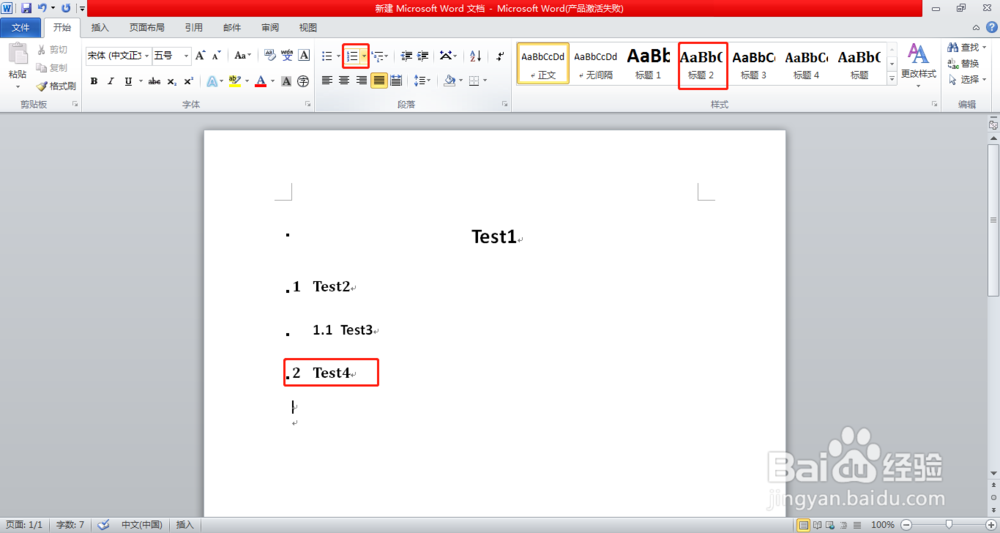
4、然后选中【标题2】,设置一个标题名叫Test4,并点击编号,为其设置一个一级编号,如下图所示:
word如何生成目录结构文章

5、然后选中【标题3】,设置一个标题名叫Test5,并点击编号,为其设置一个二级编号,如下图所示:
word如何生成目录结构文章

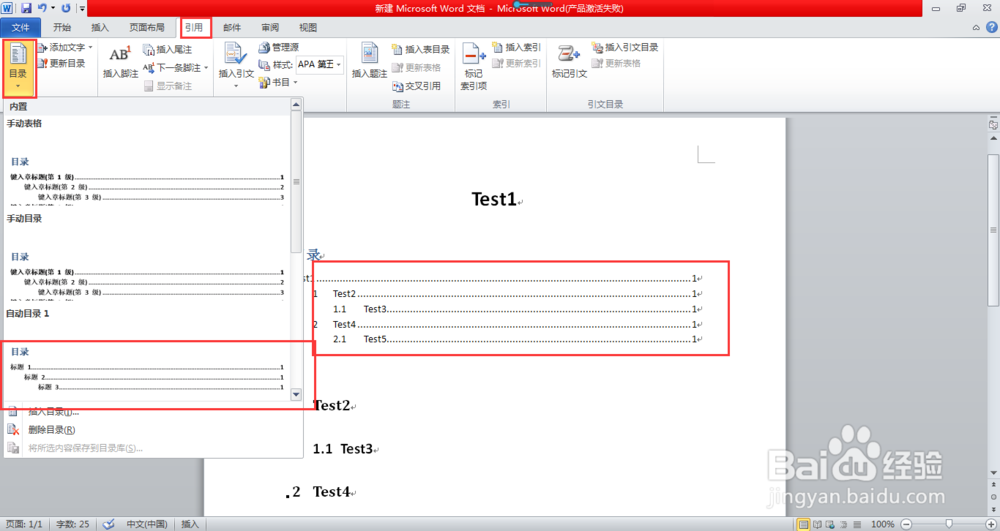
6、然后点击左上角引用按钮,然后点击目录,然后选中一种自己喜欢的目录样式,就会生成一个树形结构的目录,如下图:
word如何生成目录结构文章
  • word表格怎么设置浅色底纹
  • 如何通过分类汇总功能在Excel中进行数据求和
  • word怎么设置页面宽度和页面高度?
  • 怎么设置Word页面边框
  • 条件格式设置大于等于用颜色显示设置
  • 热门搜索
    宿迁有什么好玩的地方 消防知识安全常识 自挂东南枝什么意思 过秦论知识点 苦荞麦的功效与作用 小班冬季育儿知识 核桃皮的功效与作用 六味地黄丸的作用 跳蛋有什么用 穿地龙的功效与作用