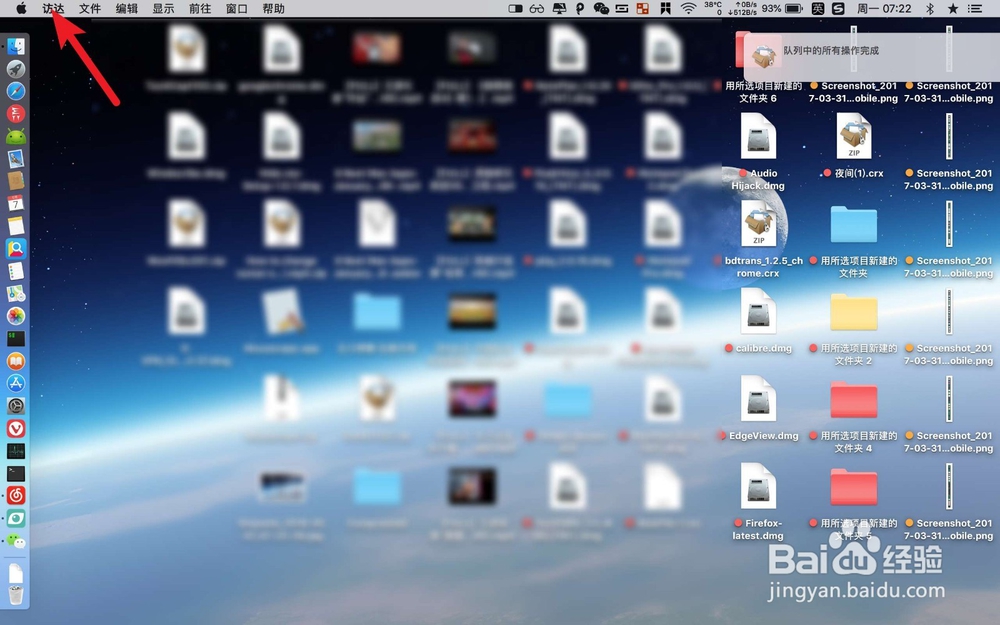
1、点击访达→点击访达偏好设置。

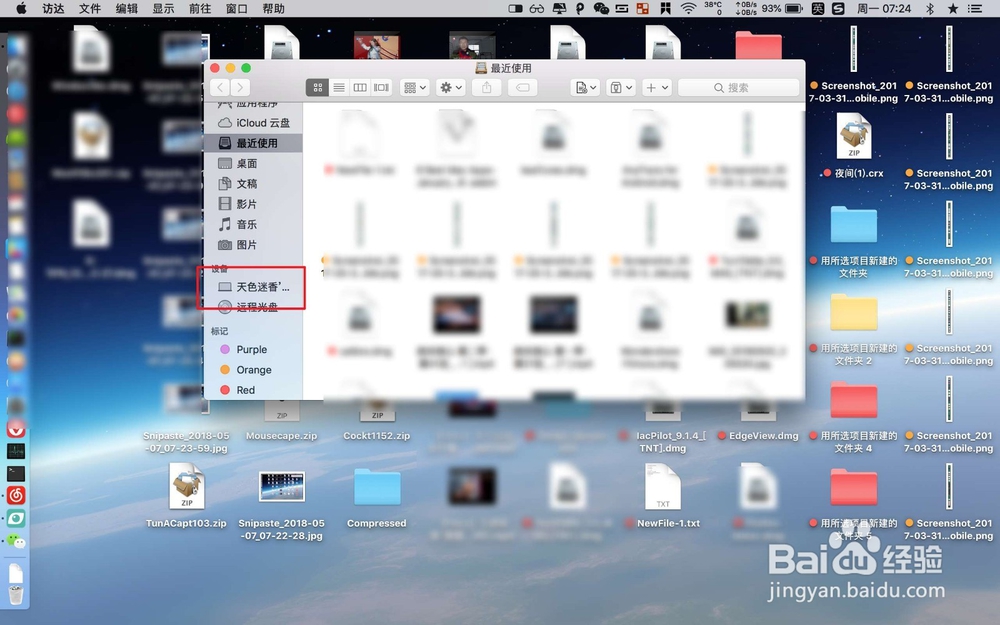
2、点击访达边栏→把设备第一项√。


3、按键盘cmmand+n,点击左边的设备下第一项,然后进入到磁盘里面。
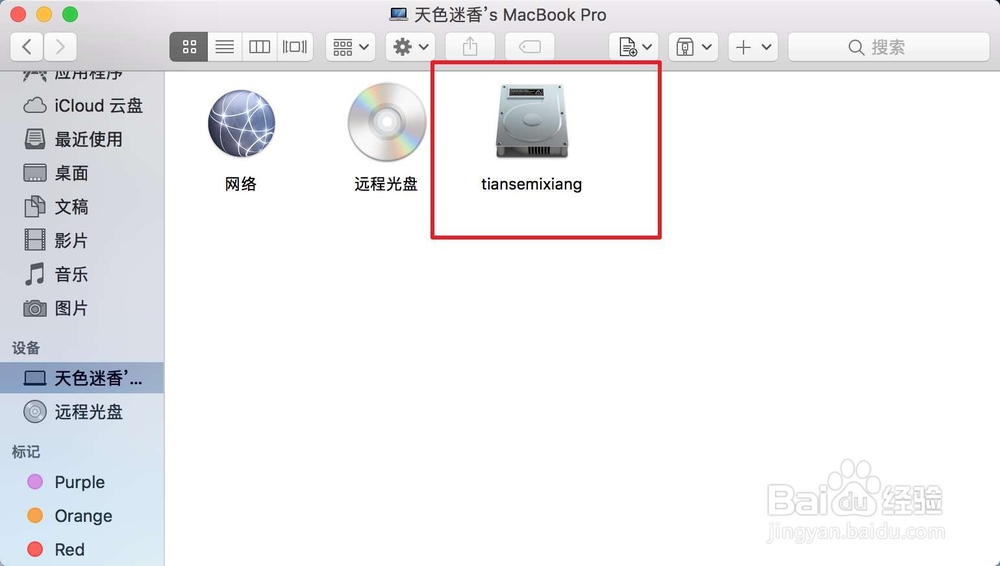
4、进入资源库→进入desktop picture。


5、选择你不需要的默认壁纸,右键选择移除到废纸篓,然后输入你的管理员密码点击好。新的壁纸直接拖入到desktop picture文件夹里面即可。


时间:2026-04-29 18:32:10
1、点击访达→点击访达偏好设置。
2、点击访达边栏→把设备第一项√。
3、按键盘cmmand+n,点击左边的设备下第一项,然后进入到磁盘里面。
4、进入资源库→进入desktop picture。
5、选择你不需要的默认壁纸,右键选择移除到废纸篓,然后输入你的管理员密码点击好。新的壁纸直接拖入到desktop picture文件夹里面即可。
