如何安装Xftp6版本到win7,安装xftp6的方法

 时间:2026-04-25 07:28:47

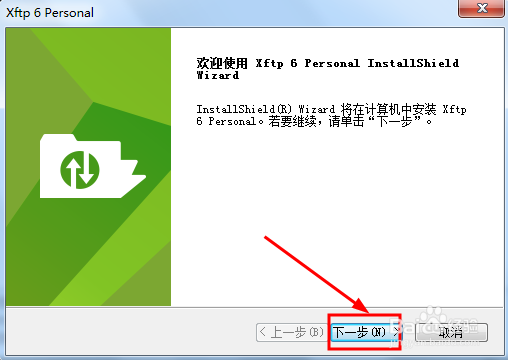
1、右键--》打开然后运行应用程序,打开安装向导后如图所示,点击下一步
如何安装Xftp6版本到win7,安装xftp6的方法

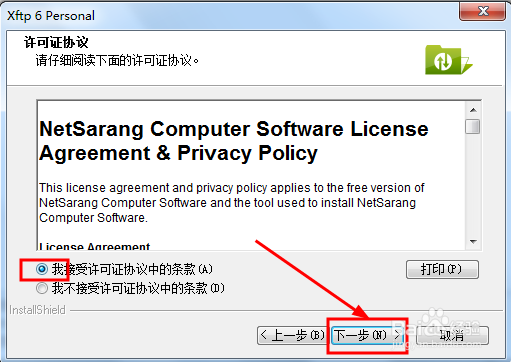
2、这里需要将选中项改为第一个(同意许可协议选项),

如何安装Xftp6版本到win7,安装xftp6的方法

3、输入用户名(使用者),第二个可以默认,然后点击下一步继续

如何安装Xftp6版本到win7,安装xftp6的方法

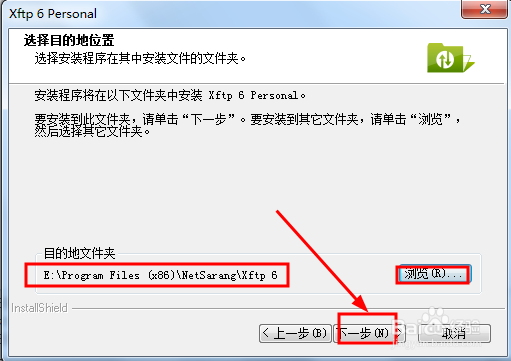
4、点击浏览按钮修改默认的安装目录,这里只要尽量不是C盘就可以了

如何安装Xftp6版本到win7,安装xftp6的方法

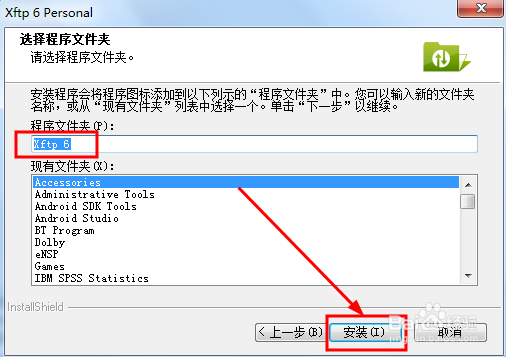
5、然后创建开始菜单选项的文件夹名称,默认就可以了(也可以选择现有的文件夹),点击安装
如何安装Xftp6版本到win7,安装xftp6的方法

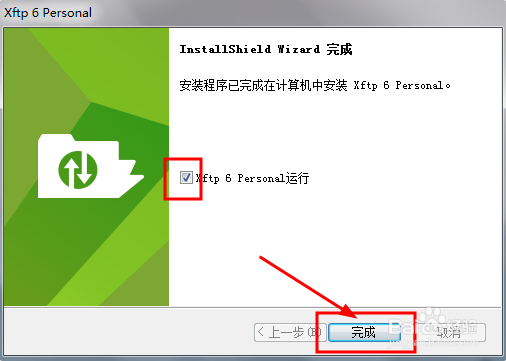
6、安装完成后,这里默认勾选了启动软件,可以取消如果不想现在使用

如何安装Xftp6版本到win7,安装xftp6的方法

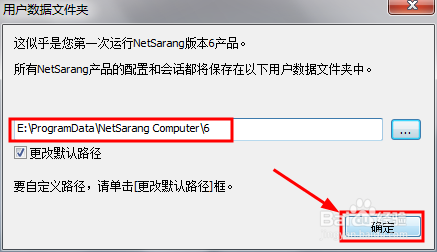
7、首次启动后,会弹出如图所示的窗口,这里是一些配置信息(包括缓存什么的吧),建议修改不是C盘哦
如何安装Xftp6版本到win7,安装xftp6的方法

  • 服务器无法访问应用中心解决方法
  • VS2010如何将项目导入SVN版本控制
  • mysql密码复杂度设置
  • 如何在Python中解压gzip
  • Oracle客户端与Plsql结合连接远程Oracle数据库
  • 热门搜索
    妈咪宝贝纸尿裤怎么样 弓形虫怎么治疗 个人怎么申请专利 犯太岁怎么办 21世纪不动产怎么样 血小板减少怎么办 汽车玻璃水怎么用 简历封面怎么制作 豆沙馅怎么做 福特翼搏怎么样