1、打开PS,点击“文件-打开”。

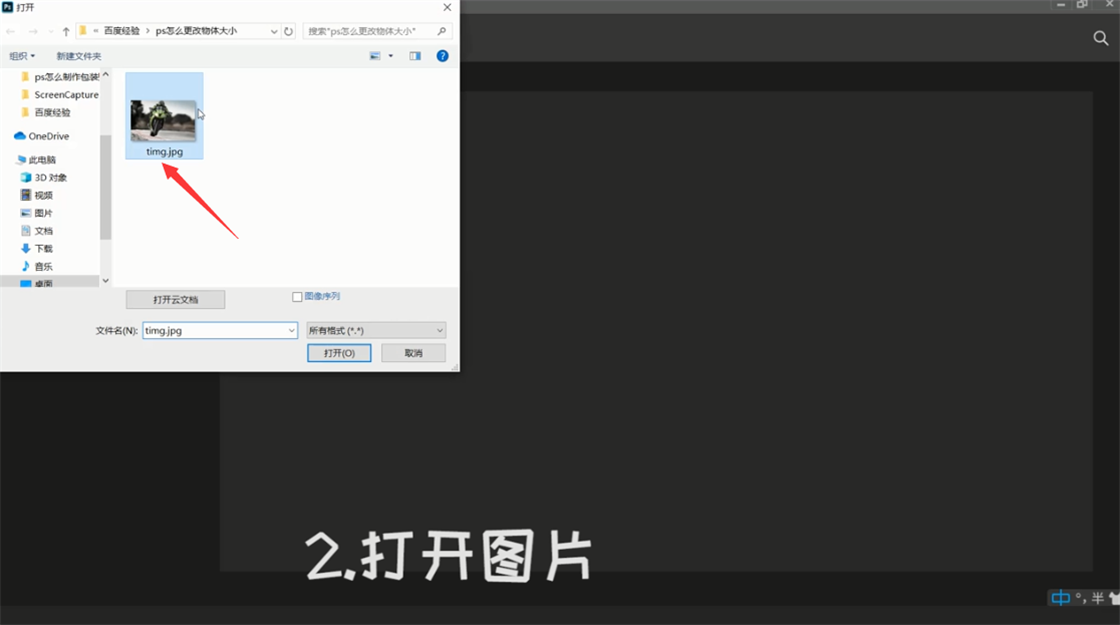
2、打开图片。
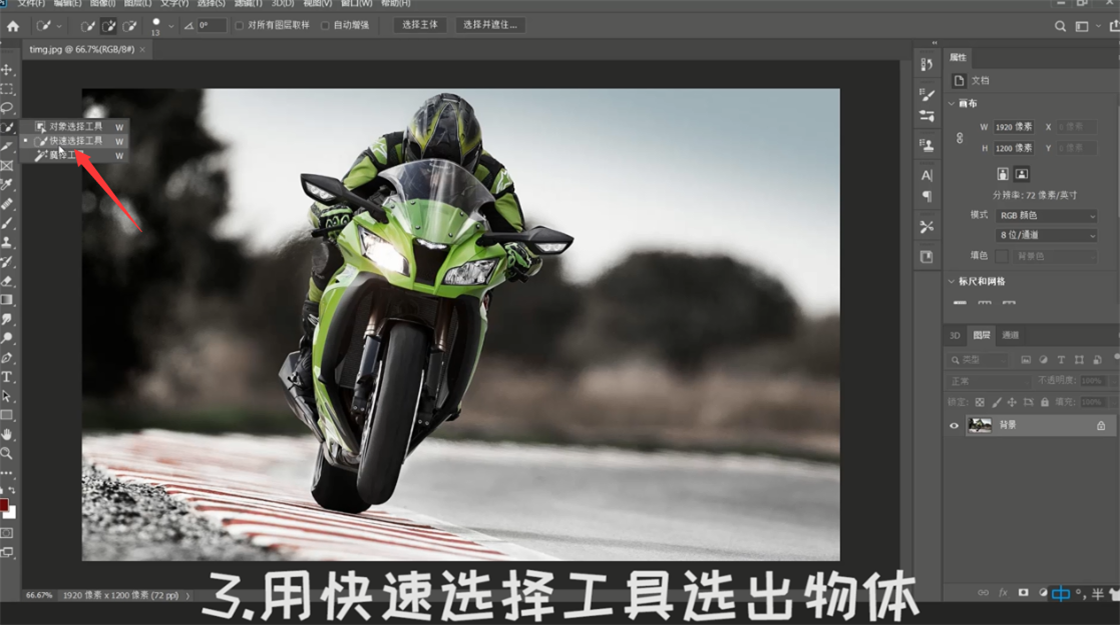
3、选择工具栏的“快速选择工具”。
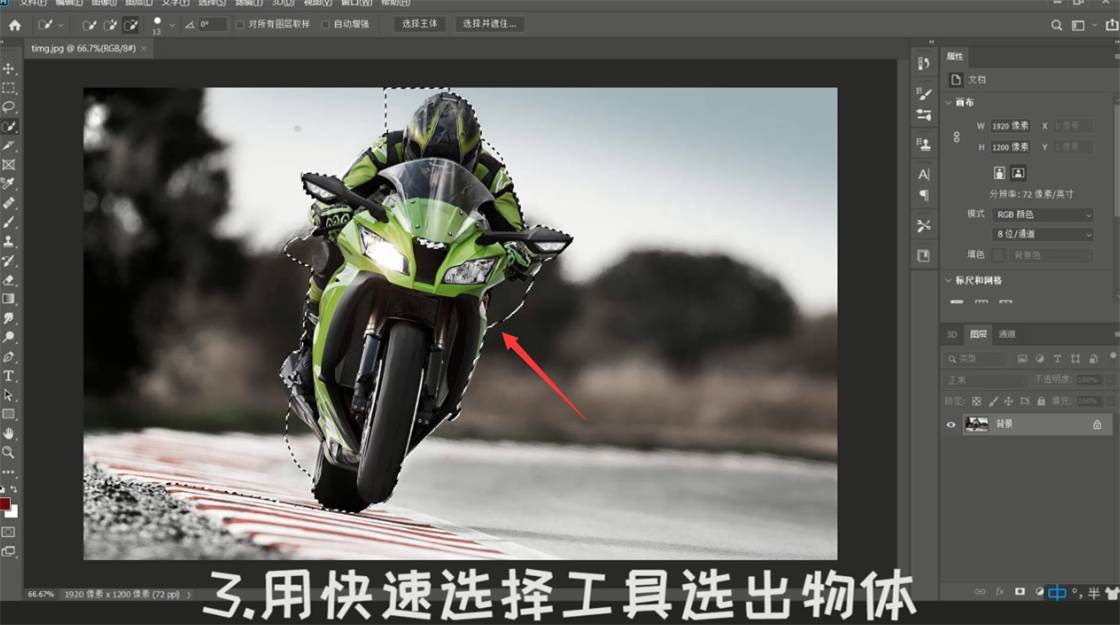
4、然后选出物体。
5、按“ctrl+j”复制一层物体。

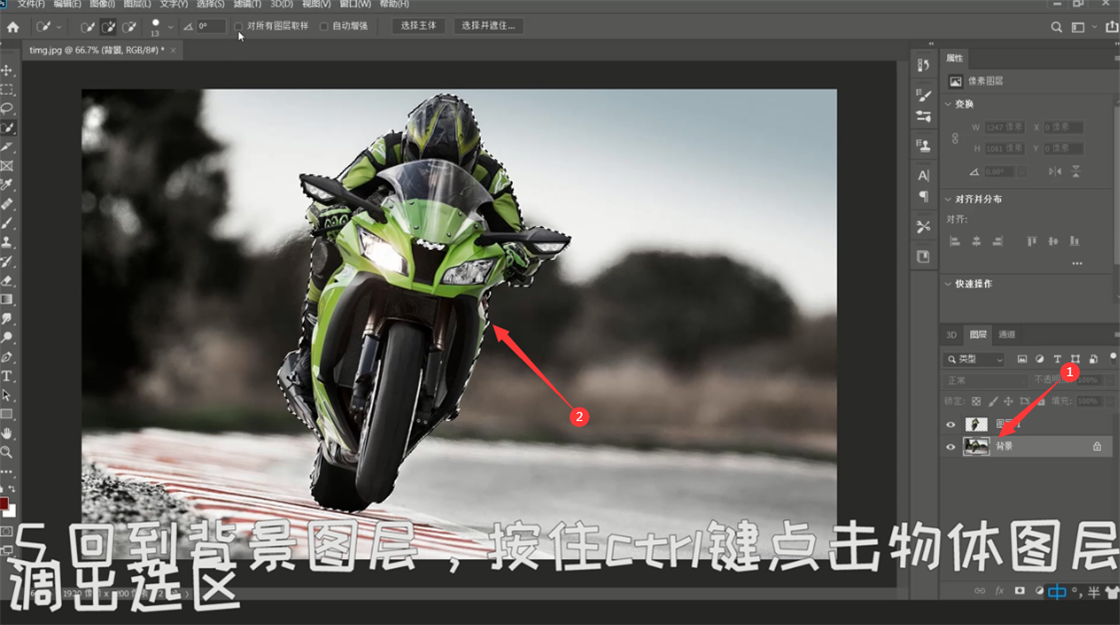
6、回到背景图层,按住ctrl键点击物体图层调出选区。
7、然后点击“选择-修改-扩展”。

8、扩展10个像素,点击“确定”。

9、再点击“编辑-内容识别填充”。

10、擦掉不需要识别的部分。

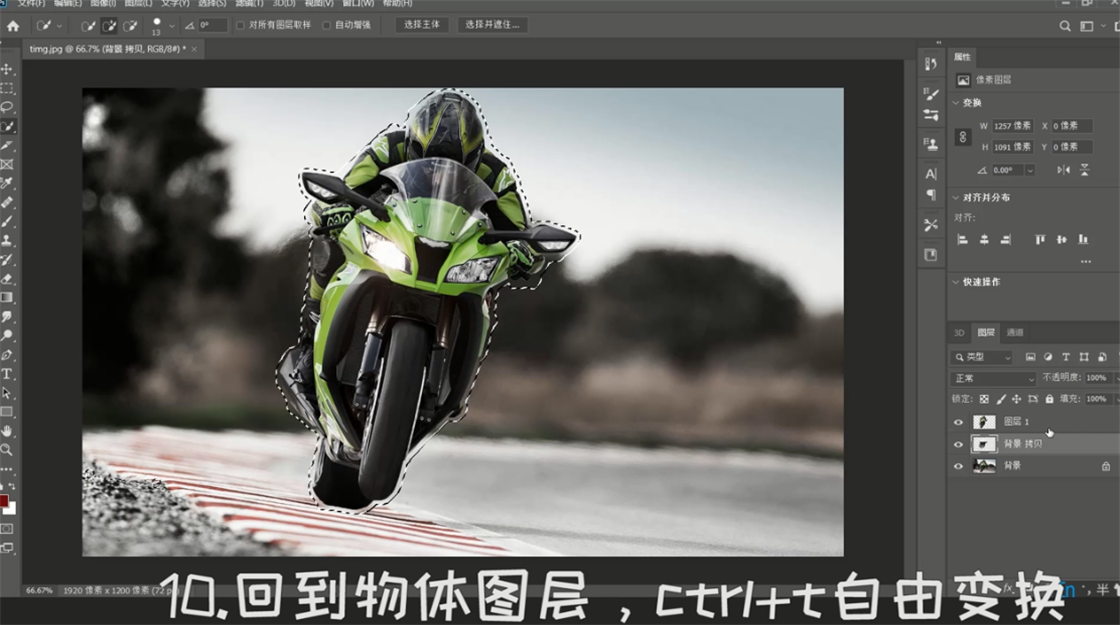
11、回到物体图层,按“ctrl+t”自由变换。
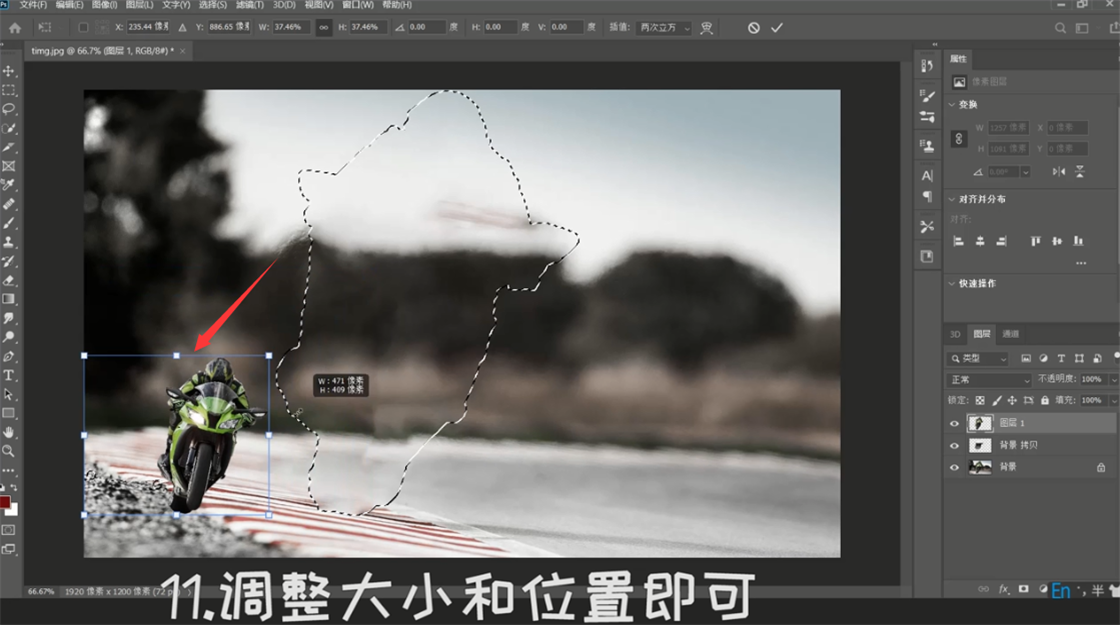
12、最后调整大小和位置即可。
时间:2026-04-26 17:22:31
1、打开PS,点击“文件-打开”。
2、打开图片。
3、选择工具栏的“快速选择工具”。
4、然后选出物体。
5、按“ctrl+j”复制一层物体。
6、回到背景图层,按住ctrl键点击物体图层调出选区。
7、然后点击“选择-修改-扩展”。
8、扩展10个像素,点击“确定”。
9、再点击“编辑-内容识别填充”。
10、擦掉不需要识别的部分。
11、回到物体图层,按“ctrl+t”自由变换。
12、最后调整大小和位置即可。
