Win10怎么创建隐藏共享文件夹?

 时间:2026-02-15 17:23:28

1、如下图所显示出来,这里文件是要隐藏共享文件夹的;
Win10怎么创建隐藏共享文件夹?

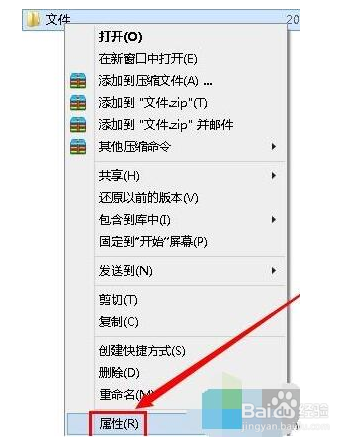
2、首先右击“文件”在单击“属性”;

Win10怎么创建隐藏共享文件夹?

3、在常规里选择打勾隐藏;

Win10怎么创建隐藏共享文件夹?

4、在单击 “共享”;

Win10怎么创建隐藏共享文件夹?

5、这里选择要共享的用户,这里在单击“共享”;

Win10怎么创建隐藏共享文件夹?

6、出现了你的文件夹已共享,在单击“完成”;在打开D盘的话是看不到文件的,说明隐藏共享文件夹完成。

Win10怎么创建隐藏共享文件夹?

1、Win10怎么创建隐藏共享文件夹

  通常为了方便会在局域网中共享一些文件夹,但是有些数据可能非常重要不想让别人看到,那么我们可以创建隐藏共享文件夹。

  1、如下图所显示出来,这里文件是要隐藏共享文件夹的;

  2、首先右击“文件”在单击“属性”;

  3、在常规里选择打勾隐藏;

  4、在单击 “共享”;

  5、这里选择要共享的用户,这里在单击“共享”;

  6、出现了你的文件夹已共享,在单击“完成”;

  7、在打开D盘的话是看不到文件的,说明隐藏共享文件夹完成。

  • 如何禁止程序访问某个文件夹
  • win10系统怎么样用快捷键打开或关闭颜色滤镜
  • 毒霸网址大全怎么删除
  • PE中如何安装WinXP或Win2003原版系统
  • 怎样在腾讯视频中开启尝试打开页面DNS连接呢?
  • 热门搜索
    优盘被写保护怎么解除 晨阳水漆质量怎么样 deb怎么安装 三月底适合去哪里旅游 如何让头发长得快 福建江夏学院怎么样 不是有效的win32应用程序怎么解决 钟山职业技术学院怎么样 轮胎怎么保养 如何收缩面部毛孔