Photoshop里面的液化工具是如何使用的

 时间:2026-02-20 07:33:16

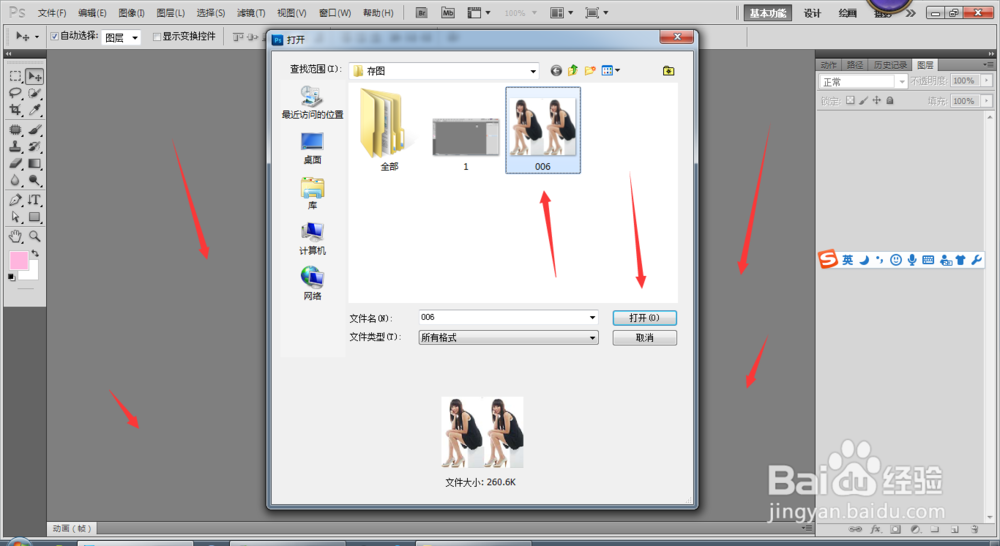
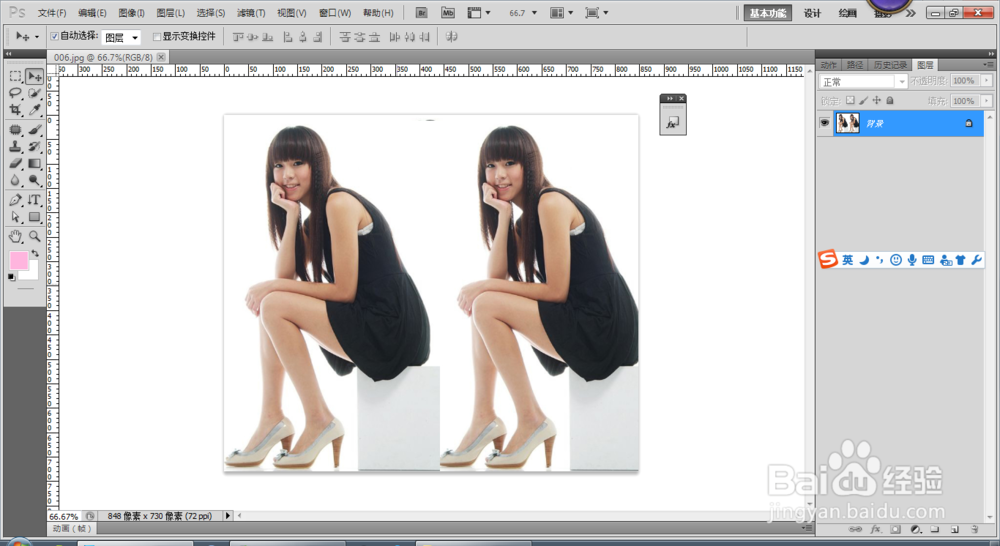
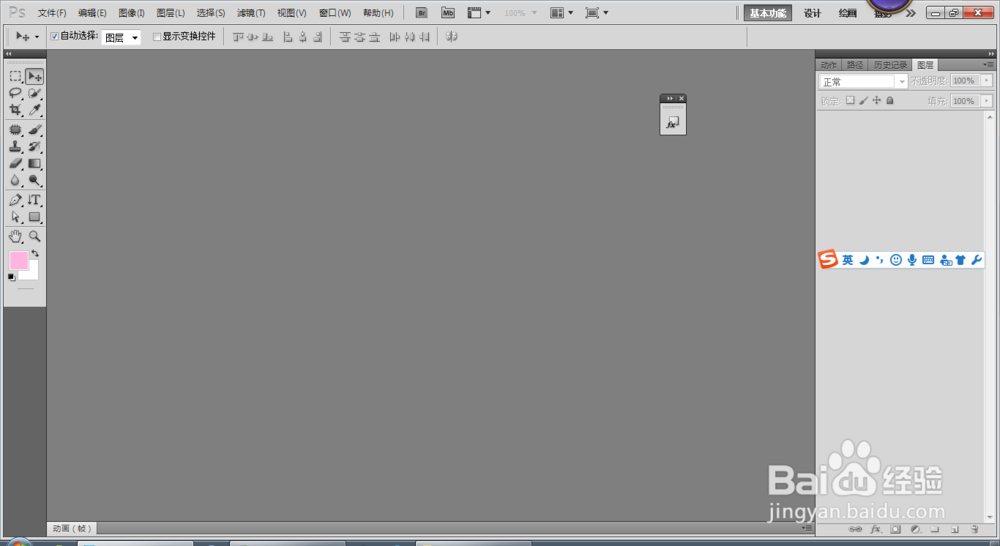
1、桌面双击打开Photoshop。

Photoshop里面的液化工具是如何使用的

2、桌面双击打开Photoshop。

Photoshop里面的液化工具是如何使用的

Photoshop里面的液化工具是如何使用的

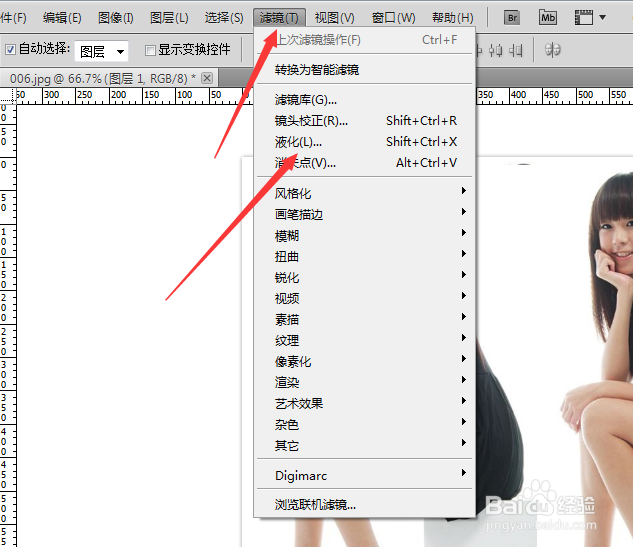
3、点击液化工具。

Photoshop里面的液化工具是如何使用的

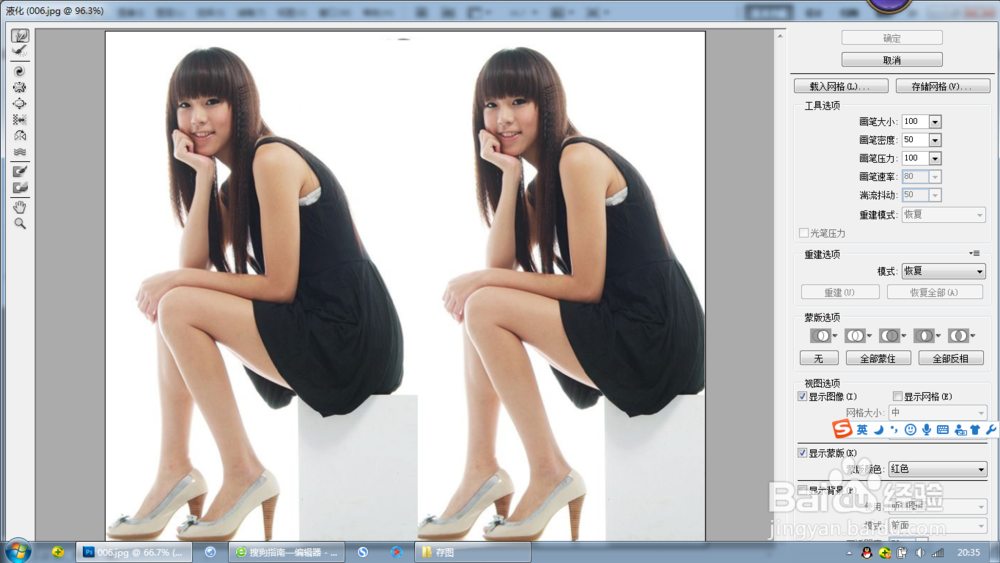
4、弹出液化窗口。

Photoshop里面的液化工具是如何使用的

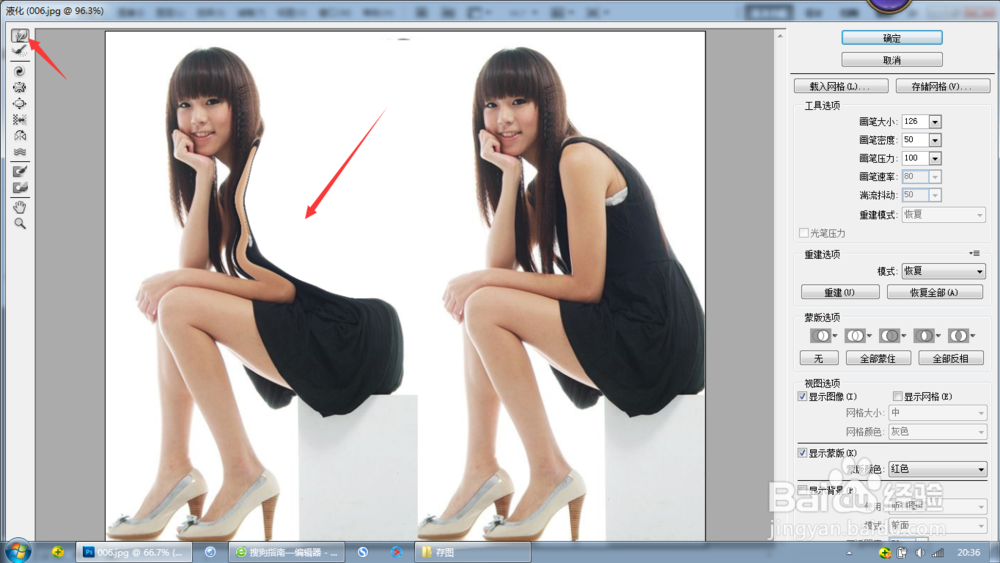
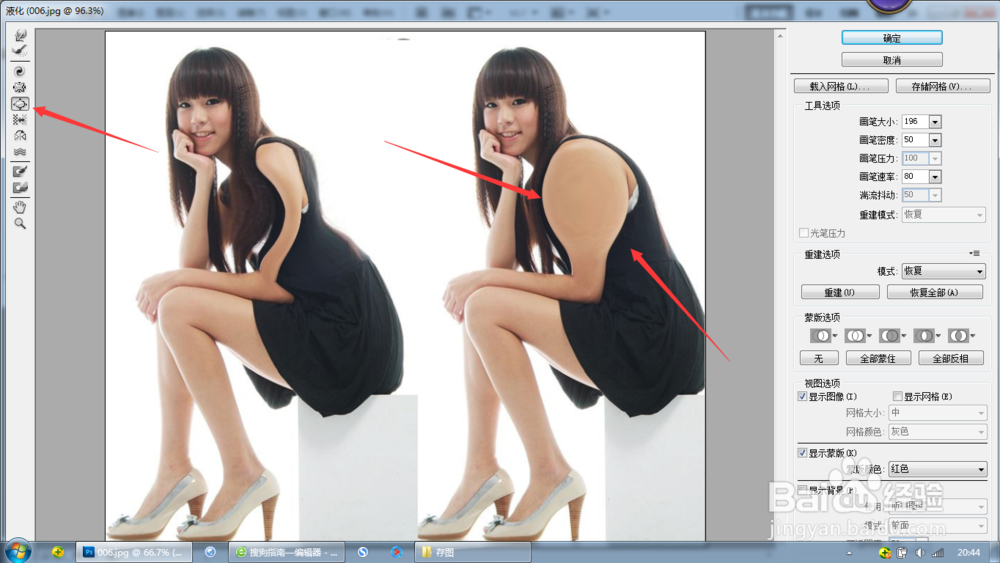
5、变形工具,我向左推的效果,后背推没有了。

Photoshop里面的液化工具是如何使用的

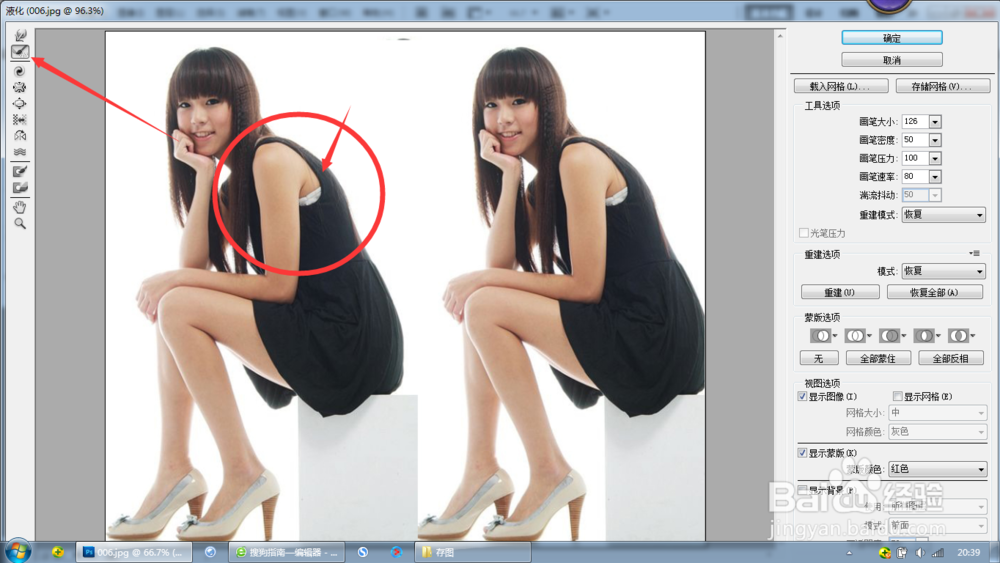
6、恢复工具,就是我一擦恢复原状了,就是抹回原来。

Photoshop里面的液化工具是如何使用的

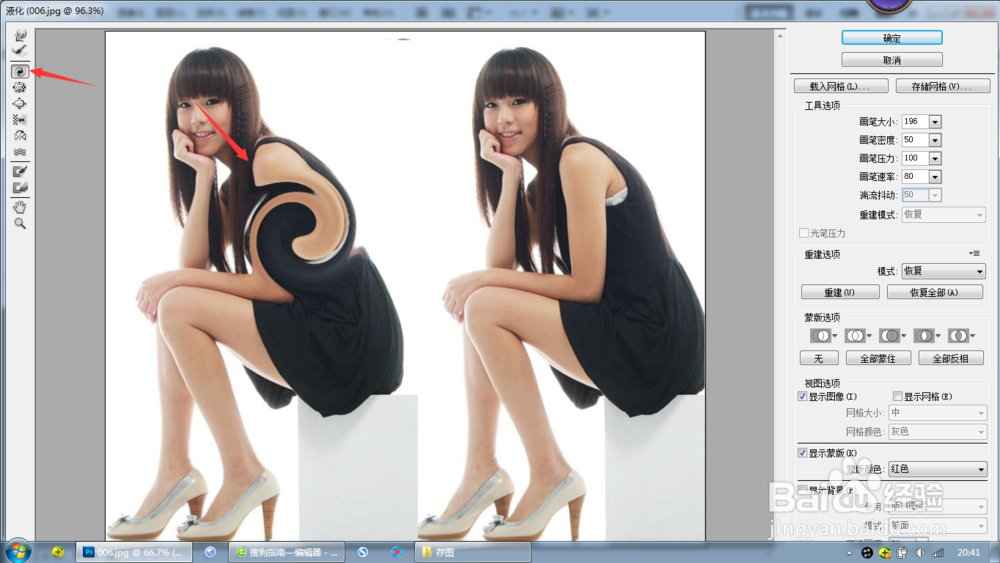
7、顺时针旋转工具,把图形打圈转的意思。

Photoshop里面的液化工具是如何使用的

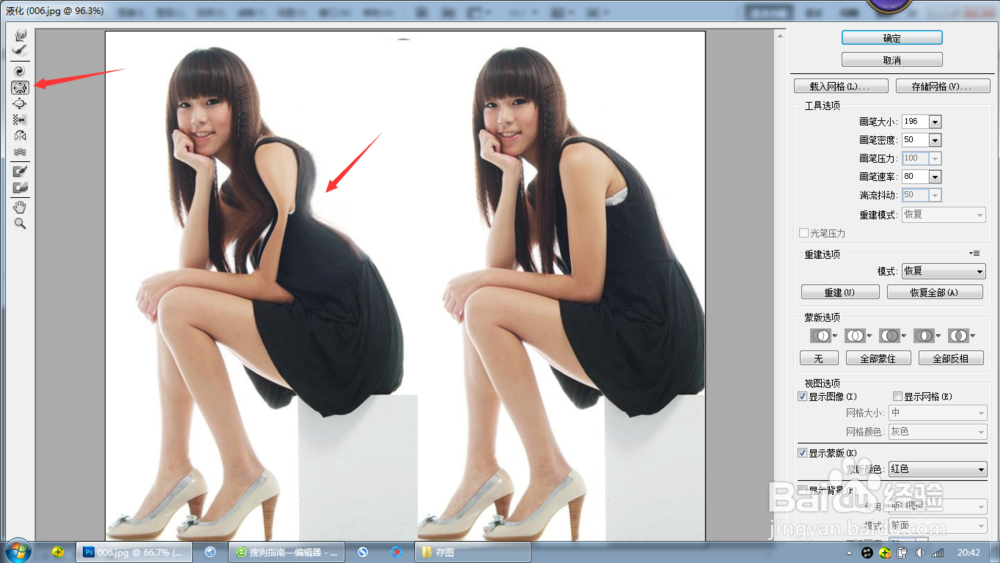
8、褶皱工具,两边使劲缩,可以缩小腿哟。

Photoshop里面的液化工具是如何使用的

9、膨胀工具,就是变大的意思,小腿变大腿。

Photoshop里面的液化工具是如何使用的

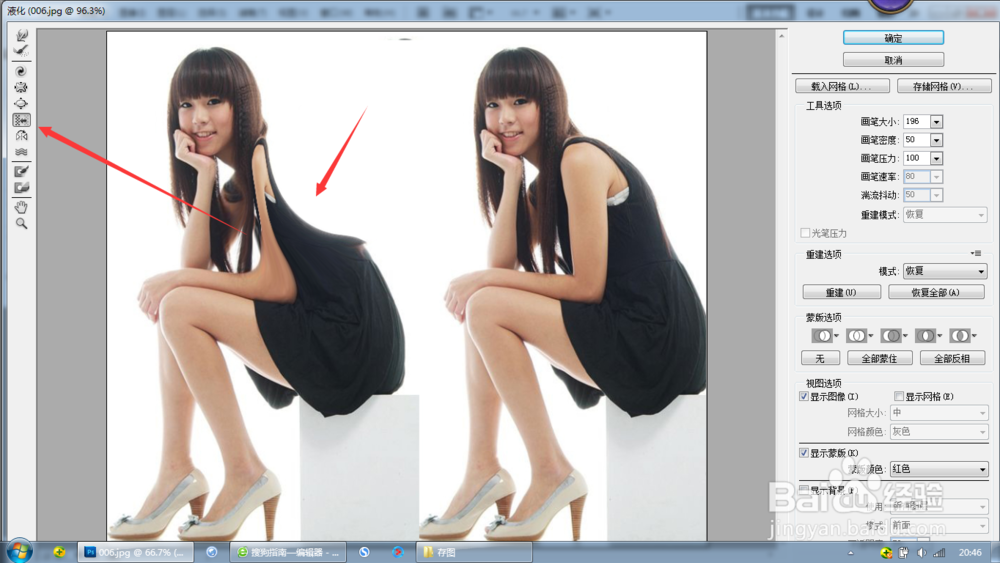
10、左推工具,就是向左推的效果。

Photoshop里面的液化工具是如何使用的

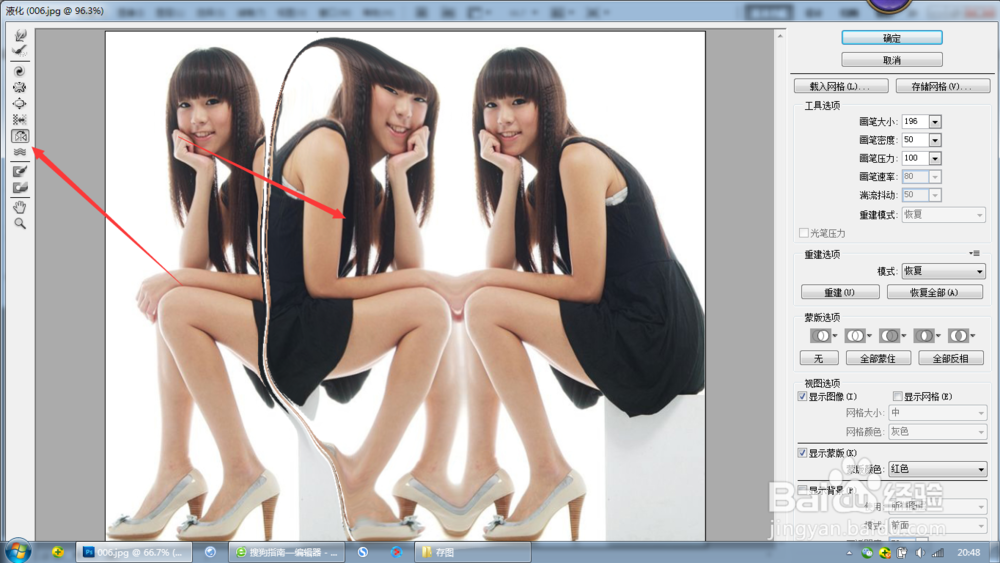
11、镜像工具,就是在旁边擦出一个对称的美女。

Photoshop里面的液化工具是如何使用的

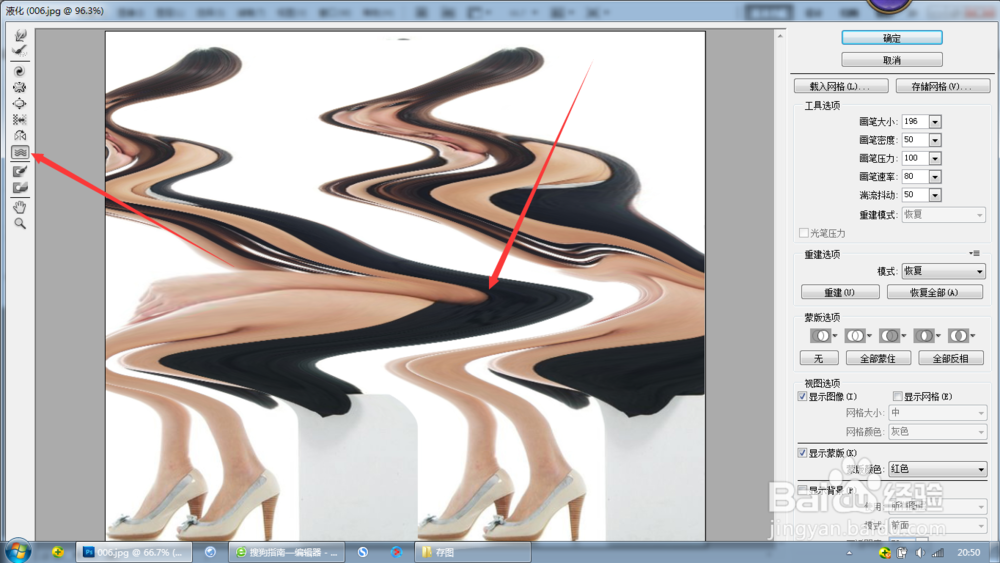
12、漂流工具,能擦出波浪的图形。

Photoshop里面的液化工具是如何使用的

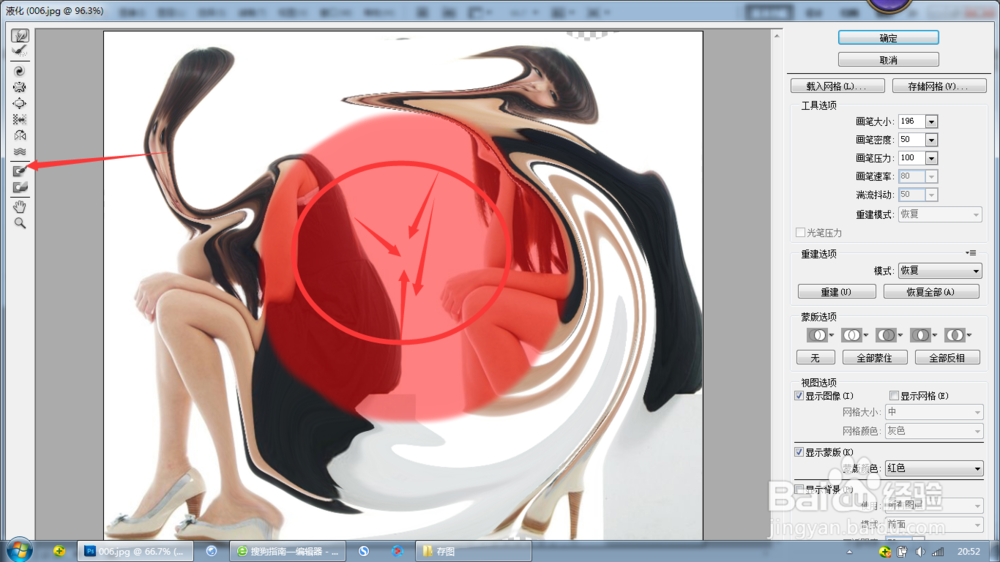
13、冻结工具,在冻结的部位你是擦不动的,只能擦动外面的图形

Photoshop里面的液化工具是如何使用的

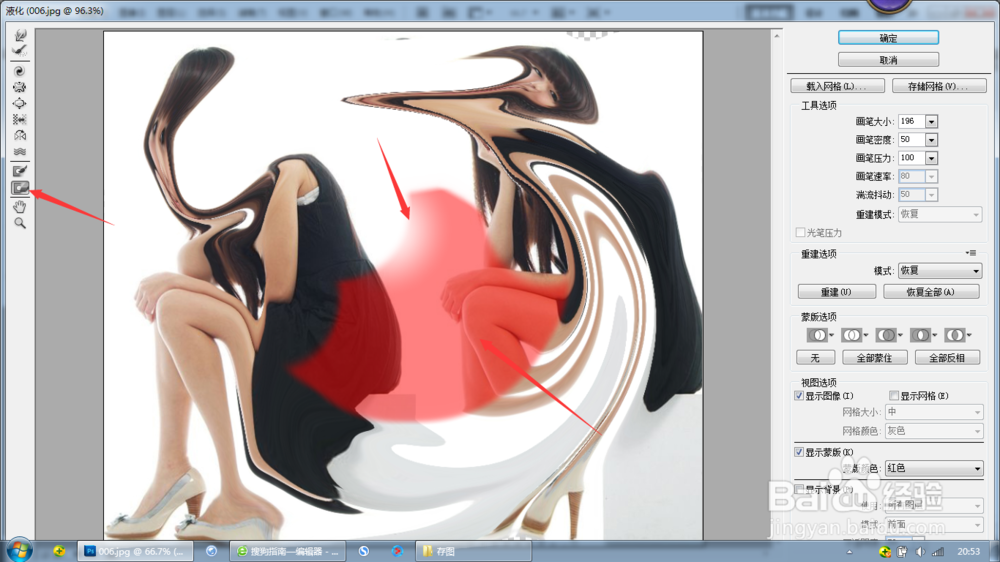
14、解冻蒙版工具,就是可以擦掉冻结的部分。

Photoshop里面的液化工具是如何使用的

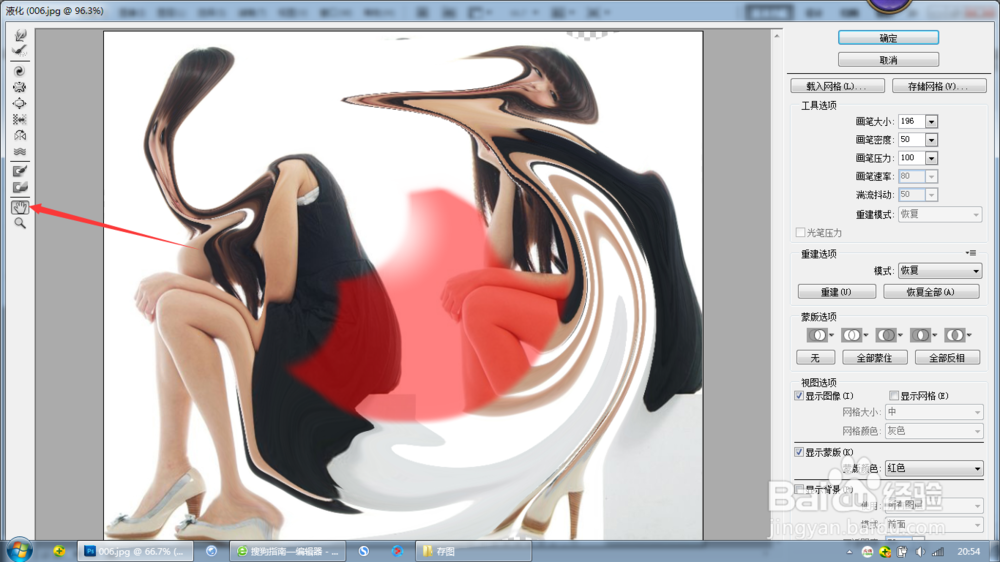
15、抓手工具,可以拖动查看随意位置。

Photoshop里面的液化工具是如何使用的

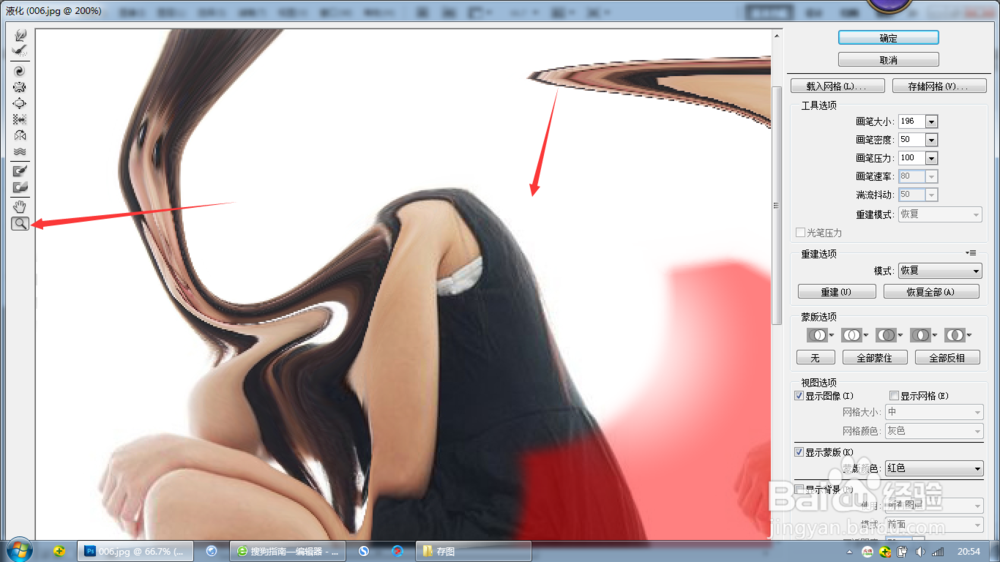
16、最后放大工具,可以把图片放大。

Photoshop里面的液化工具是如何使用的

  • 用PS中“图层混合模式”给图片换背景的技巧
  • ps 应用蒙版隐藏或显示选区
  • 用PS如何提高物体光泽度
  • ps快速蒙版怎么用
  • Photoshop收缩羽化
  • 热门搜索
    脚上长水泡怎么办 开怎么读 孕妇感冒鼻塞怎么办 蜂胶怎么吃 疤痕疙瘩怎么治疗 怎么腌咸鸡蛋 我的世界怎么做附魔书 腰疼怎么办怎么解决 母亲节的祝福语怎么写 怎么合八字