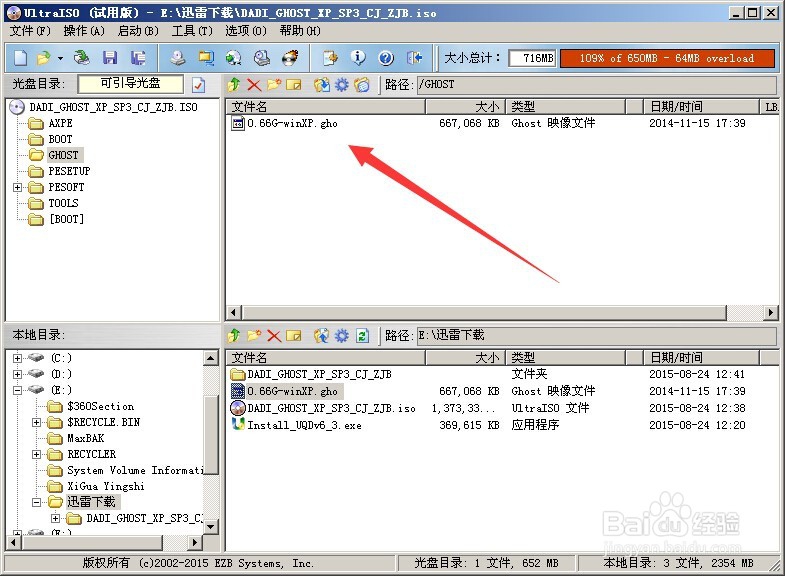
编辑ISO镜像方法之用UltraISO替换GHOST文件

 时间:2026-02-15 14:06:30

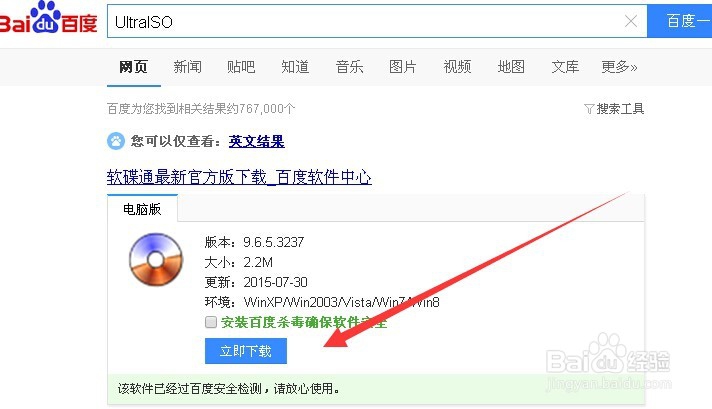
1、我们先来下载ISO镜像文件,可以在百度里面下载爷诉。然后在下载UltraISO镜像文件编辑软件。

编辑ISO镜像方法之用UltraISO替换GHOST文件

编辑ISO镜像方法之用UltraISO替换GHOST文件

编辑ISO镜像方法之用UltraISO替换GHOST文件

2、然后我们把下载好的这个UltraISO镜像文件进行安装。这三个对号都要选择上才行。

编辑ISO镜像方法之用UltraISO替换GHOST文件

编辑ISO镜像方法之用UltraISO替换GHOST文件

编辑ISO镜像方法之用UltraISO替换GHOST文件

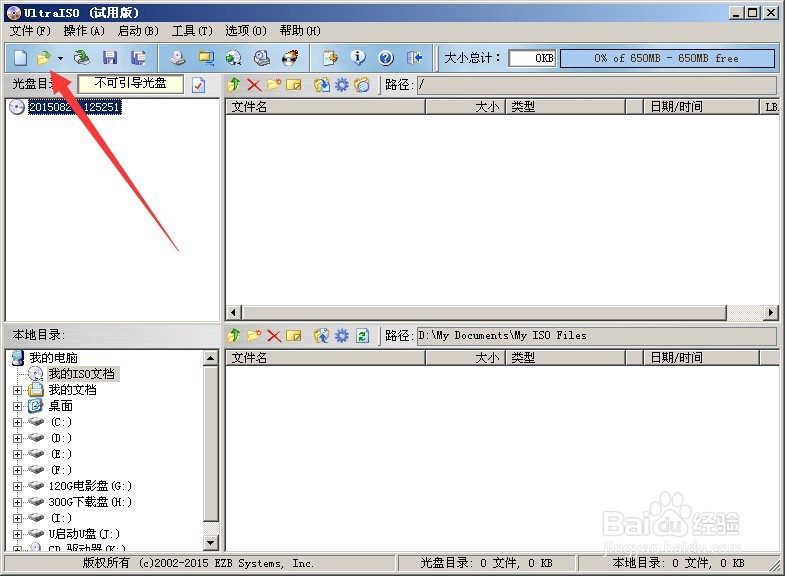
3、我们打开刚才下载的那个ISO文件,也就是我们要进行修改、添加、删除的。
编辑ISO镜像方法之用UltraISO替换GHOST文件

编辑ISO镜像方法之用UltraISO替换GHOST文件

4、这就是我们打开之后了,然后我们先进行文件替换的演示吧。1.我们打开ghost文件夹把原来的xxx.gho点右键删除,就可以。

编辑ISO镜像方法之用UltraISO替换GHOST文件

编辑ISO镜像方法之用UltraISO替换GHOST文件

编辑ISO镜像方法之用UltraISO替换GHOST文件

编辑ISO镜像方法之用UltraISO替换GHOST文件

5、删除之后我们在进行添加,把我们自己需要的.gho放到镜像里吐怕何面去。如下图箭头指向的就是添加文件了。(在左下角找到要添加文件的路径之后点添加就自动进入了ISO镜像里面了)

编辑ISO镜像方法之用UltraISO替换GHOST文件

编辑ISO镜像方法之用UltraISO替换GHOST文件

编辑ISO镜像方法之用UltraISO替换GHOST文件

6、最后我们可以选着保存和另存为都可以的。我们就点保存,处理进程可以要一分钟左右,这个要看映独净像文件的大小了。这样我们就完成了对ISO镜像文件的修改了,其他操作都差不多不会的可以问我。

编辑ISO镜像方法之用UltraISO替换GHOST文件

编辑ISO镜像方法之用UltraISO替换GHOST文件

编辑ISO镜像方法之用UltraISO替换GHOST文件

  • 怎么在Win7系统清除DNS缓存和刷新DHCP列表
  • windows7共享权限密码设置为空
  • DiskGenius中如何虚拟重组RAID。
  • win10如何启用服务器对通信进行数字签名?
  • 天涯明月刀在win10系统中无法运行的解决方案
  • 热门搜索
    老是拉肚子是怎么回事 qq关联怎么设置 怎么隐藏应用 德邦物流怎么收费 分页符怎么设置 简历中的自我评价怎么写 肠粉怎么做 豌豆怎么吃 computer怎么读 欠钱不还怎么起诉