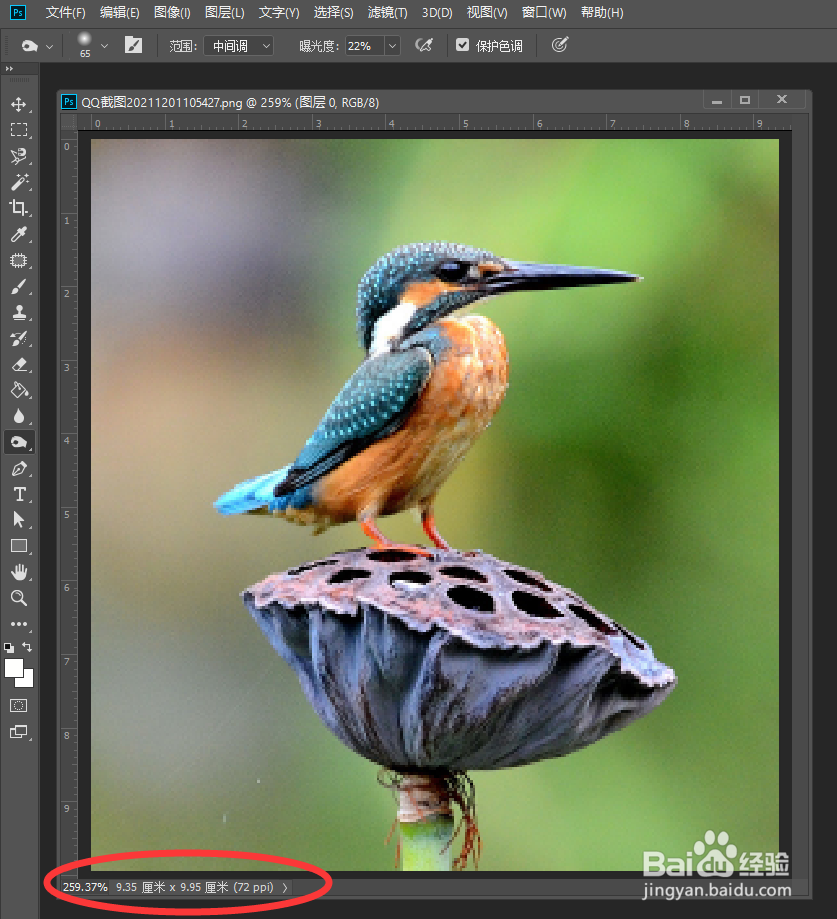
1、如图所示,当我们在PS中放大图片时,会发现图像存在失真现象。
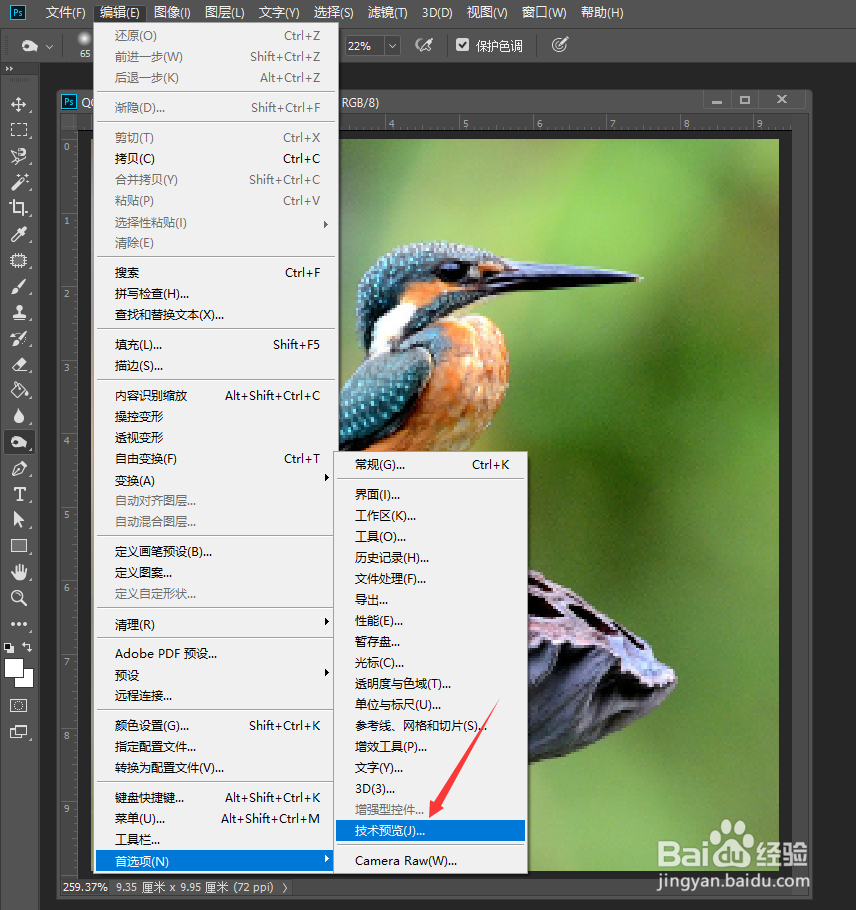
2、对此,我们可以打开开始菜单中的首选项。
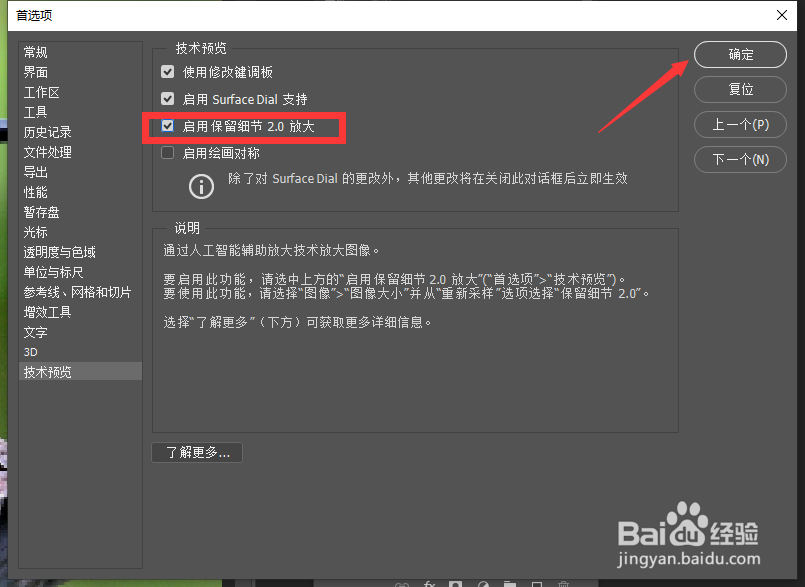
3、如图所示,我们切换到智能和优化选项卡,找到自动优化2.0选择。
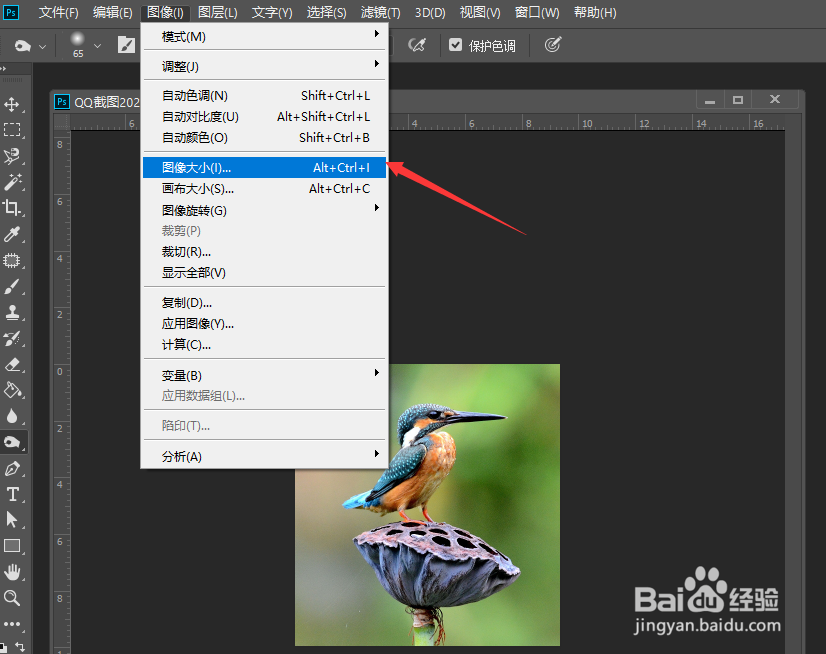
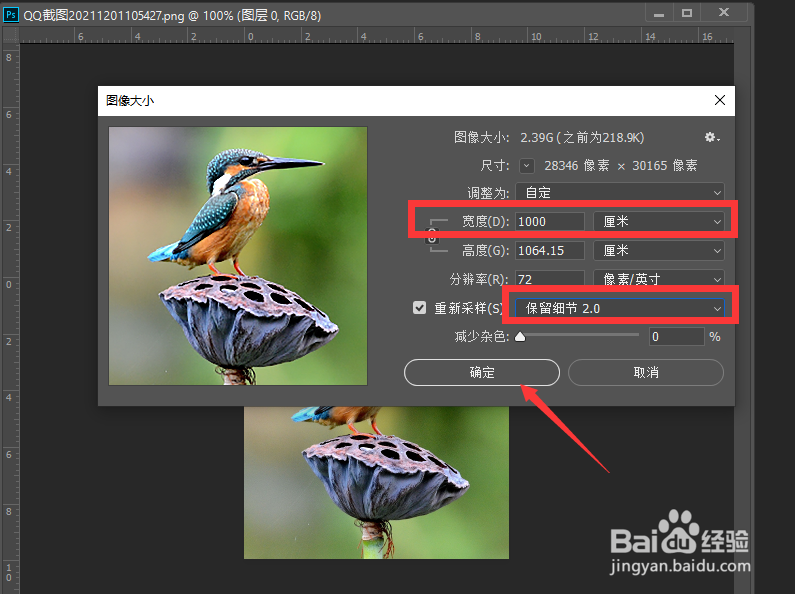
4、设置完成后,我们就可以重新对图片进行放大操作了,如图所示,我们选择画布大小。
5、接下来再去调整画布大小界面中,我们按图所示对图片进行二倍的放大。
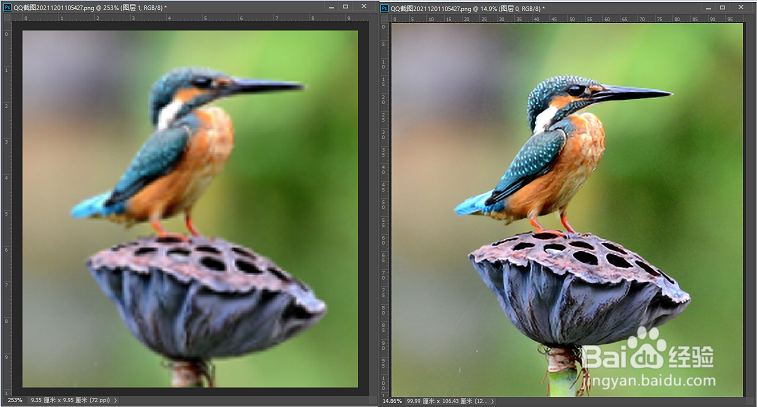
6、最后我们就可以查看前后对比效果,从中可以得知,利用局部放大功能就可以很好地实现图片局部细节的放大操作。
时间:2026-04-23 16:44:14
1、如图所示,当我们在PS中放大图片时,会发现图像存在失真现象。
2、对此,我们可以打开开始菜单中的首选项。
3、如图所示,我们切换到智能和优化选项卡,找到自动优化2.0选择。
4、设置完成后,我们就可以重新对图片进行放大操作了,如图所示,我们选择画布大小。
5、接下来再去调整画布大小界面中,我们按图所示对图片进行二倍的放大。
6、最后我们就可以查看前后对比效果,从中可以得知,利用局部放大功能就可以很好地实现图片局部细节的放大操作。
