wps2019版本中如何给文档中图片添加题注及修改

 时间:2026-02-12 02:50:14

1、打开wps2019,新建一个空白文档,插入一些图片(如下图)

wps2019版本中如何给文档中图片添加题注及修改

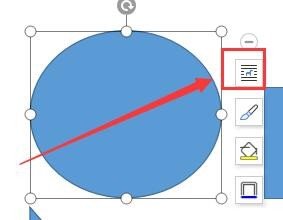
2、首先,选中第一个图片,在左侧浮现的菜单中,点击第一个(如下图)

wps2019版本中如何给文档中图片添加题注及修改

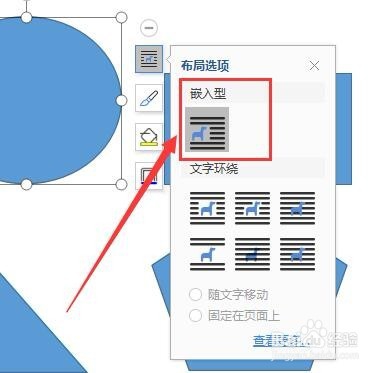
3、在弹出的选框中,选择“嵌入形”,依次将所有的图形都选择成为“嵌入形”,步骤同上(如下图)
wps2019版本中如何给文档中图片添加题注及修改

4、然后选中第一个图形,右击,在弹出的选项框中,选择“题注”(如下图)

wps2019版本中如何给文档中图片添加题注及修改

5、在弹出的对话框中,输入三角形,位置在下方(如下图)

wps2019版本中如何给文档中图片添加题注及修改

6、三角形图片的下方就会显示刚刚的题注了(如下图)

wps2019版本中如何给文档中图片添加题注及修改

7、然后选择圆形图形,右击,选择“题注”,在弹出的对话框中,会自动先显示“图2”这时是不可编辑的,然后输入圆形(如下图)

wps2019版本中如何给文档中图片添加题注及修改

wps2019版本中如何给文档中图片添加题注及修改

1、修改题注很简单,鼠标移动至需要修改的题注(如下图)

wps2019版本中如何给文档中图片添加题注及修改

2、直接输入需要的文字就可以了(如下图)

wps2019版本中如何给文档中图片添加题注及修改

  • wps奇偶数页眉怎么设置
  • wps怎么添加分节符
  • WPS怎样设置文档中每一章另起一页
  • WPS文字怎么自定义多级编号
  • wps怎么加目录
  • 热门搜索
    美菱冰箱质量怎么样 ms怎么读 蟹的做法大全 砚怎么读 怎么发面 qq戳一戳怎么设置 粤语怎么学 怎么看淘宝一共花了多少钱 泥鳅怎么做好吃 牍怎么读