使用排序为WPS表格制作重复标题行

 时间:2026-04-22 01:29:11

1、打开WPS表格,建立空白工作簿。

使用排序为WPS表格制作重复标题行

2、在工作表中录入数据,比如简易的员工工资表。

使用排序为WPS表格制作重复标题行

3、现在需要制作工资条,也就需要为每一个人员数据行添加相同的标题行。效果如图所示。

使用排序为WPS表格制作重复标题行

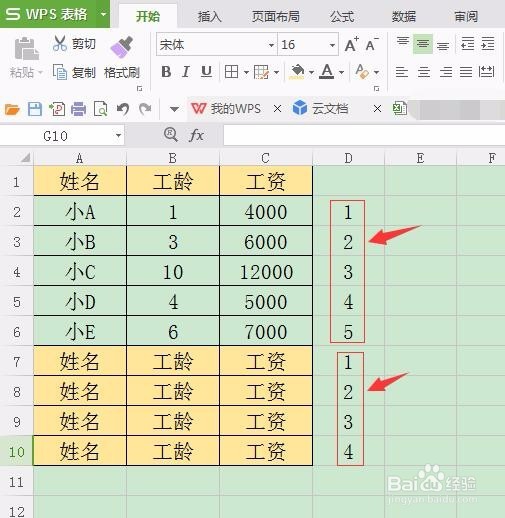
4、接下来使用排序功能快速制作。先复制标题行,并在表格下方粘贴,粘贴数量使标题行总数和数据行总数相等。

使用排序为WPS表格制作重复标题行

5、然后在辅助列,为每个数据行输入流水序号,为粘贴后的标题行也插入相同的流水序号。
使用排序为WPS表格制作重复标题行

6、光标置于辅助列单元格,点击【数据】—【排序】中的【升序】或【降序】排序按钮。

使用排序为WPS表格制作重复标题行

7、就能立即将标题行插入到每一个数据行上方,从而达到预期效果。

使用排序为WPS表格制作重复标题行

  • word表格美观调整
  • Office365如何设置居中显示
  • WPS表格如何快速删除表格空行
  • wps页面边框无阴影怎么设置出来颜色
  • 座位表在Word里怎么弄?如何用word制作座位表?
  • 热门搜索
    情话大全 支气管扩张治疗方法 炒面条的家常做法 酿制葡萄酒的方法 尿蛋白是怎么回事 mp3歌曲下载方法 玉石鉴定方法 大连工业大学怎么样 一年级古诗大全 炒西兰花怎么做好吃