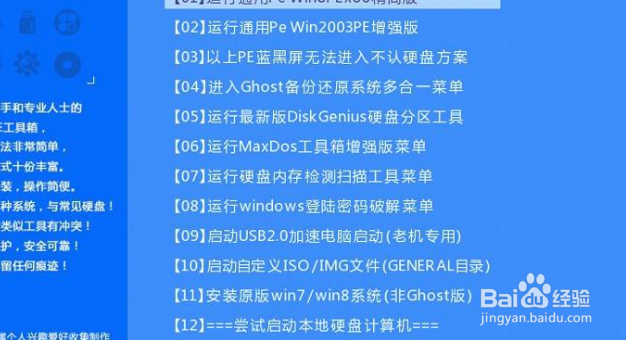
1、我们首先需要准备一个4G以上的U盘,下载U盘启动盘制作工具,将其制作成U盘启动盘。
接下来在网上搜索并下载 win10系统镜像文件,存放到我们制作好的U盘启动盘中。
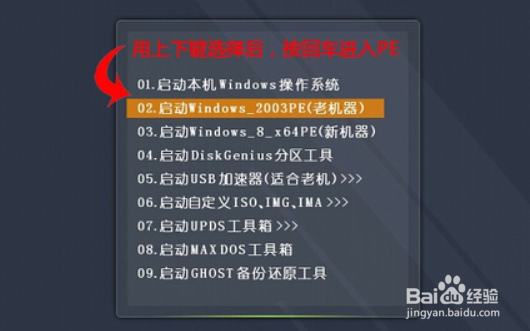
2、第二步:设置U盘启动
戴尔笔记本电脑快捷键是“Esc”(不懂设置的朋友可以点击查看U盘启动BIOS快捷键设置)
注:【如果新买的戴尔笔记本电脑没有分区的话,不懂的可以可以查看U盘装机大师磁盘分区教程】
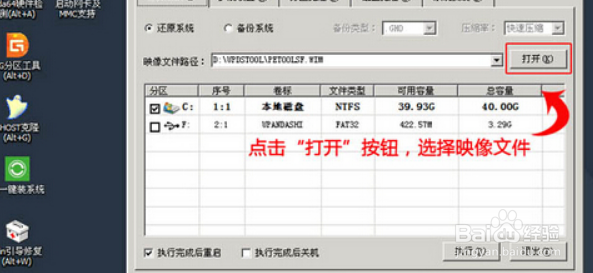
3、第三步:进入pe系统装载win10镜像
接着进入U盘装机大师主菜单界面,选择02启动Windows-2003PE(老机器),按回车键执行
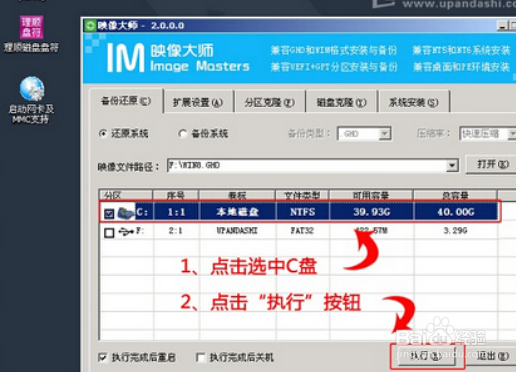
4、进入到U盘装机大师win10pe系统后,U盘装机大师pe装机工具会自动打开并加载
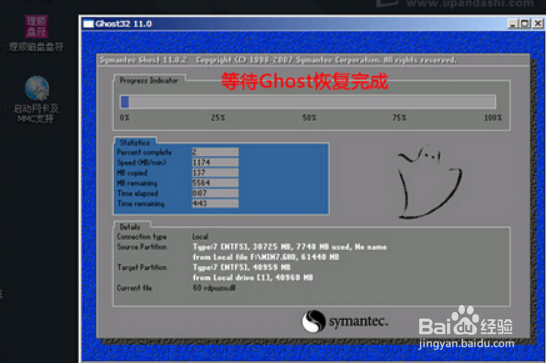
5、单击选择c盘为戴尔装系统,再点击“确定”按钮继续,接着会弹出询问窗口,点击“确定”按钮执行即可
6、第四步:等待镜像解压完成系统重装
然后等待释放gho安装程序并自动重启电脑即可。
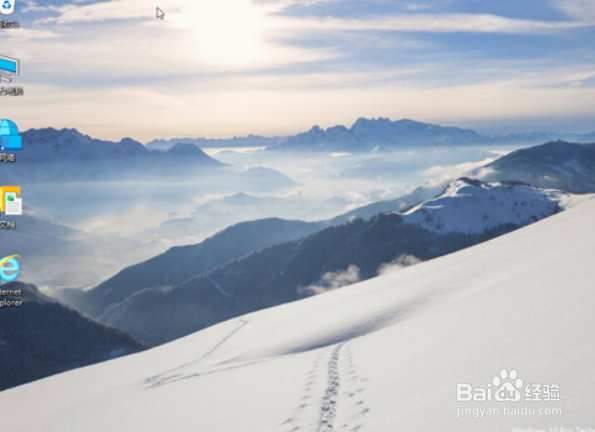
电脑重启后自动完成后续程序安装,并设置相关账户参数。至此我们就为戴尔装上 win10了